


تُعد إضافة Depicter واحدة من أحدث إضافات ووردبريس المتخصصة في إنشاء السلايد المتحرك بطريقة ذكية وسريعة، حيث تتيح تصميم سلايدات احترافية دون الحاجة إلى خبرة تقنية أو وقت طويل في الإعداد. تركز الإضافة على تقديم تجربة مرنة لإنشاء العروض البصرية، مع تحكم كامل في العناصر والحركات بما يتناسب مع هوية الموقع وأهدافه التسويقية.
ما يميز إضافة Depicter أنها تعتمد على تقنيات الذكاء الاصطناعي لتسريع عملية التصميم، من خلال اقتراح تخطيطات جاهزة، وتنظيم العناصر تلقائيًا، وتسهيل إنشاء الحركات الانتقالية بشكل ذكي. هذا الدور لا يختصر الوقت فقط، بل يساعد أيضًا على إنتاج سلايدات جذابة ومتناسقة بسهولة خصوصًا للمبتدئين.
كيفية إنشاء سلايد متحرك باستخدام Depicter
توفر إضافة Depicter إمكانية إنشاء أدوات متعددة، مثل النوافذ المنبثقة، والسلايد المتحرك، وشريط الاشعارات، والكاروسيل وغيرها. كما تتكامل مع ووكومرس للمتاجر الإلكترونية، لتسهّل عرض المنتجات والتفاعل معها. وخلال الخطوات القادمة، سأشارك تجربتي مع إضافة Depicter في إنشاء سلايد احترافي لمتجري.
1- تثبيت إضافة Depicter على ووردبريس
في البداية، ثبّت إضافة Depicter على موقعي من خلال التوجه إلى لوحة تحكم ووردبريس الرئيسية، ثم اختيار إضافات >> أضف إضافة جديدة من القائمة الجانبية. بعد ذلك، بحثت عن إضافة Depicter وثبّتها بالضغط على زر Install Now، كما هو موضح في الصورة التالية:
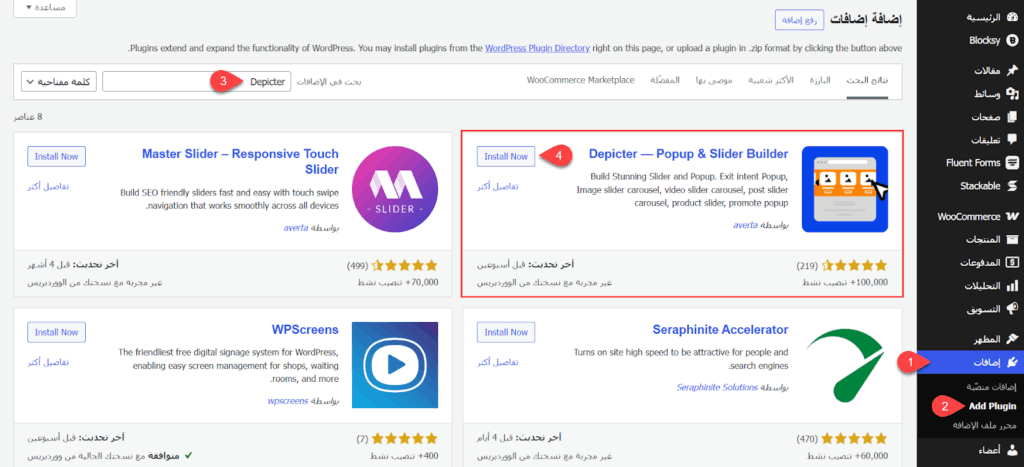
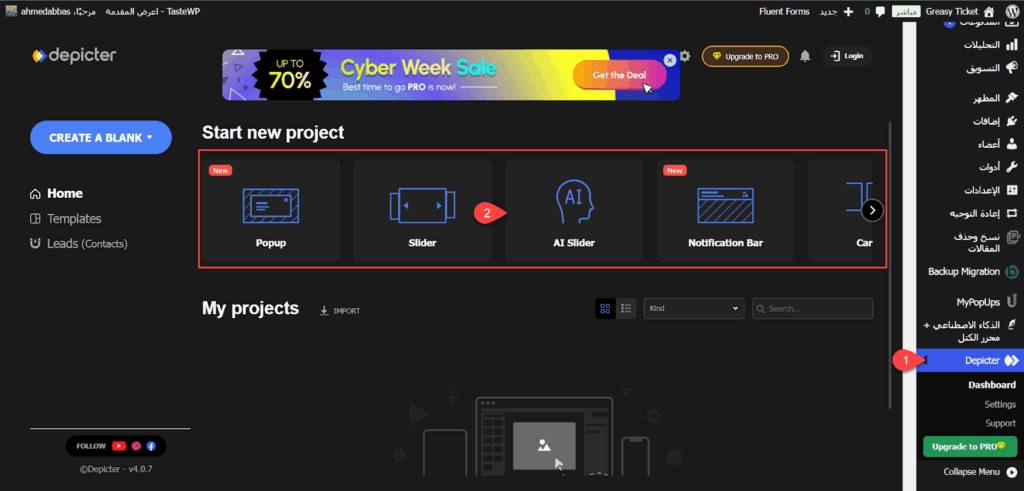
بعد إتمام التثبيت، فعّلت الإضافة على موقعي. بعد ذلك، ستلاحظ ظهور خيار Depicter في القائمة الجانبية للوحة تحكم ووردبريس، والذي يمكن من خلاله التحكم في جميع إعدادات الإضافة خلال الخطوات القادمة.
2- إنشاء سلايد جديد على المتجر
بعد تثبيت الإضافة على موقعي، توجهت إلى تبويب Depicter للبدء في إنشاء سلايد جديد للموقع. وجدت قائمة تحتوي على عدة خيارات، من بينها خيار AI Slider، الذي يتيح إنشاء السلايد عبر كتابة وصف مختصر فقط مع بعض الإعدادات السريعة، إلا أن هذه الميزة متوفرة في الإصدار المدفوع من الإضافة فقط. بخلاف ذلك، يمكن الاعتماد على النماذج الجاهزة، حيث تتوفر بشكل مجاني.
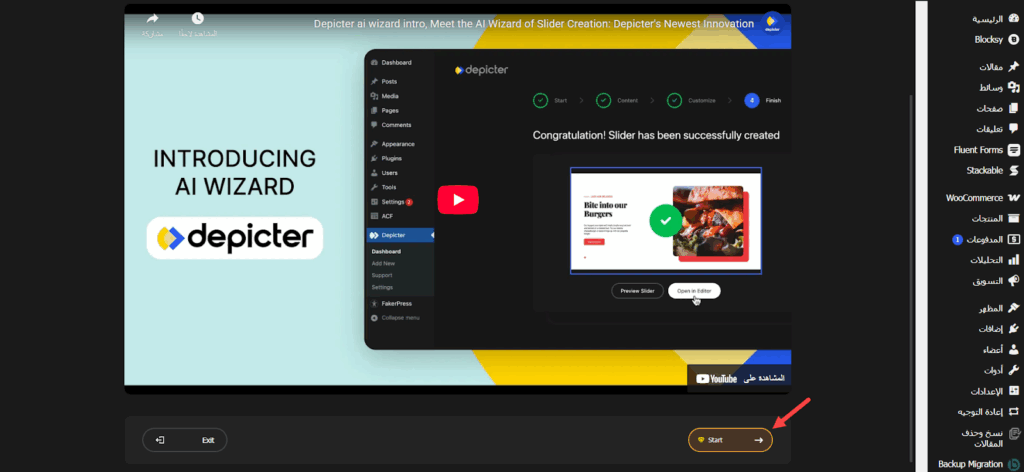
بعد ذلك، اضغط على زر Start لبدء إنشاء السلايد المتحرك باستخدام الذكاء الاصطناعي.
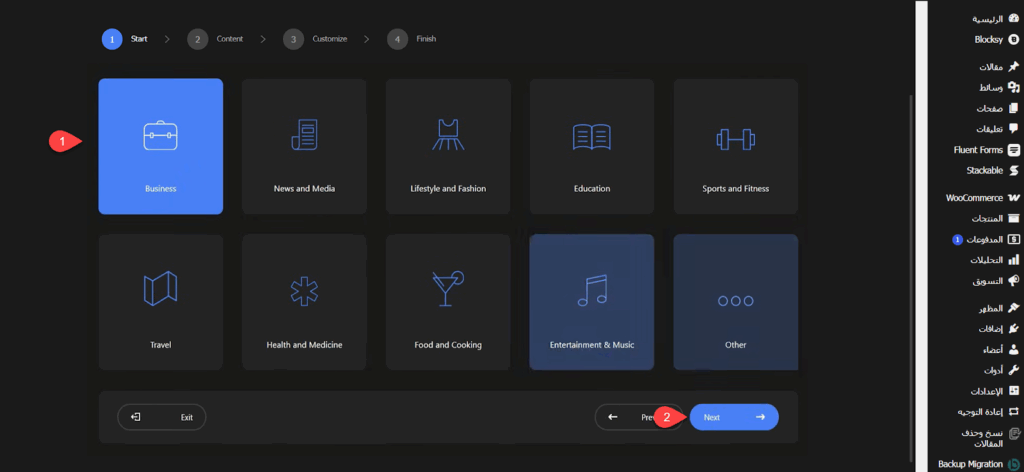
في الخطوة الأولى، حدد تخصص موقعك من بين الخيارات المتاحة، أو اختر Other واكتب تخصص موقعك يدويًا إذا لم يكن ضمن الخيارات الجاهزة، ثم اضغط على Next للانتقال إلى الخطوة التالية.
بعد ذلك، اكتب وصفًا مختصرًا لموقعك في تبويب Website Subject حتى يتمكن الذكاء الاصطناعي من توليد صور تتناسب مع تخصص الموقع. ثم حدد عدد السلايدات التي تحتاج إليها في الشريط المتحرك من خيار Specify Slides Number، وبعدها اضغط على Next للانتقال إلى الخطوة التالية.

ثم اختر الكلمات المفتاحية المناسبة لتخصص موقعك، لمساعدة الذكاء الاصطناعي على توليد الشريط المتحرك بدقة أكبر. يتطلب الأمر اختيار ثلاث كلمات مفتاحية على الأقل، ثم الضغط على زر Next كما هو موضح في الصورة التالية.

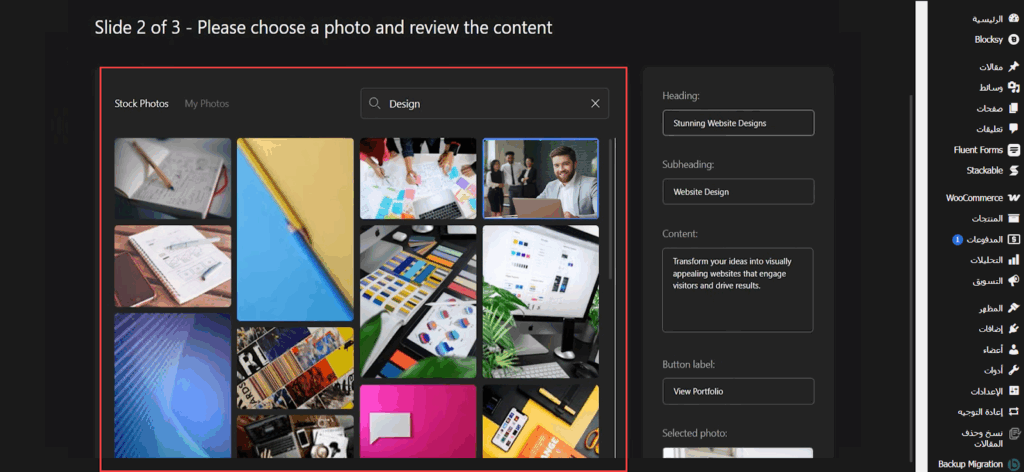
بعد ذلك، سيتم توليد مجموعة من الصور التي تتناسب مع تخصص موقعك، كما يمكنك استخدام شريط البحث للعثور على كلمات مفتاحية مرتبطة بالصور التي تحتاجها.
اختر الصور المناسبة لك بناءً على عدد السلايدات التي حددتها في المرحلة السابقة، ثم اضغط على Next للانتقال إلى الخطوة التالية.
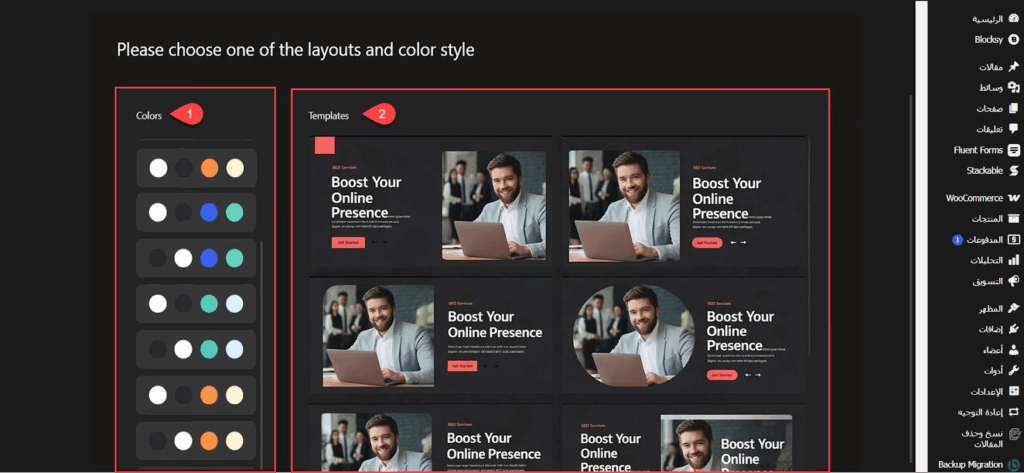
أخيرًا، حدد الألوان المناسبة لهوية موقعك من خيار Colors، ليعرض لك بعدها مجموعة من النماذج الجاهزة المعتمدة على الذكاء الاصطناعي. استعرض جميع النماذج، ثم اختر النموذج الأنسب لموقعك، كما هو موضح في الصورة التالية:
3- تخصيص مظهر السلايد قبل النشر على الموقع
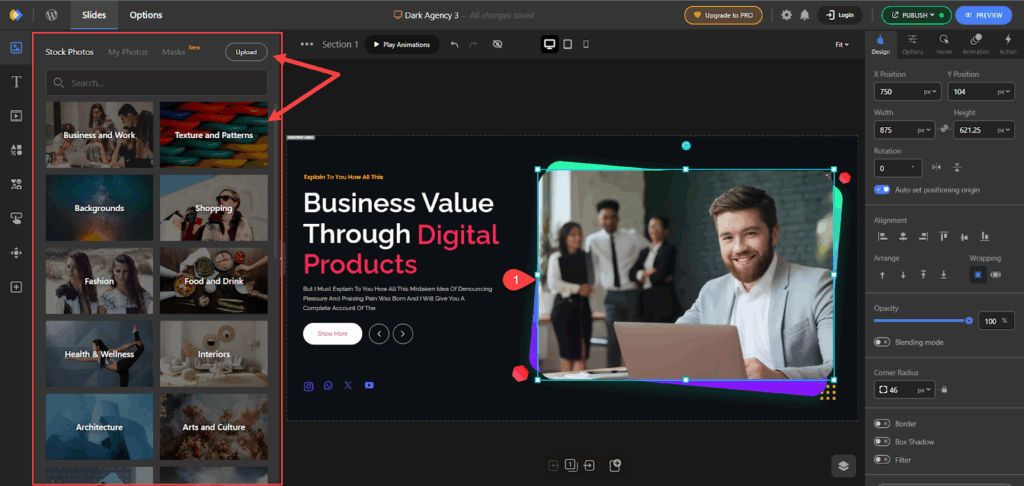
بعد اختيار طريقة العرض المناسبة والهوية البصرية، يتم توجيهك إلى لوحة التحكم الخاصة بالسلايد، والتي تتيح تخصيص السلايد يدويًا من حيث الخلفية، والصور، والأيقونات، والألوان، والنصوص، والخطوط، والأزرار، والأنيميشن، وغيرها من الإعدادات.
على سبيل المثال، بدأت بتحديد النصوص ثم استبدالها بالمحتوى المناسب مباشرة، إلى جانب تخصيصها من حيث الموقع، والحجم، والمحاذاة، والاتجاه، والسطوع، ونوع الخط، وغيرها من الخيارات المتاحة.

كما يمكن تحديد الصور واستبدالها بصور جاهزة من جهاز الكمبيوتر، أو اختيار صور بديلة من مكتبة الإضافة.
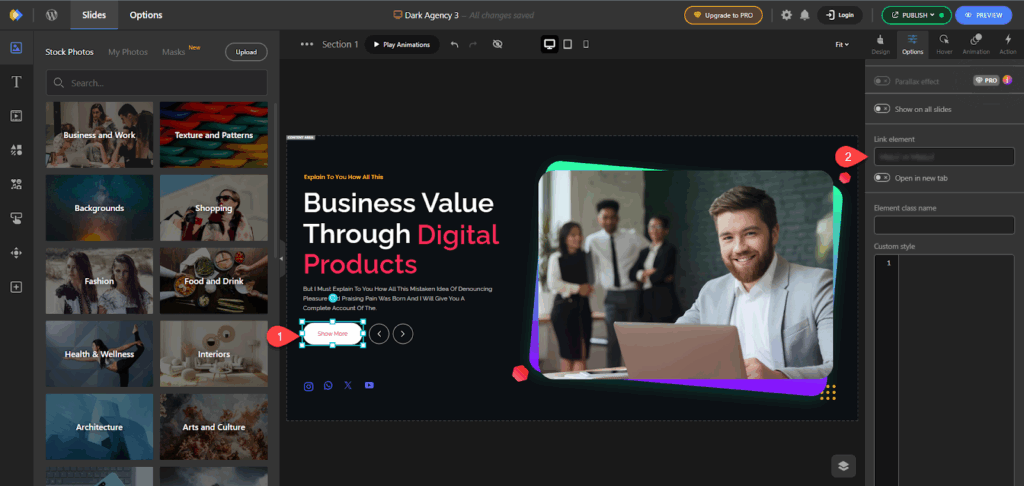
بعد ذلك، حددت الأزرار داخل السلايد وخصصت مظهرها ومحتواها، ثم ربطتها بالصفحات المناسبة داخل المتجر من خلال تبويب Link Element، كما هو موضح في الصورة التالية:
أخيرًا، خُصصت الأنيميشن بسهولة عبر الانتقال إلى تبويب Animation من الشريط العلوي، مع اختيار طريقة الحركة المناسبة.
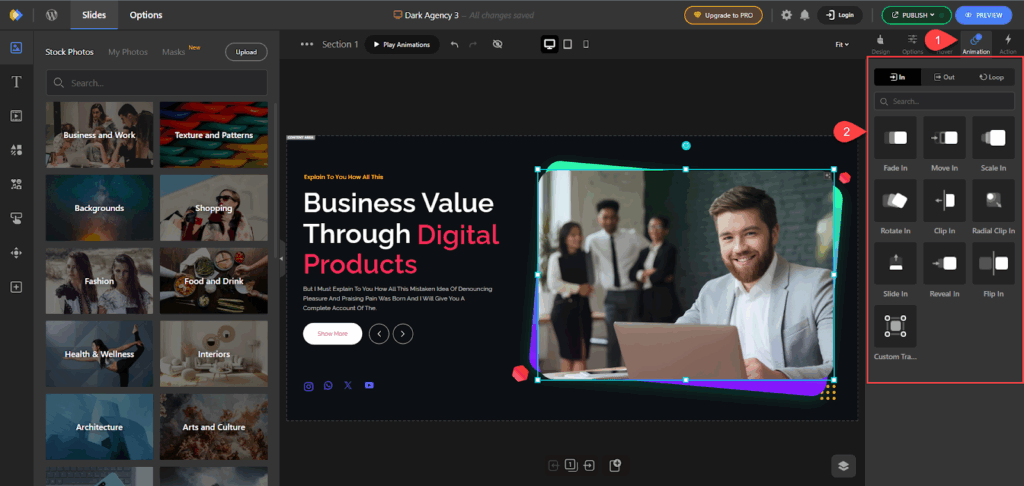
12- تخصيص الأنيميشن في عناصر السلايد بار.
وبالمثل، جرى تخصيص باقي شرائح السلايد بار. وبعد الانتهاء، ضُغط على زر Publish من الشريط العلوي ليتم نشر السلايد بار على الموقع.
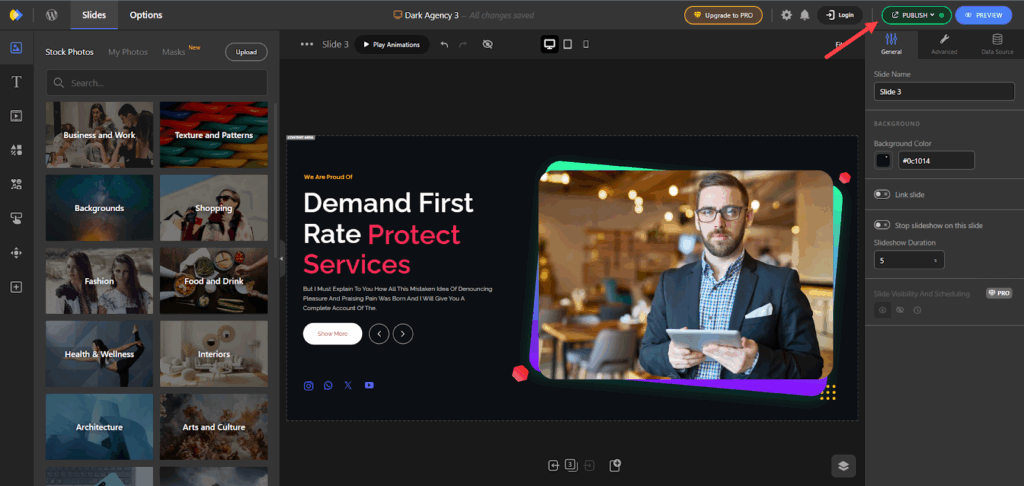
بعد النشر، انسخ كود السلايد بار من تبويب Shortcode، ثم أضف الكود في مكان العرض المناسب على الموقع، سواء في الصفحة الرئيسية أو أي صفحة داخلية أخرى.

4- نشر السلايد على موقع ووردبريس
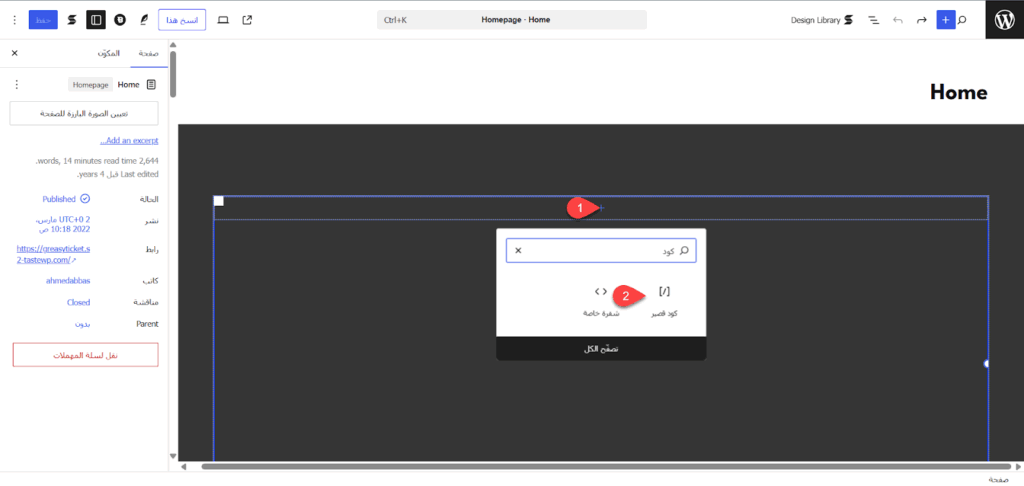
أصبح السلايد المتحرك الآن جاهزًا للنشر على الموقع، لذلك توجهت إلى تخصيص الصفحة الرئيسية. بعد ذلك، أضفت عنصرًا جديدًا على هيئة كود قصير.
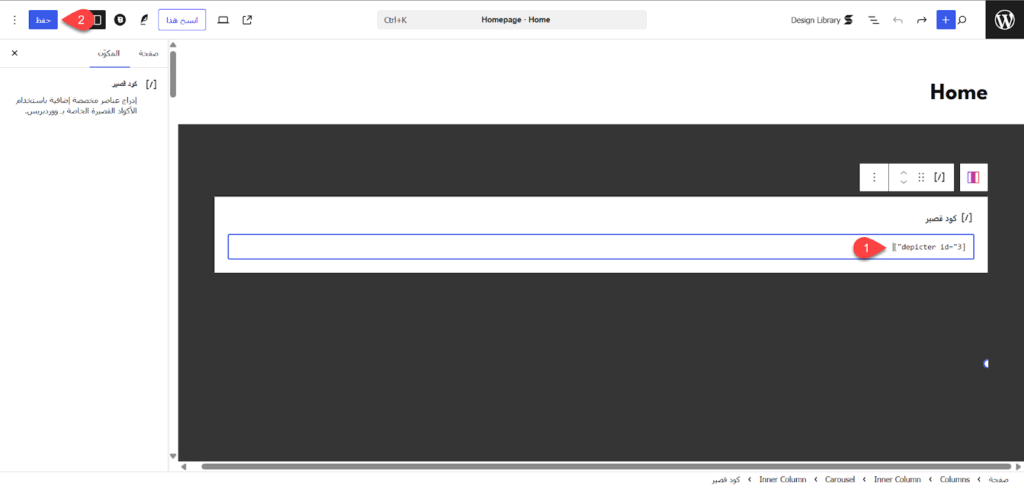
بعدها، أدرجت الكود المختصر الخاص بالسلايد بار الذي حصلت عليه من الخطوة السابقة، ثم حفظت التعديلات على الصفحة الرئيسية.
أخيرًا، توجهت إلى الصفحة الرئيسية لمعاينة النتيجة النهائية، كما هو موضح في الفيديو التالي:
وبهذا، استطعت إنشاء سلايد متحرك احترافي بالذكاء الاصطناعي باستخدام إضافة Depicter بخطوات بسيطة وسريعة، دون الحاجة إلى خبرة تقنية أو وقت طويل في التصميم، مع الحفاظ على هوية الموقع وتحقيق أهدافه التسويقية.
وفي الختام، احرص دائمًا على عدم المبالغة في استخدام السلايدات والحركات، وركز على الوضوح وتوجيه الزائر نحو الإجراء المطلوب، لأن السلايد الناجح هو الذي يجمع بين الجاذبية البصرية وسهولة التفاعل.