
كصاحب متجر إلكتروني، واجهت كثيرًا من المواقف التي يغادر فيها الزائر المتجر في اللحظة الأخيرة قبل الشراء، مما دفعني للبحث عن وسيلة تعيد جذب انتباهه قبل أن يغادر تمامًا من المتجر. هنا برزت فكرة نوافذ الخروج المنبثقة (Exit-Intent Popups)، وهي نوافذ ذكية تظهر عندما يحاول الزائر مغادرة الموقع بالاعتماد على تتبع حركة الماوس وسرعته، لتقدم له عرضًا مغريًا أو تذكيرًا بمنتجاته أو دعوة بسيطة لترك بريده الإلكتروني.
هذه الأداة أثبتت فعاليتها في تقليل معدلات التخلي وزيادة التحويلات، لأنها تتعامل مع الزائر في اللحظة الأهم: لحظة اتخاذ قرار المغادرة. وفي مقال اليوم سأشارك معكم تجربتي العملية في تطبيق تلك الاستراتيجية في متجري.
خطوات إعداد نافذة منبثقة عند محاولة الخروج في ووردبريس
تتوفر العديد من الخيارات لتطبيق هذه الفكرة على ووردبريس، إلا أنني فضّلت استخدام إضافة WOWOptin، فهي تُعد خيارًا مثاليًا لتنفيذ الفكرة بسهولة ومرونة، بفضل إمكاناتها المتقدمة في تخصيص التصميم وتحديد قواعد الظهور وفقًا لسلوك الزائر.
1- تثبيت وتفعيل إضافة WOWOptin
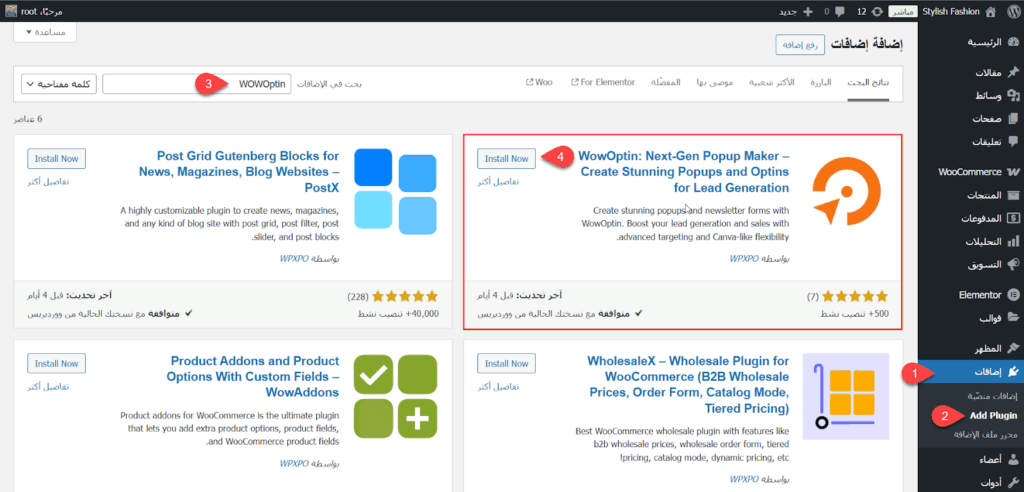
الخطوة الأولى هي تثبيت إضافة WOWOptin على موقعك. للبدء، توجه إلى متجر إضافات ووردبريس من لوحة تحكم ووردبريس الرئيسية عبر التوجه إلى تبويب الإضافات >> أضف إضافة جديدة، ثم ابحث عن إضافة WOWOptin في شريط البحث. بعد ظهور الإضافة في النتائج، اضغط على زر Install Now المجاور لها لبدء التثبيت على المتجر كما هو موضح في الصورة التالية:
بعد اكتمال التثبيت، اضغط على زر Activate لتفعيل الإضافة وبدء استخدامها على متجرك.
2- إنشاء نموذج نوافذ الخروج المنبثقة على المتجر
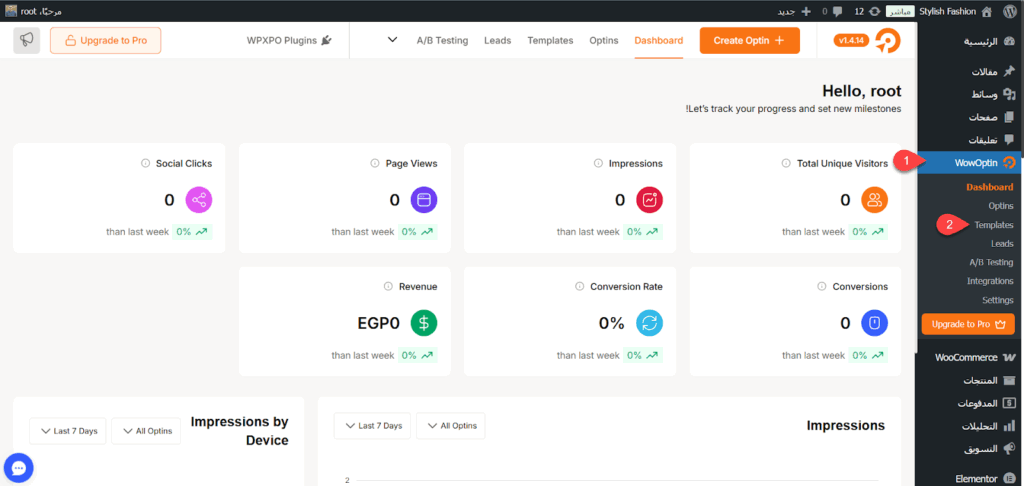
الآن تحتاج إلى إنشاء نافذة منبثقة جديدة عبر إضافة WOWOptin وتخصيصها لتظهر عند محاولة الزائر مغادرة المتجر. للقيام بذلك، توجه إلى تبويب WOWOptin >> Templates من لوحة التحكم.
ستجد مكتبة واسعة تضم العديد من النماذج الجاهزة للنوافذ المنبثقة، وجميعها قابلة للتعديل الكامل من خلال محرر الإعلانات. ابدأ بتحديد نوع الإعلان المطلوب من القائمة الجانبية باختيار Popup، ويمكنك أيضًا تصفية النماذج لعرض المجانية أو المدفوعة فقط.
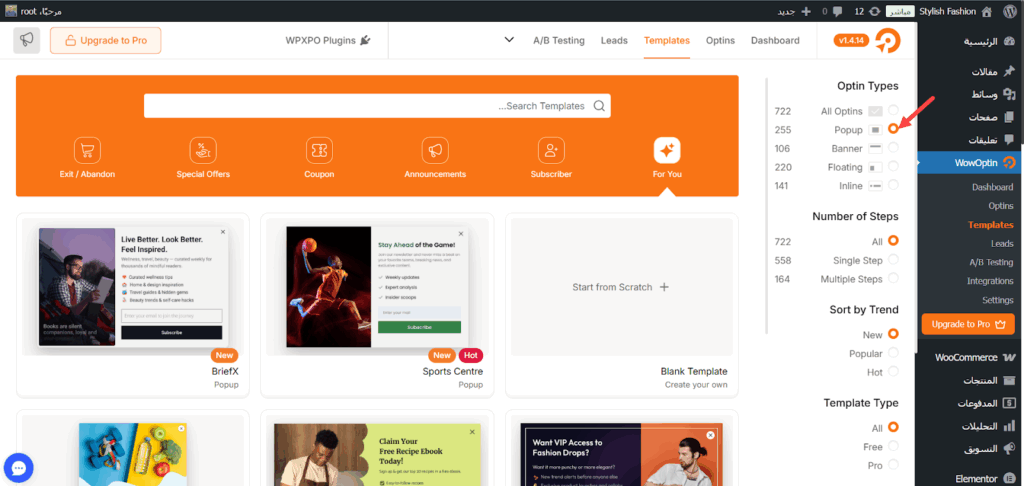
يمكنك إنشاء نموذج جديد تمامًا من خلال النقر على خيار Start From Scratch، أو اختيار أحد النماذج الجاهزة من الإضافة.
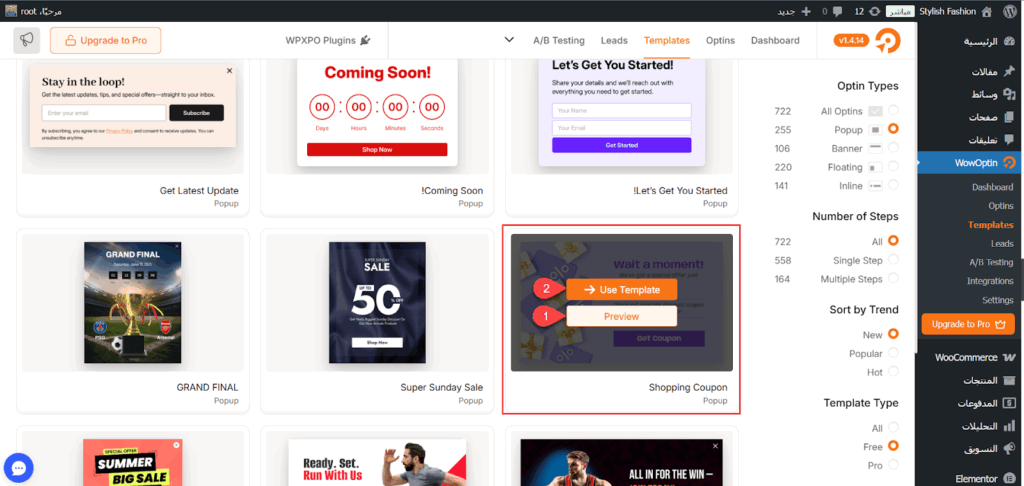
في تجربتي، فضّلت استخدام نموذج Shopping Coupon. كما يمكنك معاينة النماذج قبل التخصيص عبر الضغط على زر Preview لمشاهدة عرض حي للنموذج على متجرك مباشرًة. وإذا كان التصميم مناسبًا، اضغط على زر Use Template لبدء تخصيص النموذج بما يتوافق مع هوية متجرك.
3. تخصيص محتوى ومظهر نافذة الخروج المنبثقة
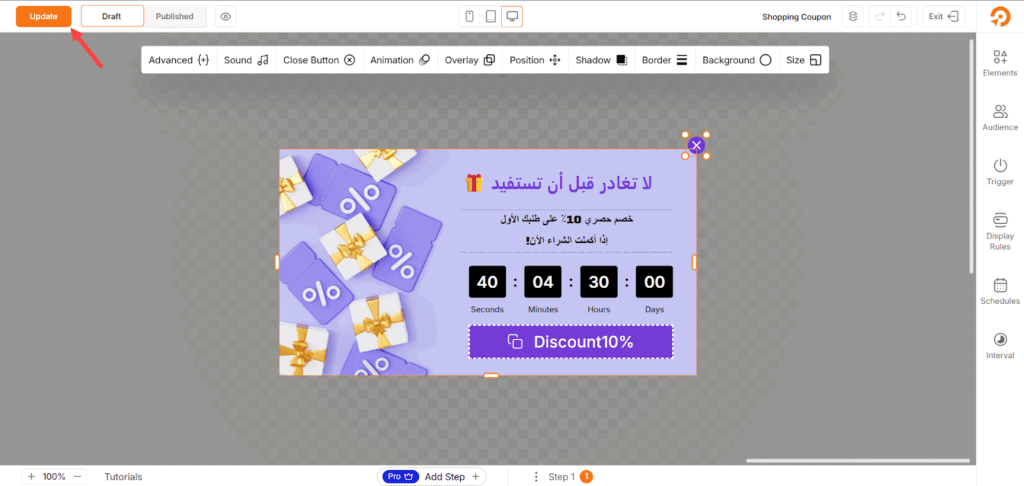
بعد استيراد نموذج الإعلان المناسب، تحتاج في هذه الخطوة أن تبدأ في تخصيص محتوى ومظهر الإعلان عبر إضافة نص جذاب، كوبون خصم، عروض خاصة، رسالة تذكير، أو غير ذلك.
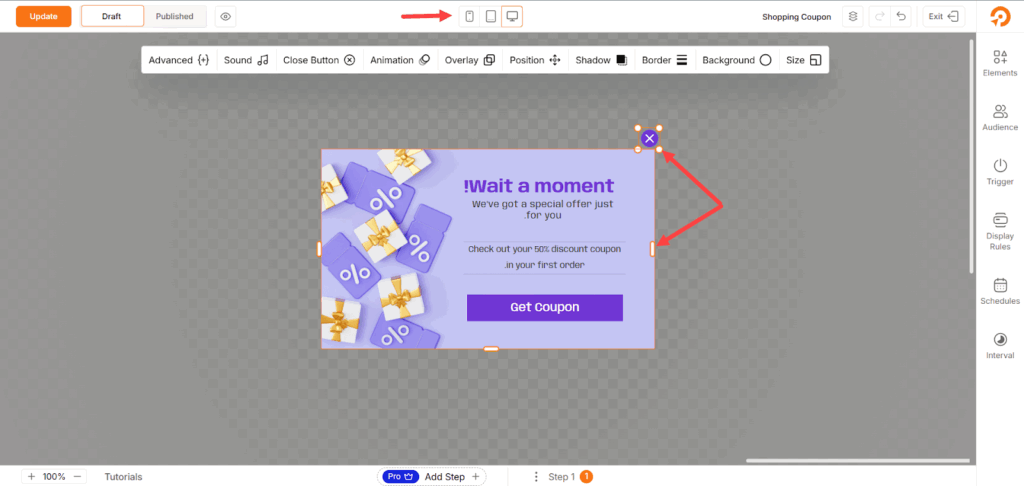
في البداية، تستطيع التحكم في حجم الإعلان في صفحة المتجر عبر التصغير والتكبير في إطار الإعلان، كما تستطيع معاينة المظهر كل مختلف أحجام الشاشات حتى تضمن أن الإعلان يظهر بصورة جيدة وواضحة وغير مزعجة للزائر على المتجر.
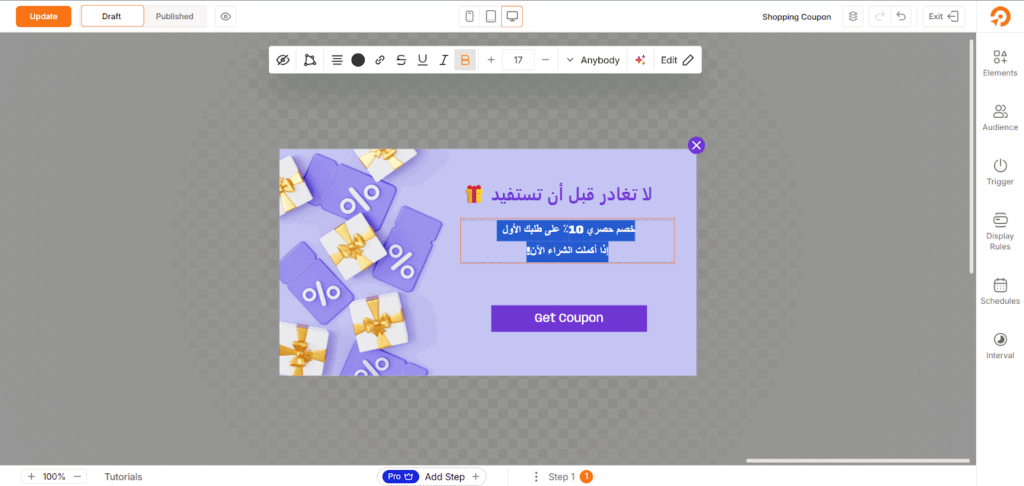
بعد ذلك يمكنك استبدال النصوص الدعائية في النموذج بسهولة عبر تحديد النص المطلوب وتعديله مباشرة، مع التحكم الكامل في مظهره مثل الحجم، اللون، المحاذاة، السمك، ونمط الخط بما يتناسب مع هوية متجرك.
كما يمكنك إضافة عناصر إضافية لتقوية الإعلان مثل الأزرار، نماذج الاشتراك، كوبونات الخصم، مقاطع الفيديو أو الصور.
على سبيل المثال، أضفت كوبون خصم مخصص من خلال الضغط على أيقونة Elements في القائمة الجانبية، ثم اختيار Coupon وتحديد طريقة العرض المناسبة للكوبون.
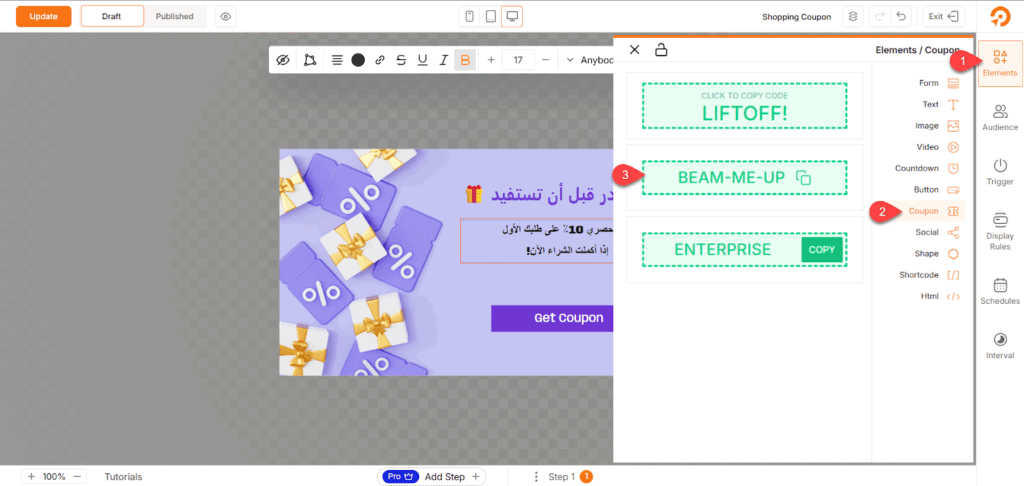
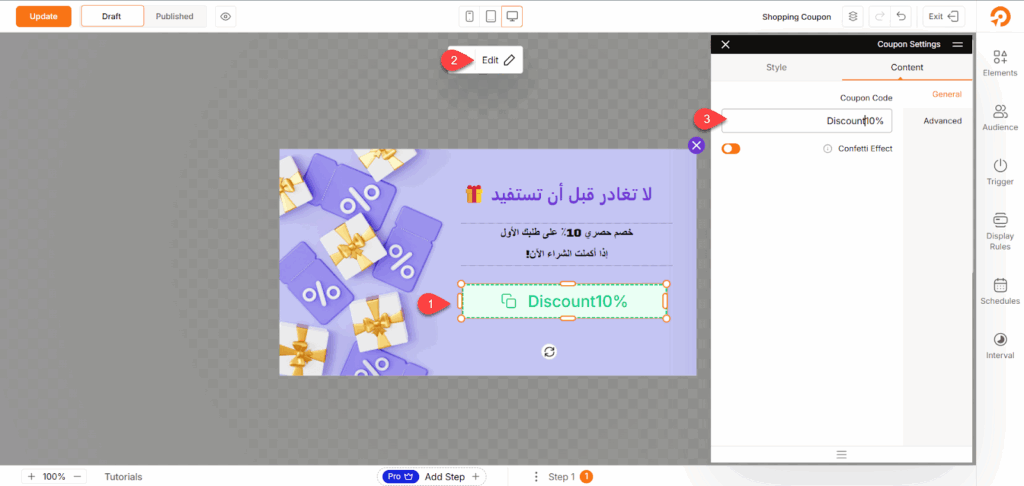
بعد ذلك، حدد عنصر الكوبون واضغط على Edit لكتابة رمز الخصم المطلوب داخل تبويب Coupon Code.
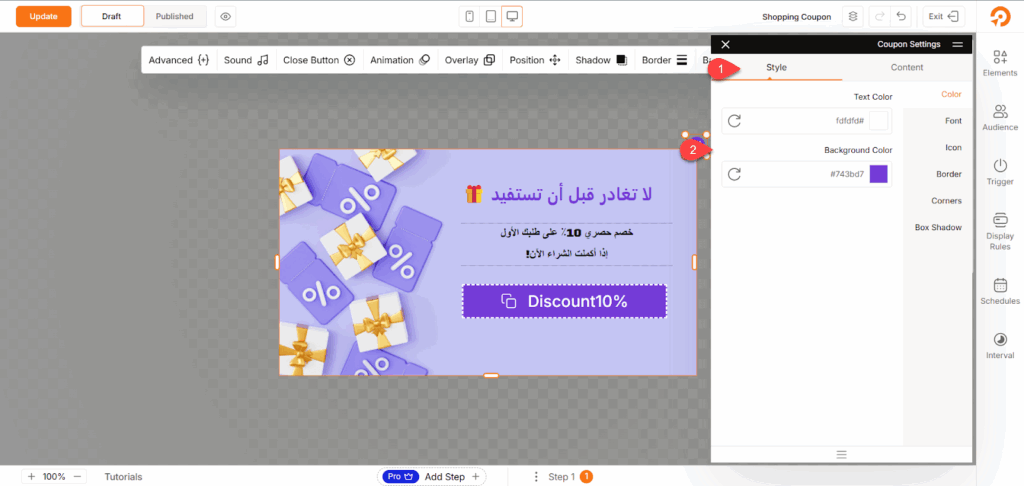
ثم انتقل إلى تبويب Style لتخصيص مظهر الكوبون من حيث ألوان الخط، الخلفية، الإطار، وما إلى ذلك.
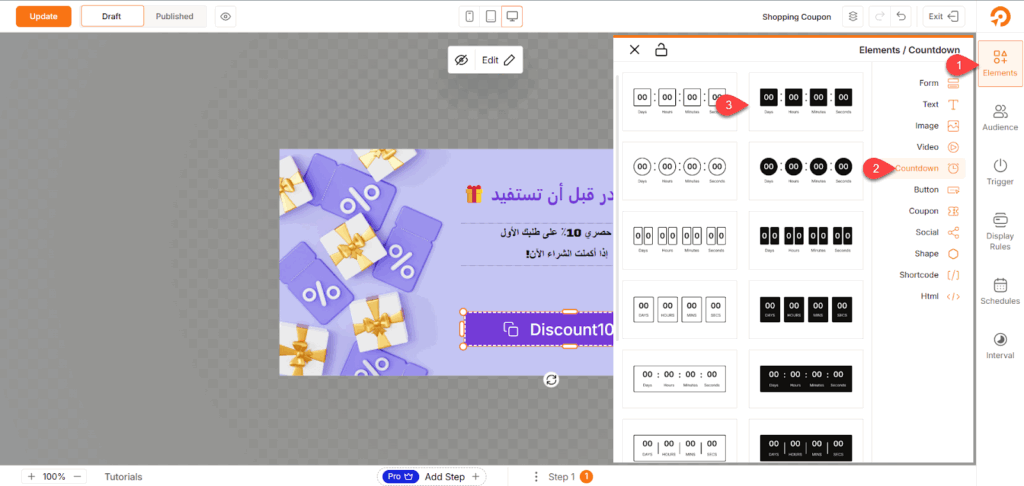
ولزيادة فاعلية العرض، أضفت عدادًا تنازليًا لتحفيز العملاء على إتمام عملية الشراء قبل انتهاء العرض.
قمت بذلك عبر الانتقال إلى Elements واختيار Countdown، ثم تحديد التصميم المناسب للعداد كما هو موضح في الصورة التالية.
بنفس الطريقة، يمكنك تخصيص الإعلان بالكامل بما يتناسب مع استراتيجية التسويق وهوية المتجر. وبعد الانتهاء من جميع التعديلات، اضغط على زر Update لحفظ التغييرات والانتقال إلى الخطوة التالية.
4. تحديد قواعد ظهور الإعلان على المتجر
في هذه الخطوة، نحتاج إلى تحديد قواعد الظهور من حيث أماكن العرض ووقت الظهور والجمهور المستهدف والأجهزة التي سيُعرض عليها الإعلان، وغير ذلك من الإعدادات.
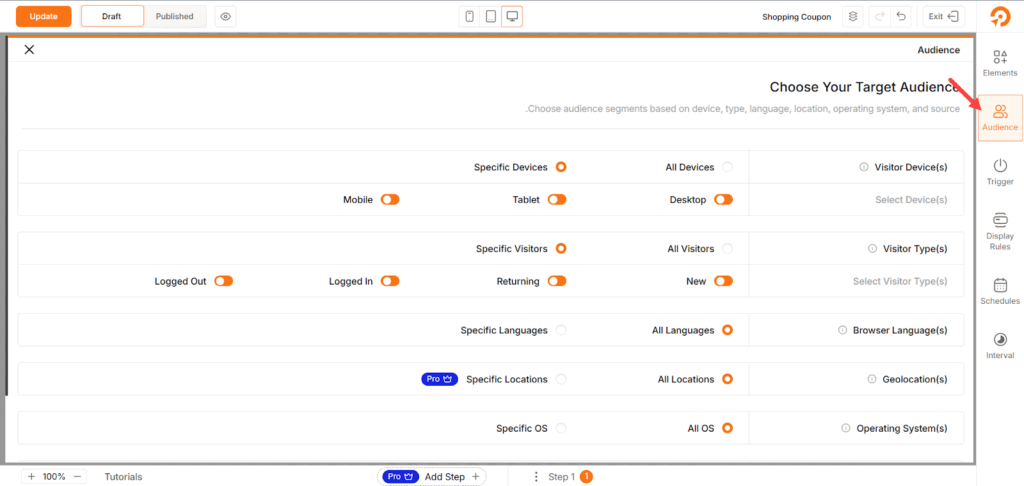
لذلك، بدأت بالتوجه إلى تبويب Audience من القائمة الجانبية، ثم بدأت بتحديد الأجهزة التي سيظهر الإعلان عليها، ونوع الزوار المستهدفين، مع إمكانية تعيين اشتراطات دقيقة مثل نظام تشغيل الهاتف، أو لغة المتصفح، أو الموقع الجغرافي، وغيرها من الخيارات التي تساعد على ضبط استهداف الإعلان بدقة عالية.
بعد ذلك، انتقلت إلى تبويب Trigger من القائمة الجانبية لتحديد نوع الإعلان. وفي حالتنا، نحتاج إلى إعداد إعلان يظهر عند محاولة الزائر مغادرة الموقع، لذا نضغط على Add New Trigger ثم نختار نوع الإعلان Exit Intent، وبذلك تظهر النوافذ المنبثقة بشكل ذكي عند محاولة الزائر مغادرة الموقع، اعتمادًا على تتبع حركة الماوس وسرعته.

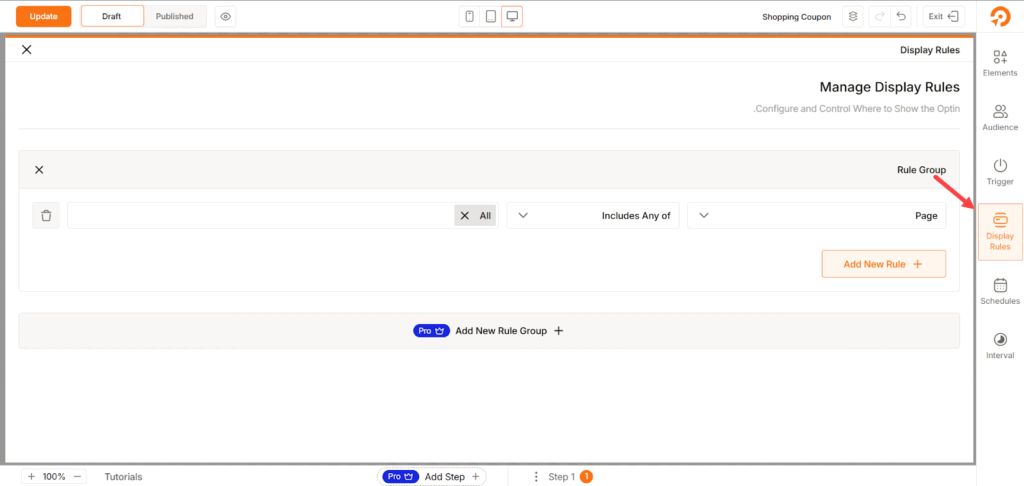
ثم من تبويب Display Rule حددت قواعد ظهور الإعلان عبر اختيار الصفحات التي يُسمح بظهوره فيها، سواء كانت صفحة المنتج أو سلة المشتريات أو صفحة الدفع أو كافة صفحات المتجر.
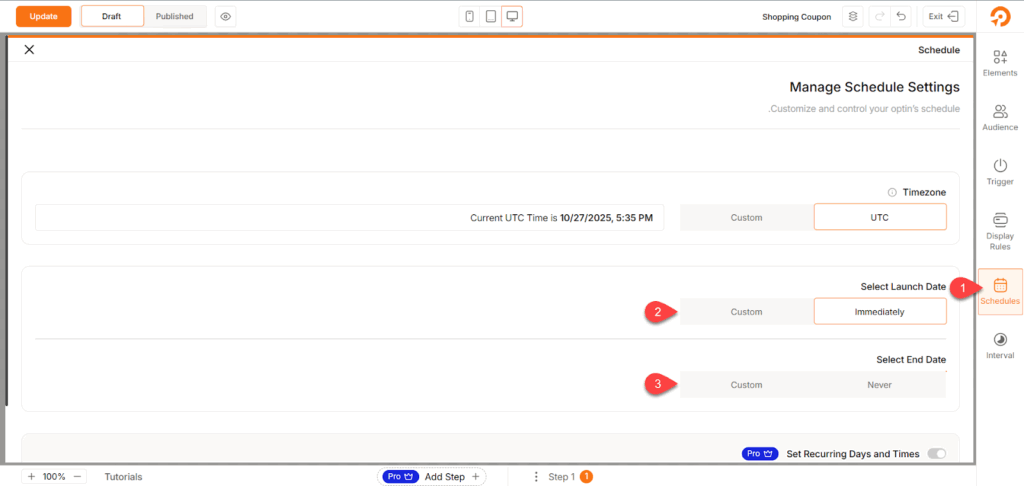
كذلك، يمكنك جدولة عرض الإعلان لفترة زمنية محددة على المتجر، عبر الانتقال إلى تبويب Schedule من القائمة الجانبية ثم تحديد تاريخ بدء الحملة من خيار Select Launch Date وتاريخ انتهائها من خيار Select End Date.
5- تفعيل واختبار نافذة الخروج المنبثقة على المتجر
أخيرًا، بعد الانتهاء من جميع إعدادات تخصيص وضبط إعلان نافذة الخروج المنبثقة على المتجر، نحتاج إلى تفعيلها لتظهر وفقًا لقواعد الظهور التي تم تحديدها مسبقًا.
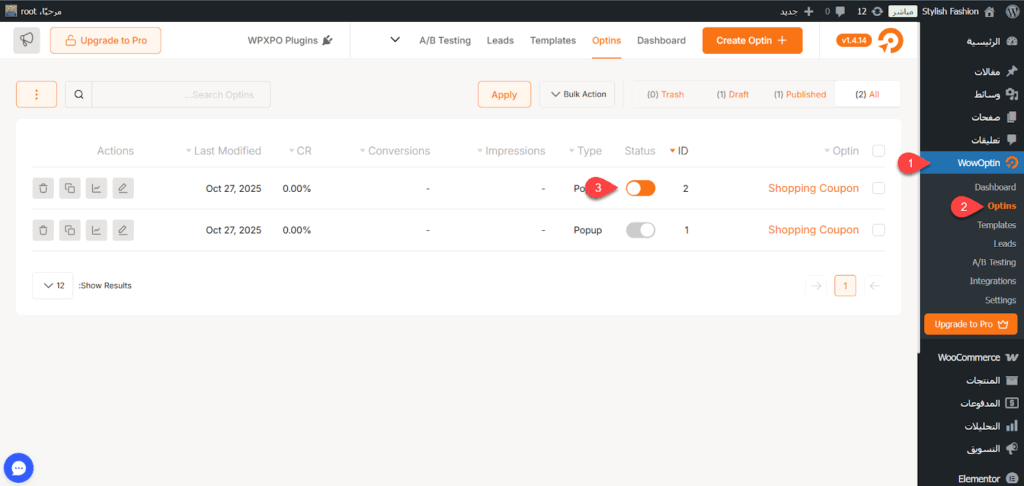
للقيام بذلك، توجهت إلى لوحة تحكم ووردبريس الرئيسية مرة أخرى، ثم اخترت WooOptin >> Optins. بعد ذلك، فعّلت الإعلان المنبثق الذي أُعدّ خلال الخطوات السابقة من خيار Status، كما يظهر في الصورة التالية:
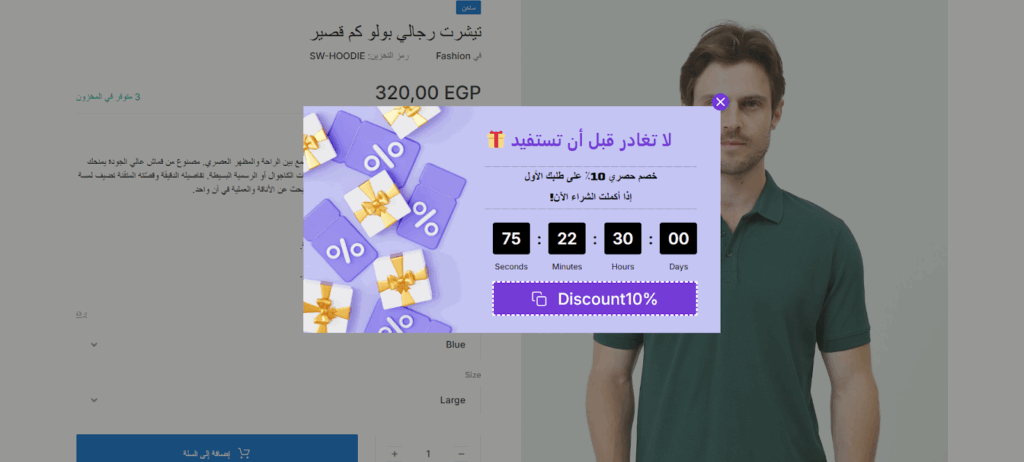
الآن انتقلت إلى المتجر لاختبار ظهور الإعلان. بدأت بتصفح المنتجات، ثم تحركت نحو إغلاق صفحة المتجر سريعًا، فظهر أمامي إعلان الخروج المنبثق مباشرة يتضمن كوبون الخصم، كما هو موضح في الصورة التالية:
بهذا الشكل، يمكن القول إن إعداد نافذة خروج منبثقة (Exit-Intent Popup) في متجرك الإلكتروني باستخدام إضافة WOWOptin لا يتطلب جهدًا كبيرًا، بل مجرد خطوات بسيطة من التثبيت، واختيار النموذج المناسب، وتخصيص المحتوى، ثم تحديد قواعد الظهور بما يتوافق مع سلوك الزوار.
هذه الخطوات مجتمعة تساعدك على إنشاء أداة فعالة تعيد جذب الزائر في اللحظة الأخيرة، وتزيد فرص تحويله إلى عميل فعلي بدلًا من مغادرته دون إتمام عملية الشراء.
وفي الختام، تذكّر أن نجاح النوافذ المنبثقة لا يعتمد فقط على تصميمها أو توقيت ظهورها، بل على القيمة الحقيقية التي تقدمها للزائر. لذا احرص على أن تكون رسالتك مختصرة، جذابة، وتقدم حافزًا واضحًا مثل خصم أو عرض خاص، حتى تجعل نافذة الخروج وسيلة ذكية لتحسين تجربة الزائر وزيادة مبيعات متجرك.