عندما تبدأ في إنشاء موقعك على ووردبريس، سيكون الوضع الأساسي هو ظهورها كمدونة، وستجد المقالات تظهر لك في الصفحة الرئيسية.
لذا، من أجل الوصول إلى أن يكون موقعك احترافيًا، يجمع ما بين الصفحات وما بين المقالات، بدلًا من المقالات فقط، سنحتاج إلى تنفيذ الخطوات التالية.
أولًا، لتغيير طريقة العرض الحالية للمحتوى، ستحتاج إلى الذهاب إلى صفحة الإعدادات، ومنها تختار قراءة، ستجد هذا وضع الموقع حاليًا.
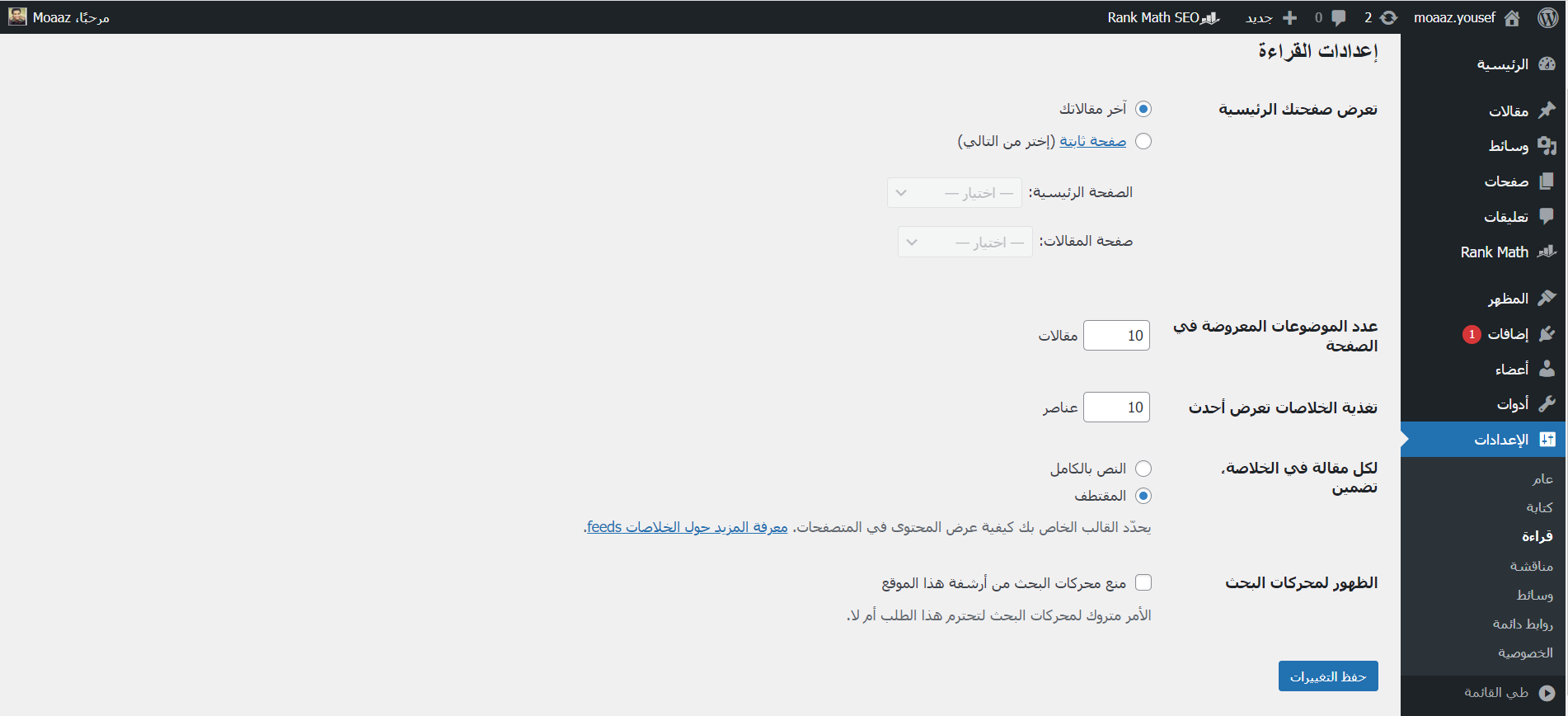
بدلًا من اختيار الصفحة الرئيسية لتظهر المقالات، سنجعلها إظهار صفحة ثابتة.
في هذه الحالة، ستحتاج إلى إنشاء صفحة ثابتة من الصفحات. سيكون الأفضل بالطبع إعطاء تسمية مميزة لهذه الصفحة، لا كتابتها الصفحة الرئيسية، لأنّ هذا الاسم سيظهر للمستخدم عندما يدخل إلى الموقع. مثلًا في حالتي قررت تسميتها "مرحبًا بك في عالمي". أيضًا سننشئ صفحة باسم المدونة، لتظهر فيها جميع المقالات.
لنعد إلى الإعدادات مرة أخرى. سنختار الصفحة الرئيسية لتكون "مرحبًا بك في عالمي"، وصفحة المقالات لتكون "المدونة".
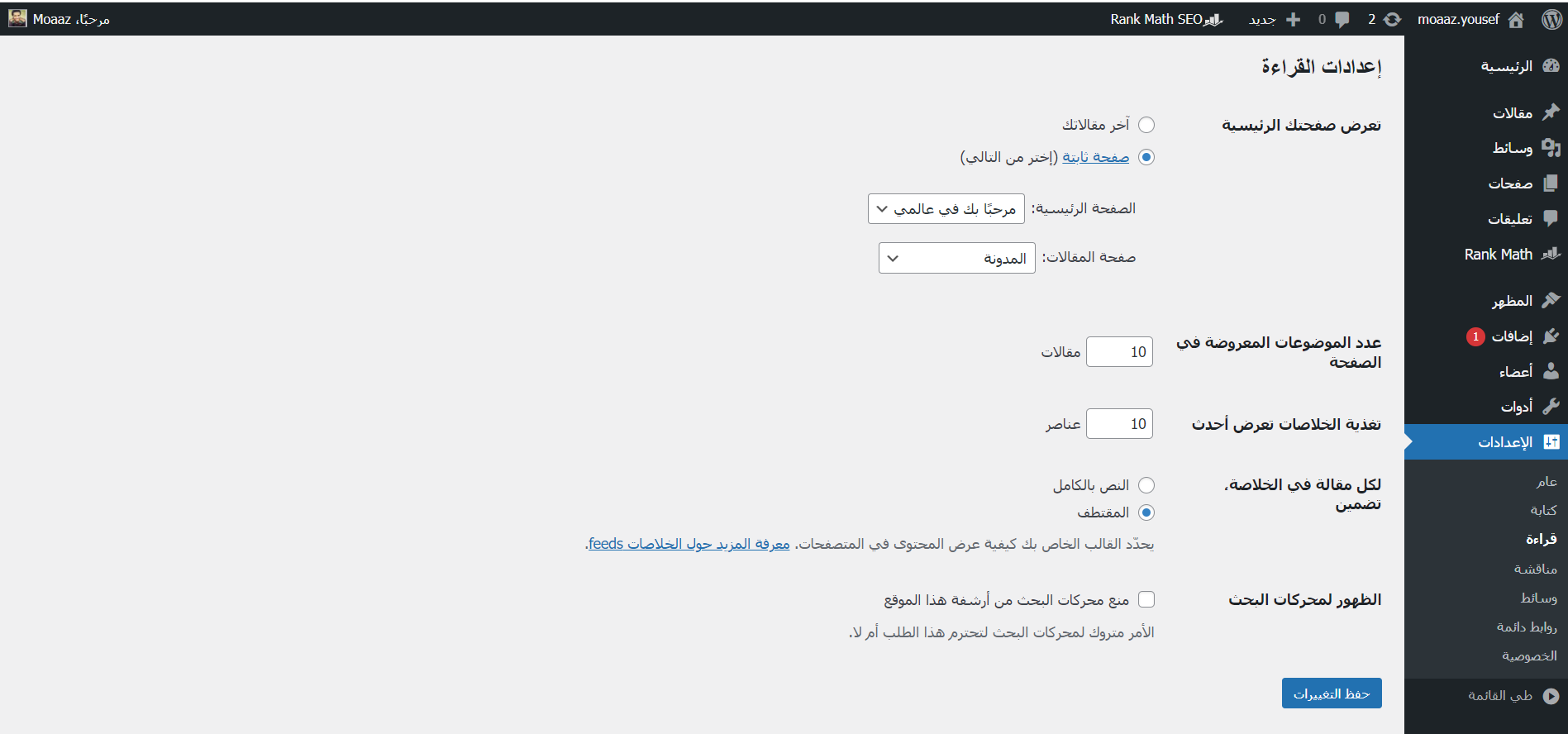
هكذا ستضمن أن يظهر محتوى الصفحة الرئيسية بشكل ثابت وفقًا لما أضفته، وستكون المقالات موجودة معًا في مكانِ واحد.
ماذا بعد ذلك؟
يمكنك الآن التحكم في محتوى الصفحات، إذا أضفت صفحات كما تريد ستجدها تظهر كما بالشكل التالي.
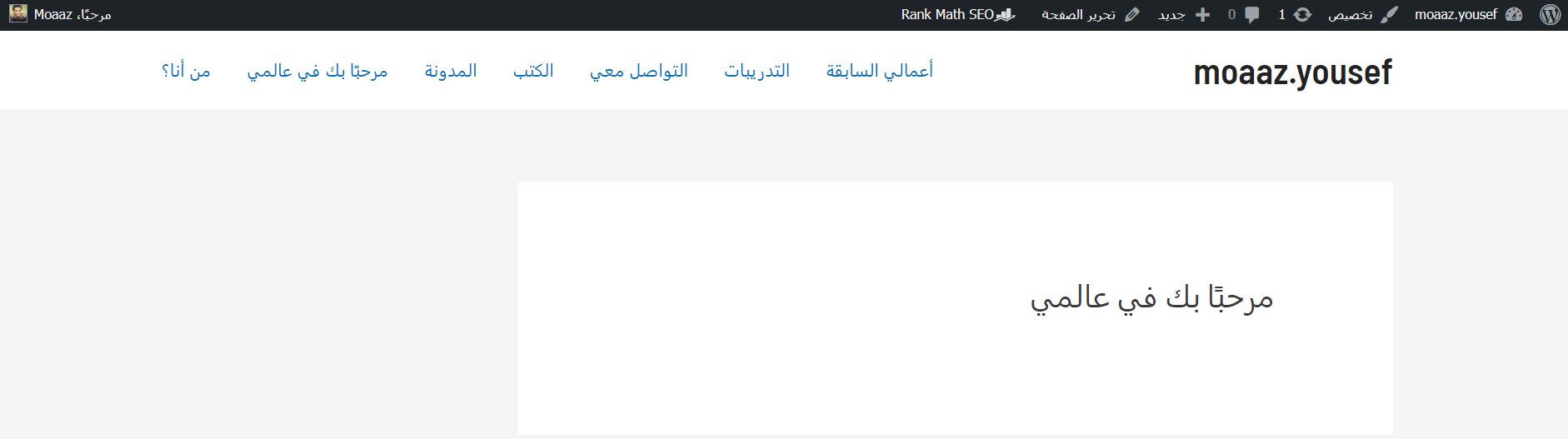
هنا ألفت انتباهك لأنّ طريقة عرض الصفحات ستعتمد على طبيعة القالب الذي تستخدمه في موقعك. كذلك الجزء التالي الذي سأتحدث عنه والخاص بالقوائم، فهو يعتمد بالأساس على إمكانيات القالب، والمواضع التي يتيح لك فيها إظهار القوائم.
إضافة القوائم
بالطبع من المحتمل أن تكون هناك العديد من الصفحات على موقعك، وأنت ترغب في التحكم بها، فلا تريدها أن تظهر جميعًا في نفس الموضع. هذا أولًا سيشتت القارئ كثيرًا، وثانيًا لن يجعلك تقدر على إبراز الصفحات المهمة في الموقع.
لذا، يوجد خيار مميز في الووردبريس يتيح لك إنشاء القوائم. الشيء الجيد في القوائم هي أنّه يمكنك التحكم بها كثيرًا وبالمحتوى الخاص بها، بالتالي تمنحك مظهرًا احترافيًا.
لنستكمل مثلًا بما وجدناه في الصورة الماضية، أنا لا أريد أن تظهر جميع الصفحات هنا، بل أريد ظهور صفحات معينة.
سنضغط على المظهر، منها نذهب إلى قوائم. وهنا سنبدأ إضافة القوائم كما نريد. هذا هو المظهر الحالي.
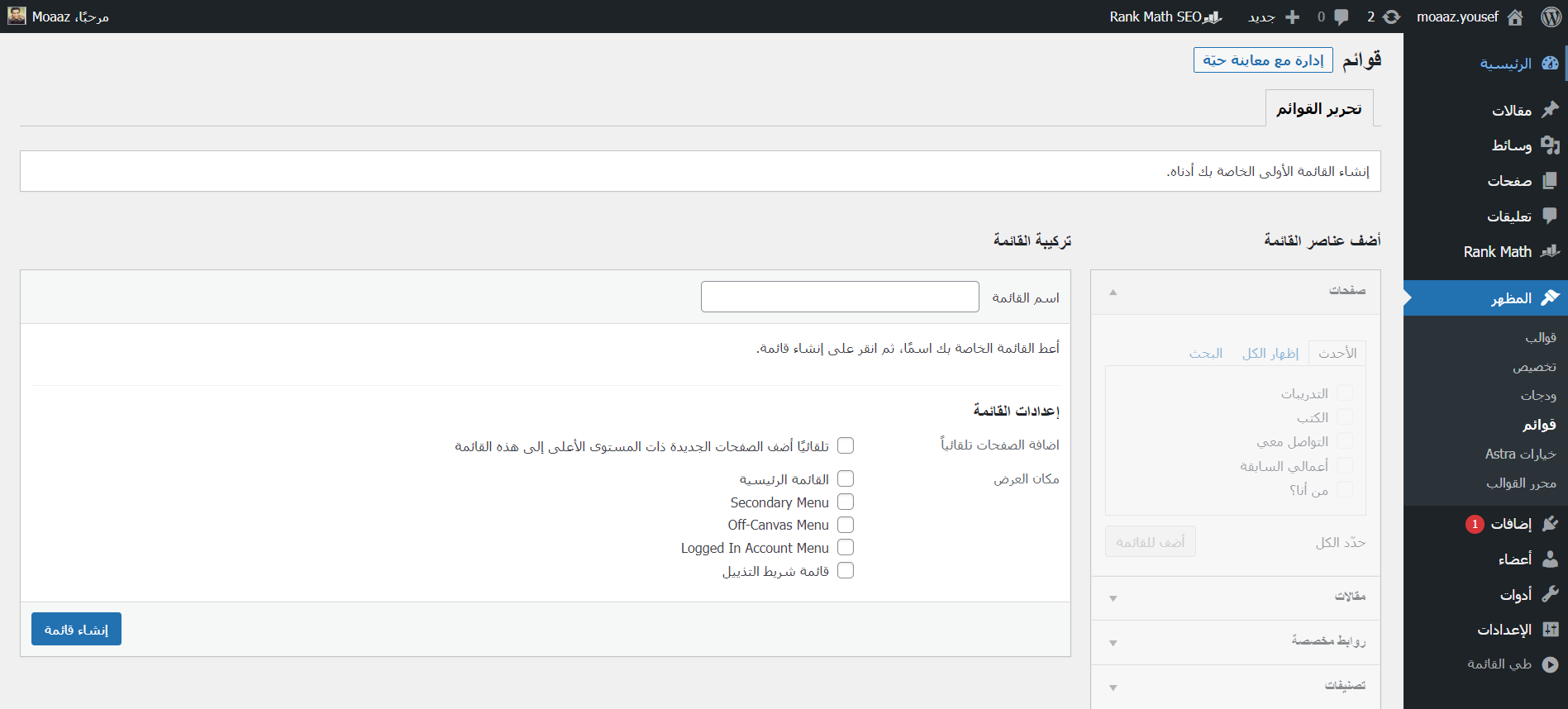
تابع معي خطوة بخطوة.
سنضع اسم للقائمة، مثلًا سأسميها "صفحات التعريف". ثم سأضغط على إنشاء قائمة.
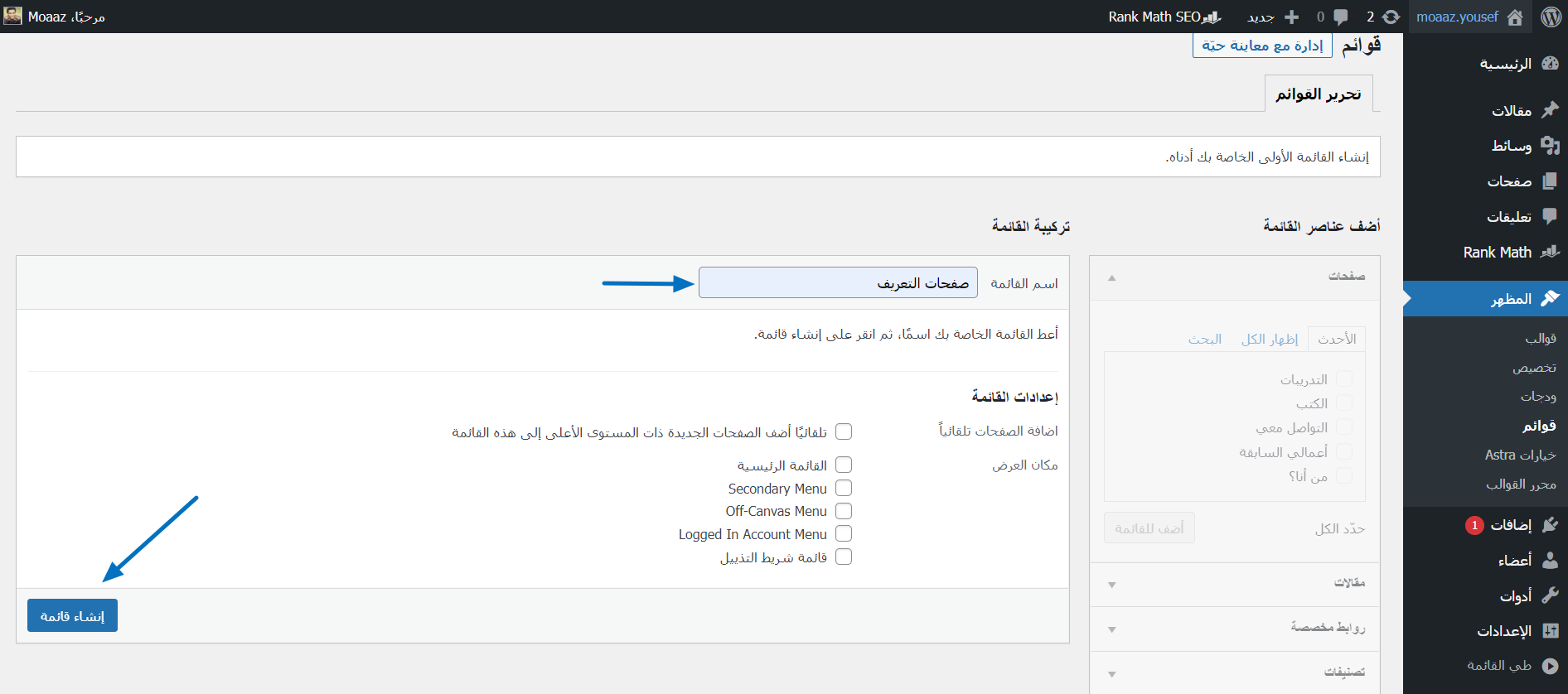
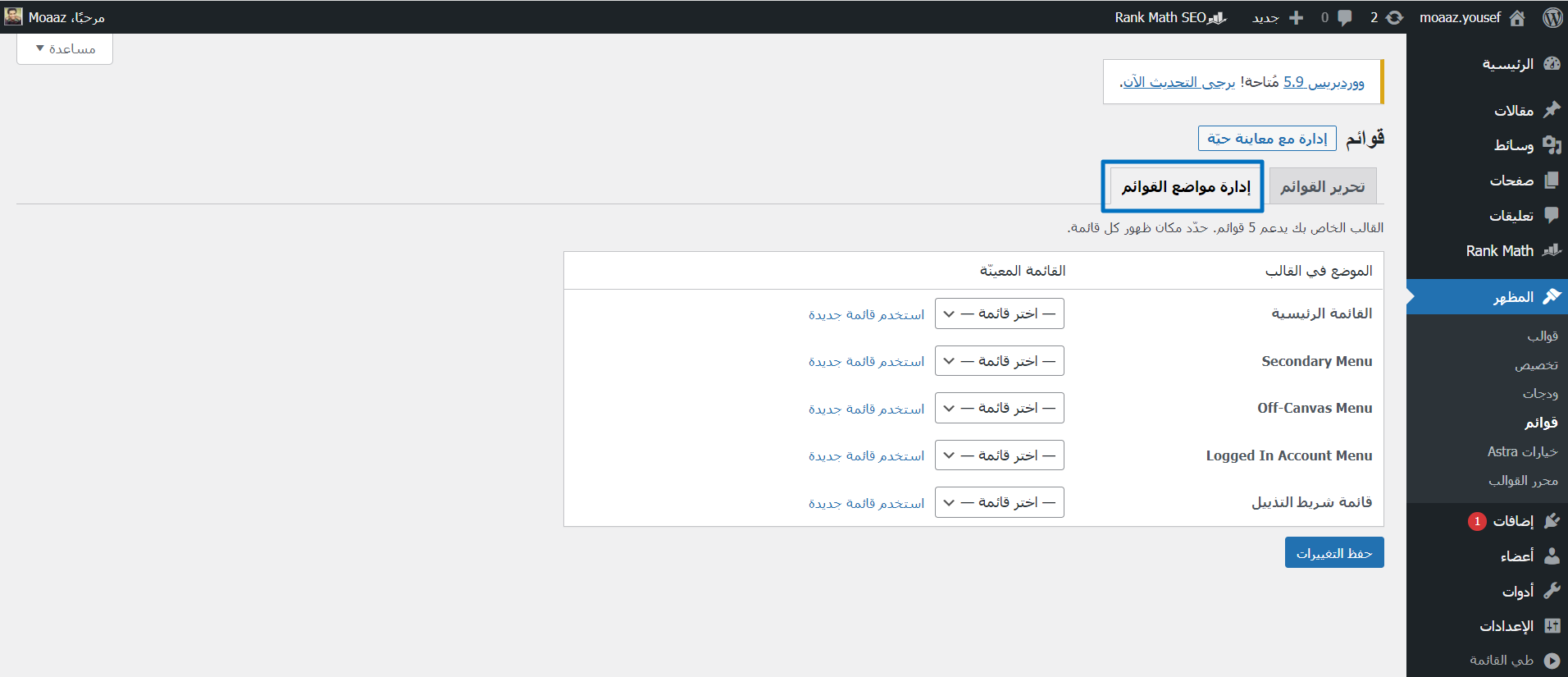
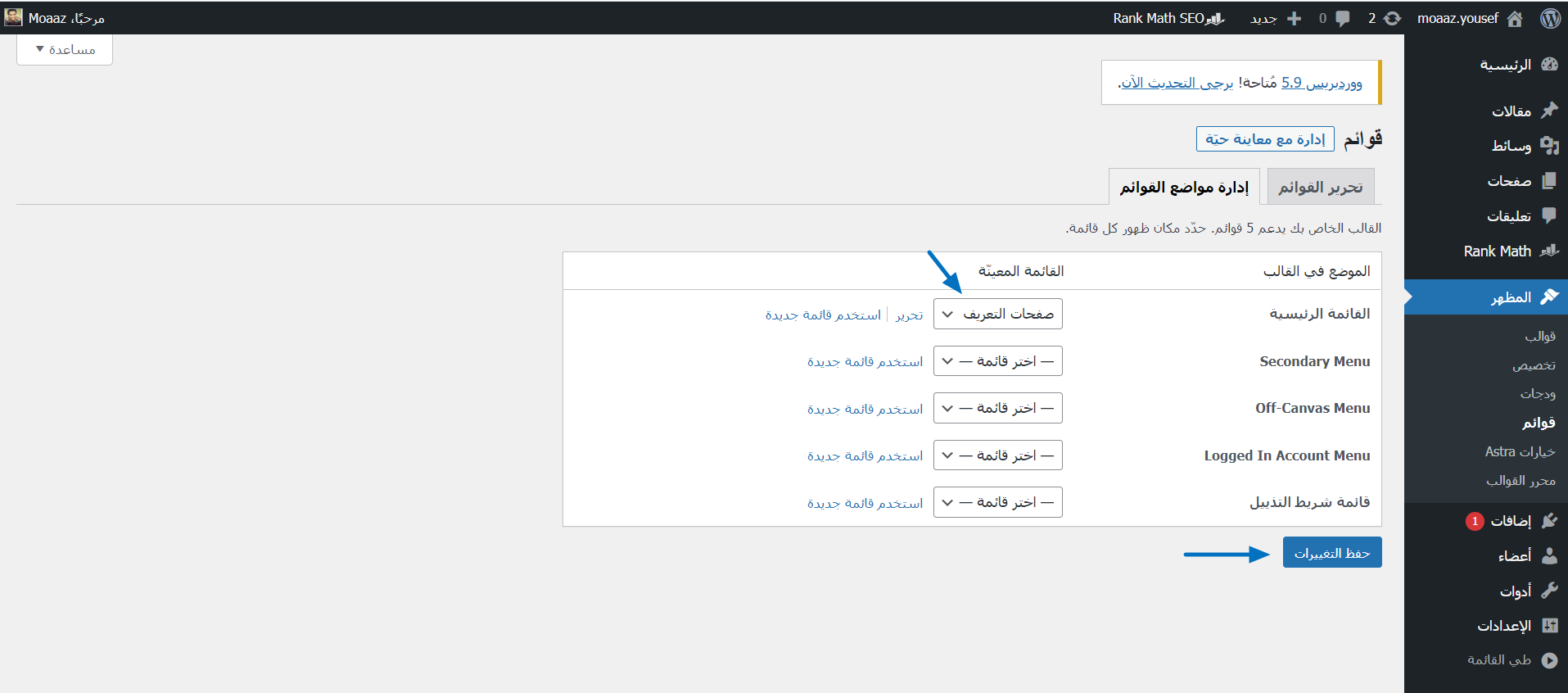
لاحظ أنّه عندما فعلنا ذلك ظهر جزء آخر في الاختيارات كما في الصورة باسم "إدارة موضع القوائم"، وهو خاص بتحديد موضع القوائم حسب القالب المستخدم.
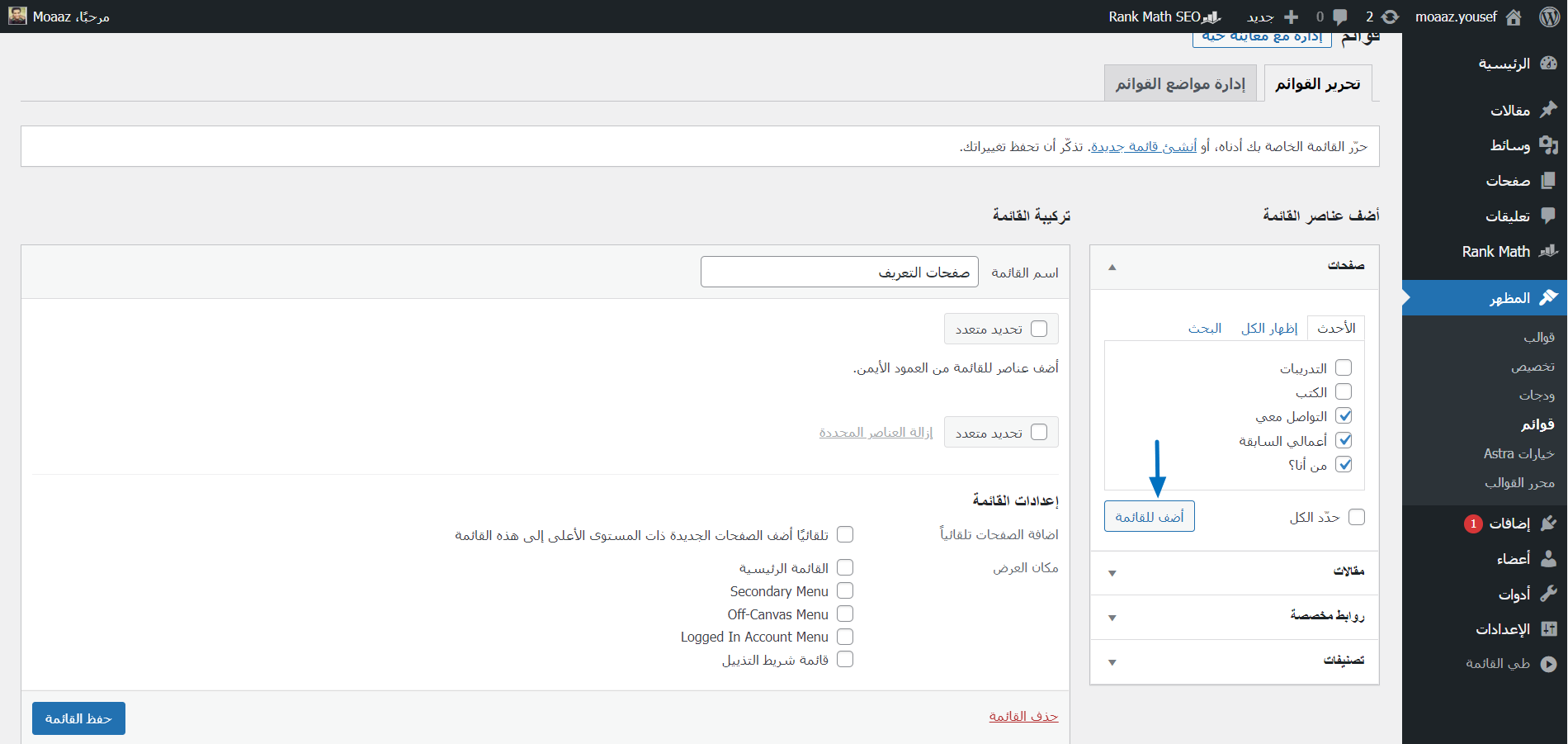
بعد ذلك سنضيف الصفحات التي نريدها أن تظهر في هذه القائمة، في هذه الحالة مثلًا سأضيف صفحات "من أنا، أعمالي السابقة، التواصل معي". وبعدها سنضغط أضف للقائمة.
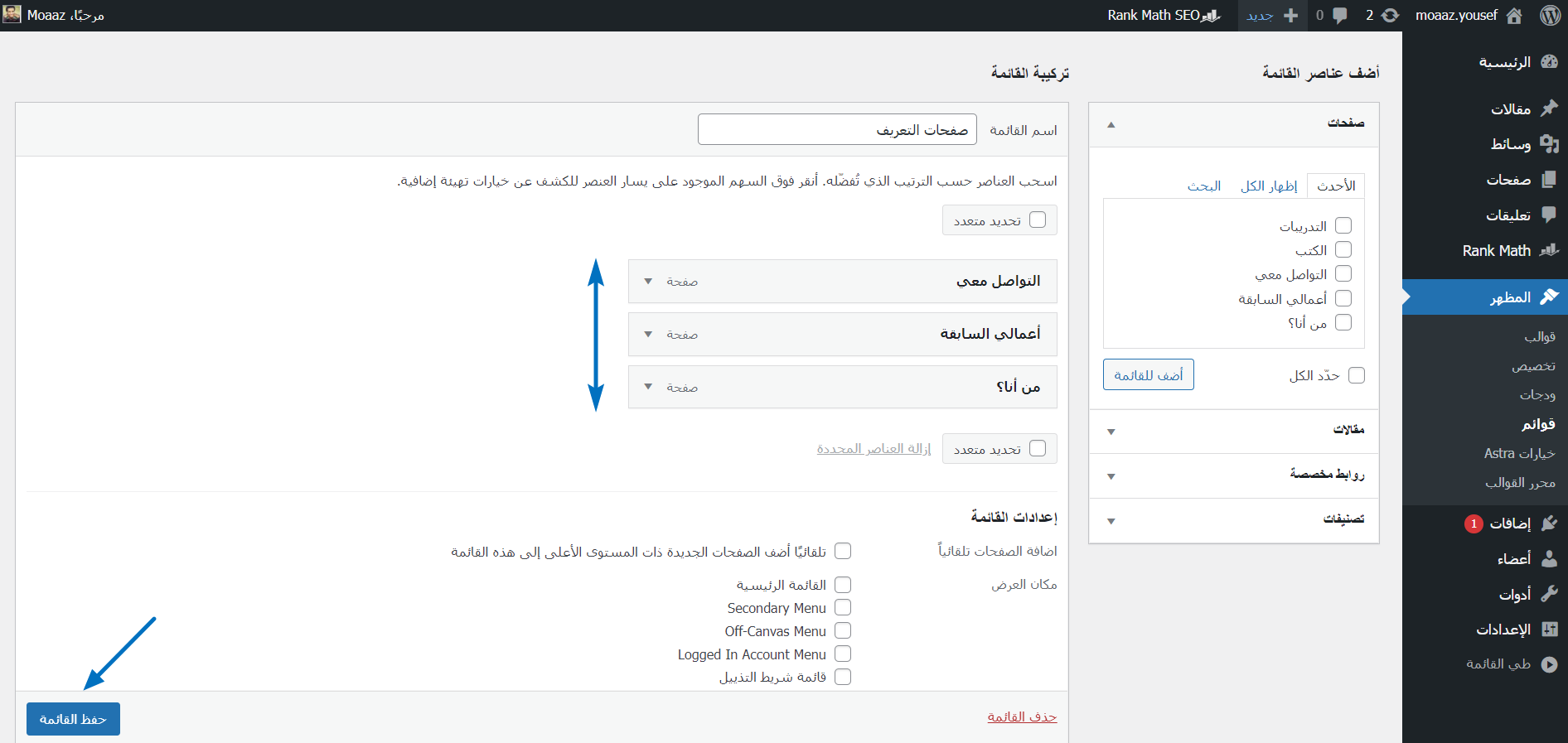
كما ترى ظهرت الصفحات هنا في القائمة، يمكنك سحبها لترتيبها كما تريد في القائمة. بعد ذلك اضغط على حفظ التغييرات للاحتفاظ بالقائمة.
بعد ذلك اذهب إلى صفحة إدارة موضع القوائم لتختار الترتيب المناسب للقائمة حسب القالب، أو يمكنك الاختيار أيضًا من المربع الموجود في الصورة الماضية، الأمر متروك لحريتك. في النهاية اضغط على حفظ التغييرات.
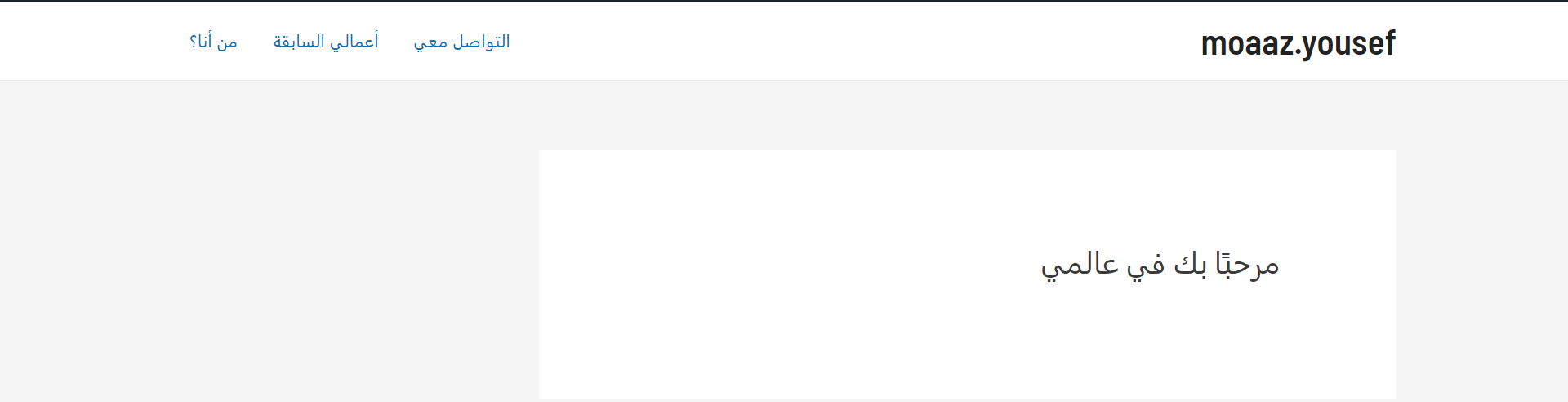
كما ترى تغيرت الصورة وظهرت فقط الصفحات التي أريدها.
يمكنك تكرار الأمر ذاته، وإنشاء القوائم التي ترغب في وجودها داخل موقعك، بالطبع بما يتيحه لك القالب الذي تستخدمه.
بهذا أنت تملك موقعًا يمكنك التحكم جيدًا في محتوى صفحاته كما تريد.