يوفر الووردبريس افتراضيًا أسلوبين لتحرير المقالات والصفحات.
الأسلوب الأول هو التحرير الكامل باستخدام محرر، ومن خلاله يمكنك تعديل كل ما يتعلق بالمقال. المميزات المتوفرة للتعديل بهذه الطريقة غير محدودة؛ لأنها تعتمد على المحرر الذي تستخدمه كمحرر المكونات Block Editor أو المحرر الكلاسيك Classic Editor أو المحررات الأخرى الشهيرة مثل إلمنتور Elementor أو بيفر بيلدر Beaver Builder، وغيرها الكثير.
والأسلوب الثاني هو التحرير السريع، وهو يمكّنك بشكل افتراضي من تعديل 12 عنصر دون أن تضطر للدخول إلى محرر المقال. وموضوعنا اليوم يتناول هذا الأسلوب بشكل مختصر.
كيفية الوصول لوضع التحرير السريع
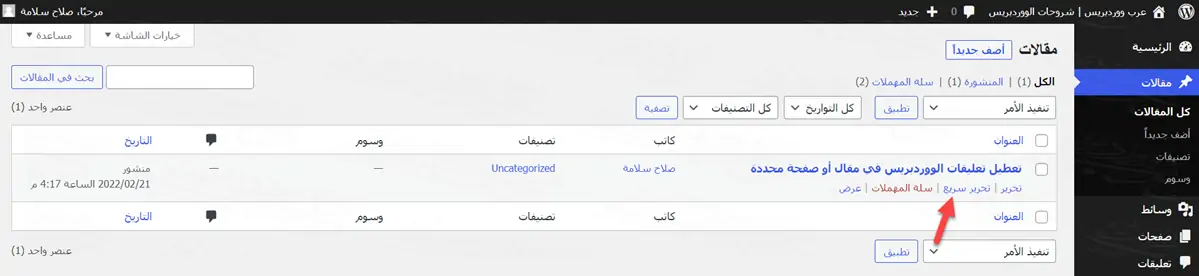
توجه إلى صفحة المقالات أو الصفحات أو حتى المنشورات المخصصة، وحرك مؤشر الفأرة على أي مقال. ستظهر مجموعة روابط من بينهم ستجد كلمة (تحرير سريع)
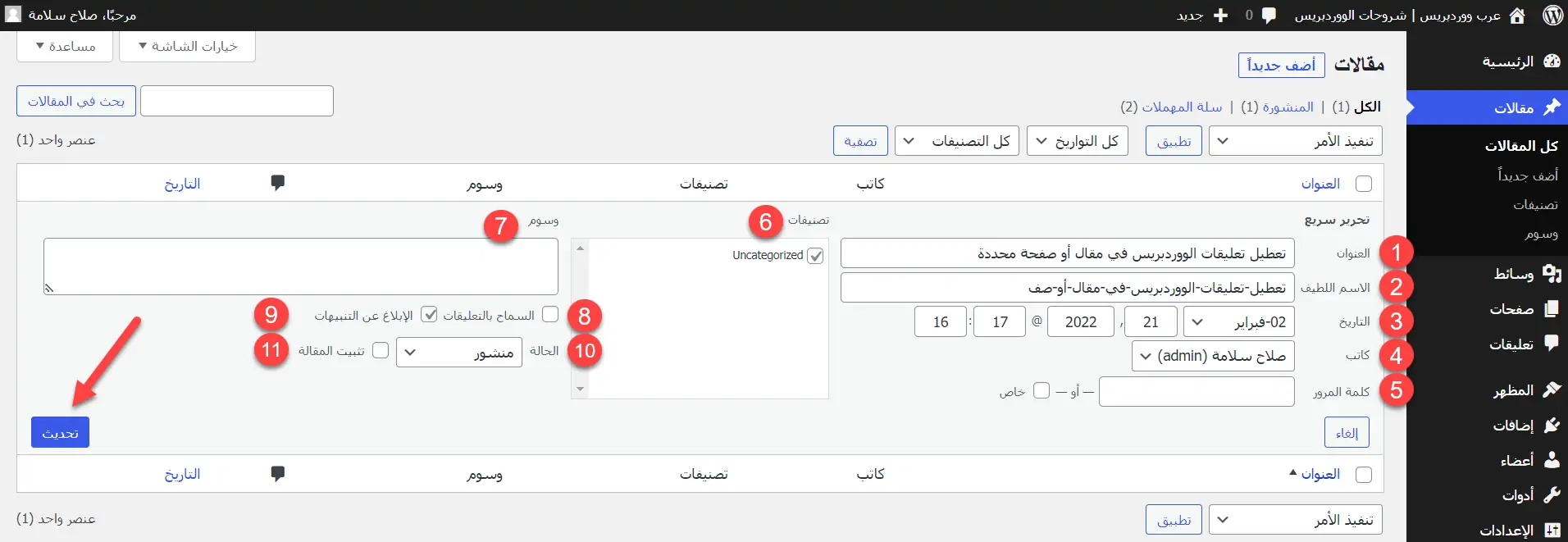
وبمجرد الضغط على تحرير سريع، سيفتح لك مربع من خلاله يمكنك التعديل على 11 عنصر على الأقل، ويمكن أن تجد عناصر أكثر إذا استخدمت إضافات تؤثر على هذه المنطقة.
- التعديل على عنوان المقال.
- التعديل على الاسم اللطيف، وهو الـ slug الخاص بالمقال أو رابط المقال.
- التعديل على تاريخ ووقت نشر المقال في 5 خانات أفقية تساعدك على تغيير الشهر واليوم والسنة والساعة والدقائق.
- تغيير اسم كاتب المقال.
- وضع كلمة مرور لتقييد الوصول للمقال؛ حيث سيطلب من المستخدم إدخال كلمة المرور ليتمكن من المرور، أو يمكنك تعليم المقال أنه خاص وبذلك لن يتمكن من مشاهدته إلا من يمكنه مشاهدة المقالات الخاصة Private articles.
- تغيير تصنيفات المقال، ويمكنك من هذه الخانة اختيار تصنيفات متعددة.
- الوسوم مثل التصنيفات ولكنها أكثر تحديدًا، ويمكنك إدخال الوسوم مباشرة من هذه الخانة.
- تفعيل / إلغاء التعليقات بشكل فردي على هذا المقال فقط.
- تفعيل / إلغاء الإبلاغ عن التنبيهات؛ فإذا نشرت أحد المواقع مقال ووضعوا رابط مقالك فيه، فسيتم تنبيهك في التعليقات.
- التغيير على حالة المقال: منشور أو مسودة أو بإنتظار المراجعة.
- يمكنك تثبيت المقالة لتظل ثابتة أعلى المقالات.
التعديل السريع على مجموعة مقالات Bulk Quick Edit
الطريقة السابقة كان التعديل على مقال واحد أو صفحة واحدة، ولكن ماذل لو أردنا تعديل مجموعة مقالات مع بعضهم البعض؟ - الحل في استخدام Bulk actions
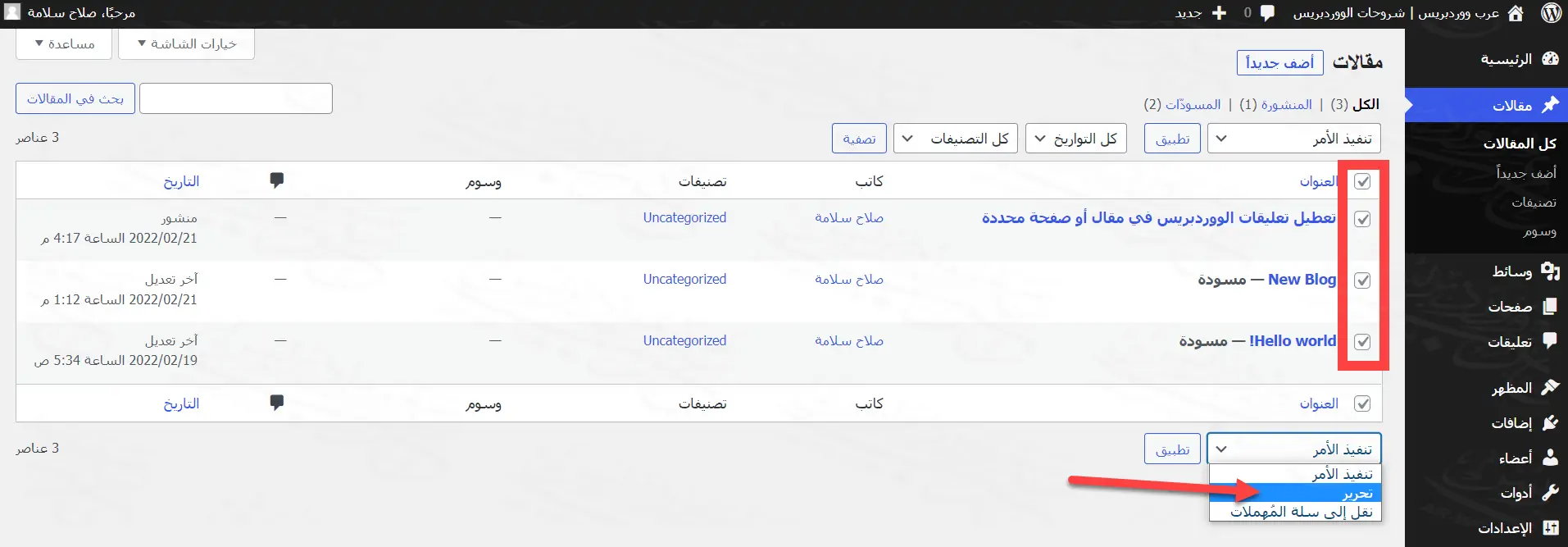
الطريقة كما ترى سهلة للغاية، فقط علم على كل المقالات التي تريد التعديل عليها. ثم من مربع تنفيذ الأمر اختر تحرير ثم أضغط على كلمة تطبيق.
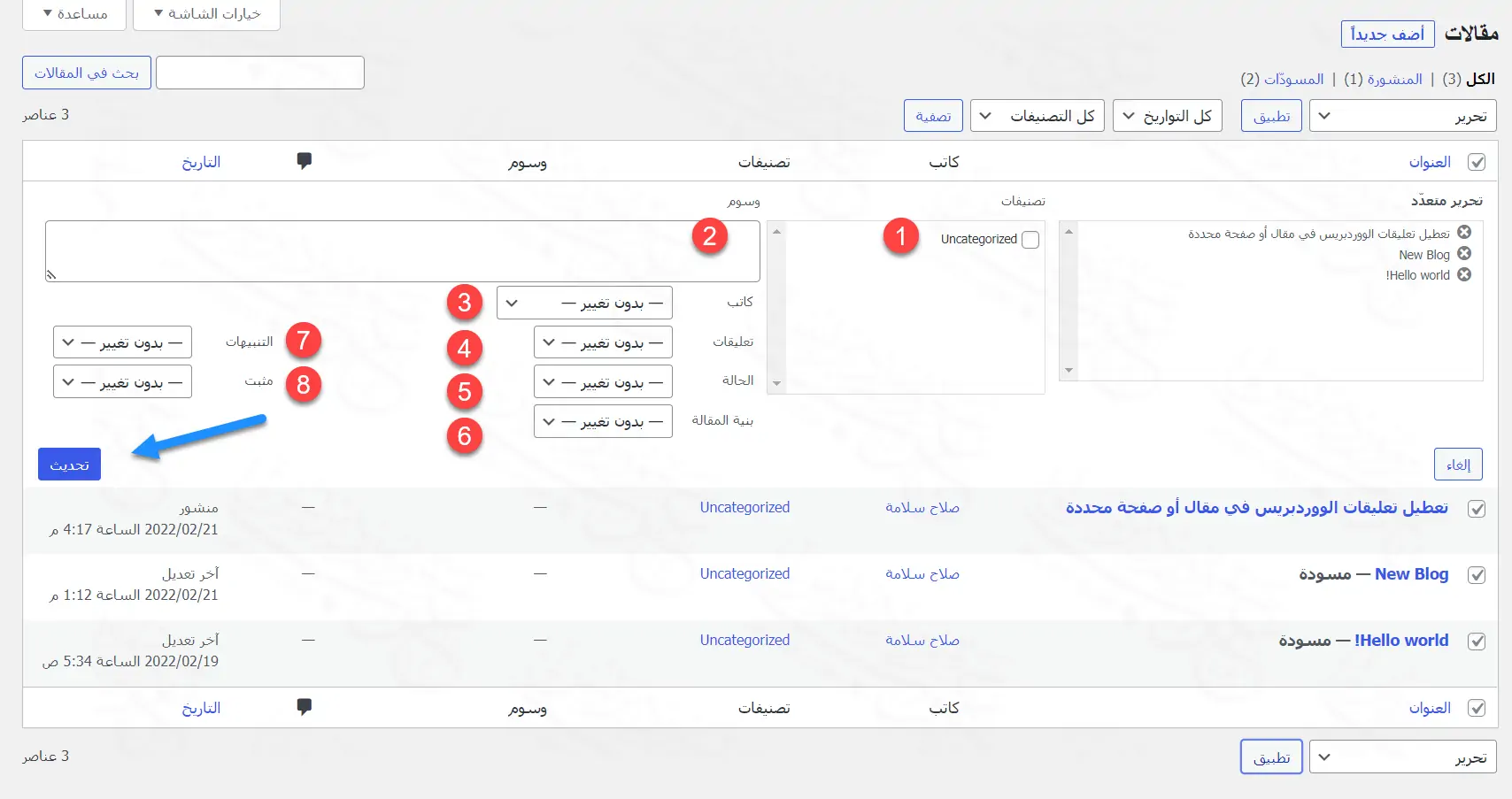
التحرير المتعدد Bulk Edit سيمكنك من التعديل على 8 عناصر فقط. منهم 7 عناصر ذكرناهم بالأعلى بالإضافة إلى بنية المقالة وهي عنصر يظهر في هذه الحالة.
- تغيير التصنيفات.
- تغيير الوسوم.
- تغيير اسم الكاتب.
- فتح أو قفل التعليقات.
- تحديد حالة المقال: منشور، خاص، مسودة، بانتظار المراجعة.
- بنية المقال: هو الشكل الذي عليه المقال؛ فهل هو فيديو أو اقتباس أو صورة أو معرض أو مقال قياسي، ... الخ.
- فتح أو غلق التنبيهات.
- تثبيت أو عدم تثبيت المقال.