
خلال عملي في تطوير مواقع الووردبريس تواصل معي أحد العملاء ليخبرني عن مشكلة محبطة واجهته في موقعه، وهي أنه عندما فتح بعض مقالاته القديمة فوجئ بأن الصور اختفت وتحولت إلى مربعات فارغة وعلامات (X) بشكل يجعل الموقع يبدو مهجور وغير احترافي، وبعد البحث قليلًا في هذه المشكلة وجدت أن الأمر لا يقتصر على ذلك وحسب بل يمتد ليؤثر سلبًا على تجربة المستخدم وترتيب الموقع في محركات البحث.
ولذلك أوكل إلي العميل حل هذه المشكلة فقررت الاعتماد على استراتيجية أستخدم فيها أدوات مثل Broken Link Checker لاكتشاف الصور المعطوبة ومن ثم أعالجها إما يدويا أو باستخدام إضافات معينة بحسب سبب المشكلة.
في هذه المقالة، سأشاركك تجربتي العملية في تطبيق هذا الحل، وسأوضح لك الخطوات التي اتبعتها لإصلاح الصور المعطوبة وتحسين تجربة المستخدم في الموقع واستعادة مكانته في نتائج البحث.
لماذا تظهر الصور المعطوبة في المقالات القديمة؟
قبل البدء بحل المشكلة يجب فهم السبب التقني الذي أدى لحدوثها، فالصور لا تتعطل من تلقاء نفسها، بل يحدث ذلك نتيجة لتغييرات طرأت على الموقع أو ملفاته، ومن خلال خبرتي في ووردبريس وعمليات البحث التي قمت بها خلصت إلا أن أسباب تعطل الصور لا تخرج غالباً عن هذه الاحتمالات:
- تغييرات الاستضافة أو الدومين: في بعض الأحيان عند نقل الموقع من استضافة لأخرى أو تغيير الدومين الخاص به لا يتم تحديث مسارات الصور (URL) في قاعدة البيانات بشكل صحيح، وعندها تستمر المقالات بالبحث عن الصورة في العنوان القديم، وهذا ما يسبب ظهور الصورة بشكل معطوب.
- الحذف من المكتبة: تظهر المشكلة أيضًا عندما يقوم صاحب الموقع بحذف صور المقالات القديمة من مكتبة الوسائط بهدف توفير المساحة ظنًا منه أن ذلك لن يؤثر عليها بما أنها نشرت مسبقًا. لكن المقالات تعتبر واجهة عرض فقط وحذف الصور من المكتبة يسبب اختفائها وظهور مشكلة الصور المعطوبة في المقالة.
- فقدان النسخ المصغرة: من الممكن أن تكون الصورة الأصلية موجودة بالفعل في الاستضافة، لكن ووردبريس يقوم بإنشاء نسخ بأحجام مختلفة (مصغرة، متوسطة، كبيرة) لكل صورة، وأحيانًا عند تغيير القالب يطلب القالب الجديد مقاسات محددة لم يتم توليدها سابقاً، مما يسبب فشل الموقع في عرض الصورة وظهور الصورة معطوبة رغم وجود ملفها الأصلي.
طريقة إصلاح الصور المعطوبة في ووردبريس
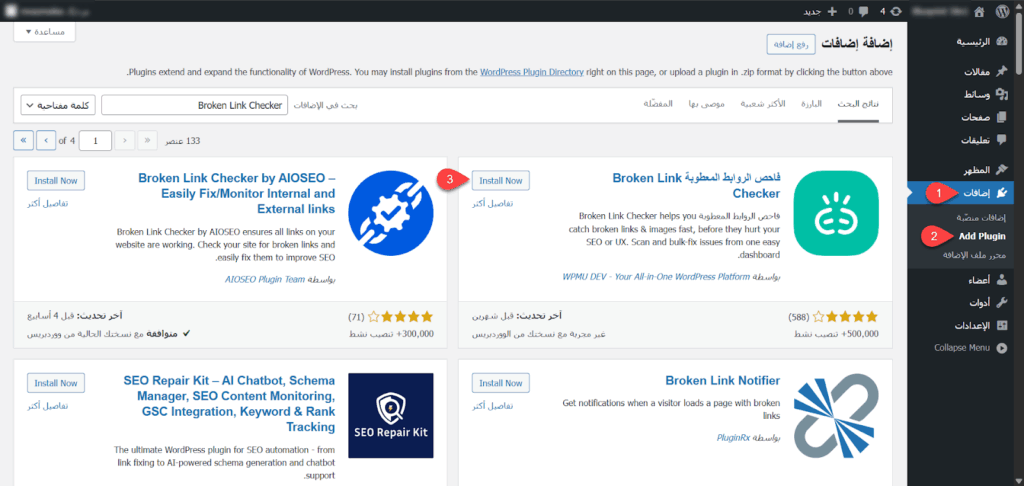
لحل مشكلة الصور المعطوبة في موقع الووردبريس الخاص بعميلي، ثبتت بداية إضافة Broken Link Checker بالطريقة الاعتيادية، وذلك من خلال الدخول إلى لوحة تحكم ووردبريس ثم التوجه إلى تبويب إضافات والنقر على أضف جديد ثم كتابة اسم الإضافة في مربع البحث وتثبيتها وتفعيلها.
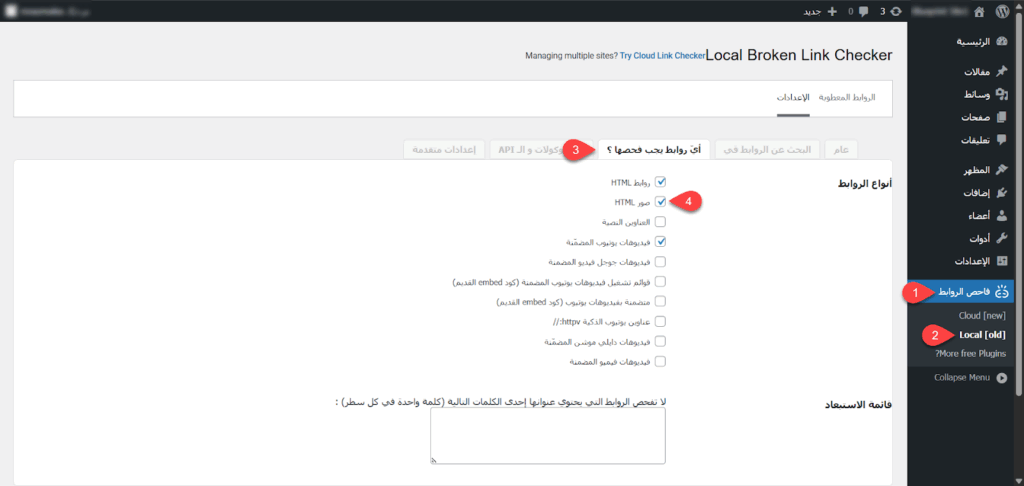
توجهت بعد ذلك إلى تبويب الإضافة في لوحة التحكم ونقرت على Local ثم توجهت إلى تبويب (أي روابط يجب فحصها؟) وتأكدت من تفعيل خيار صور HTML لأنه المسؤول عن فحص وسوم الصور داخل المحتوى ثم تركت الإضافة تعمل في الخلفية.
انتظرت قليلًا حتى استخرجت الإضافة تقريراً كاملاً بالصور التالفة في موقع عميلي ثم قمت بتعطيلها وحذفها.
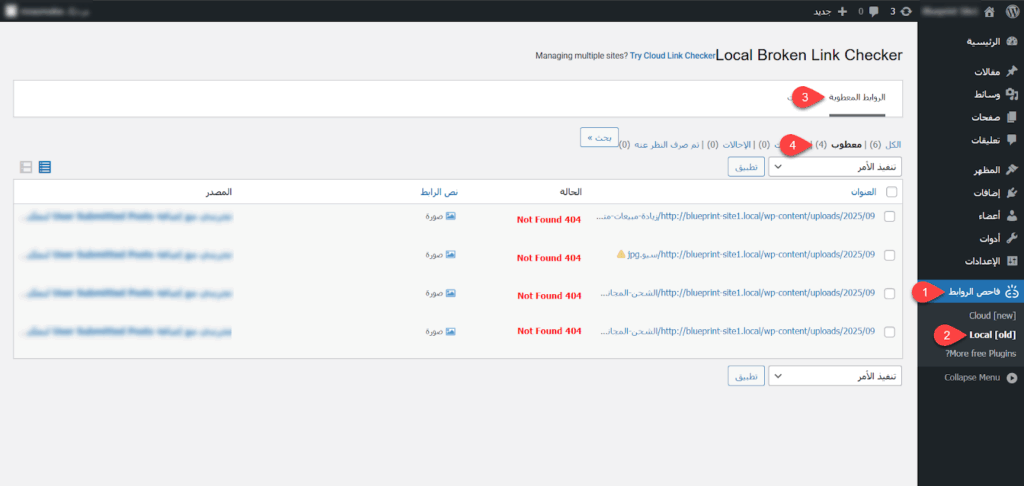
ملاحظة: هذه الإضافة قوية جداً لكنها تستهلك موارد الاستضافة بشكل كبير وقد تسبب بطء في الموقع إذا تركت تعمل بشكل مستمر، لذلك تعاملت معها كأداة تشخيص مؤقتة، فبمجرد أن استخرجت التقرير وحددت أماكن الخلل، قمت بتعطيل الإضافة وحذفها للحفاظ على سرعة الموقع وكفاءة السيرفر
ملاحظة أخرى: يمكن حل هذه المشكلة بطريقة ثانية وهي عبر الاعتماد على خيار Cloud بدلًا من Local، ففيه يتم فحص الموقع على سيرفرات الشركة المطورة، ولكن ذلك يتطلب عادةً ربط الموقع بحساب لدى الشركة (قد يكون مجانيًا أو مدفوعًا)، وأيضًا يتم إرسال البيانات لمعالجتها عندهم.
بعد الحصول على قائمة الصور المعطوبة، فحصت الصور لأحدد سبب تعطل كل منها، وبناءً على الأسباب التي ظهرت طبقت الحلول التالية:
1. الصور المحذوفة تماماً
عند فحصي للصور المعطوبة وجدت أن بعض منها قد حذفت ملفاتها الأصلية من الاستضافة، وفي هذه الحال كان الحل يدوياً حيث استبدلت الصور المفقودة بصور جديدة تناسب محتوى المقال المتضمن لها، وذلك من خلال رفع الصور إلى مكتبة الوسائط ومن ثم إضافتها للمقالة بدلًا من العطوبة.
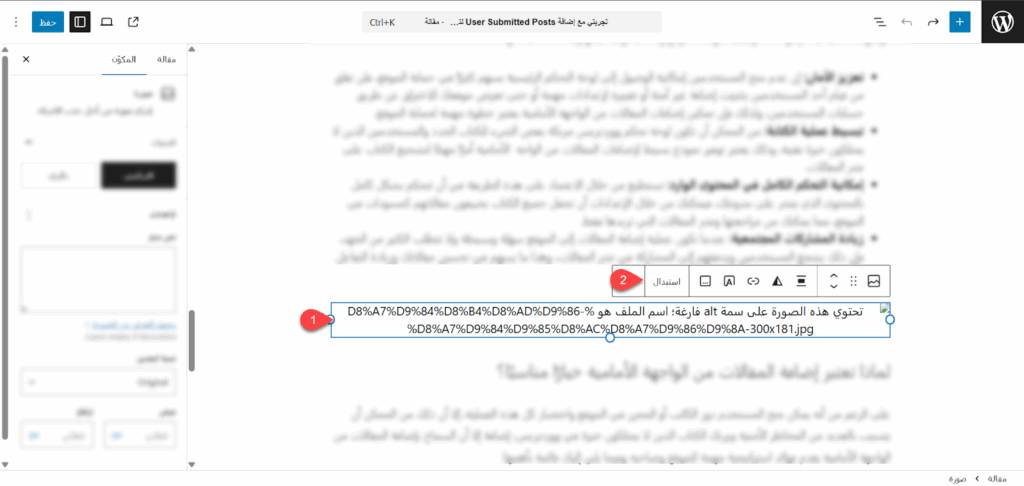
2. خطأ في مسار الصورة (URL)
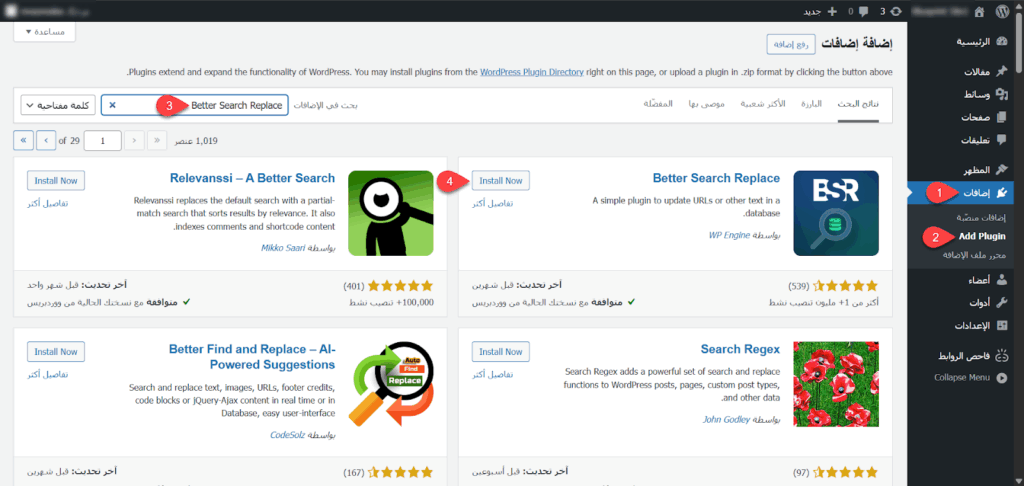
في بعض الحالات أيضًا وجدت أن الصورة موجودة في ملفات الموقع، لكن الرابط داخل المقال يشير لمسار خاطئ أو ربما لا يزال الرابط يستخدم HTTP بينما انتقل الموقع إلى HTTPS، ولحل هذه المشكلة دون تعديل كل مقال يدوياً استخدمت طريقة البحث والاستبدال داخل قاعدة البيانات مباشرة. لتطبيق هذه الحل دون كتابة أي أكود نصبت إضافة Better Search Replace التي توفر واجهة بسيطة للقيام بهذه العملية.
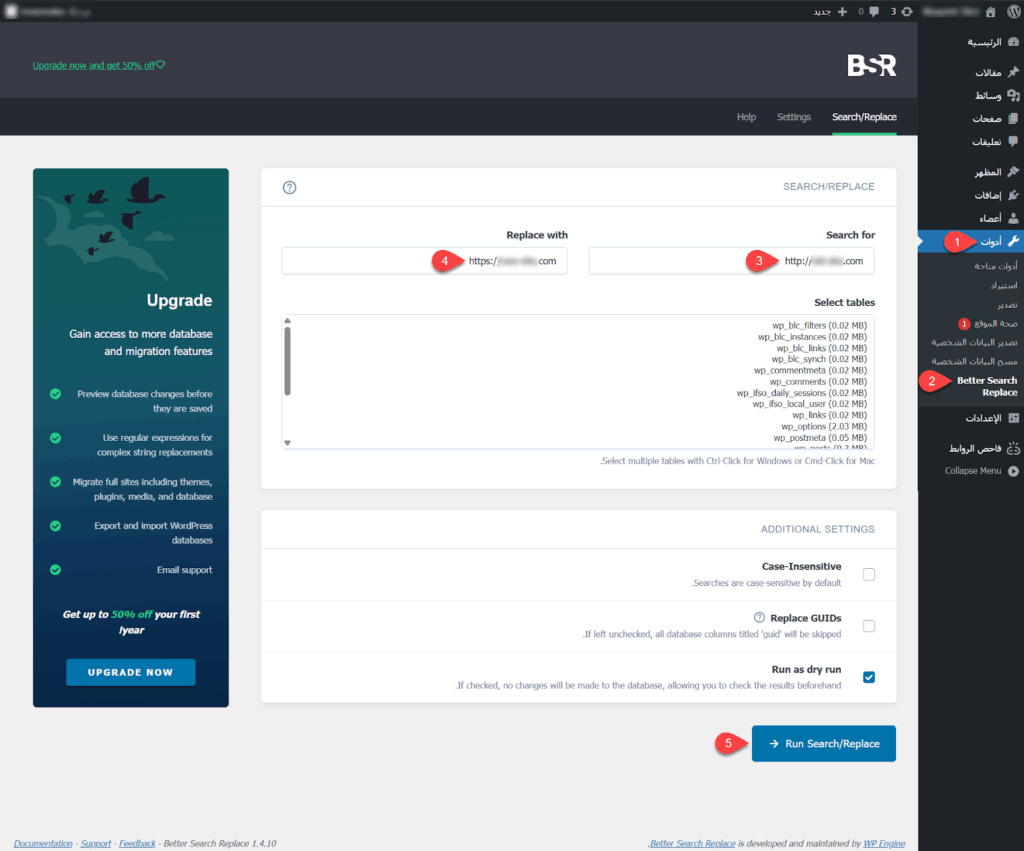
بعد تفعيل الإضافة، ذهبت إلى تبويب أدوات ونقرت على Better Search Replace فظهرت لي صفحة الإضافة التي كانت تتضمن حقلين، حقل (Search for) حيث وضعت الجزء الخاطئ من الرابط وحقل (Replace with) حيث وضعت الرابط الصحيح الجديد. بعد ذلك نقرت على Run Search/Replace، وفي ثوانٍ معدودة تم تصحيح آلاف الروابط وعادت الصور للظهور في جميع المقالات دفعة واحدة.
3. مشكلة الأحجام المفقودة
هذه كانت المشكلة كانت الأكثر شيوعاً في موقع عميلي حيث أن الصورة الأصلية موجودة والمسار صحيح، لكن ووردبريس يحاول عرض نسخة مصغرة بمقاس معين يطلبه القالب، وهذا المقاس غير موجود. لإصلاح الصور التي كانت معطوبة لهذا السبب ثبتت إضافة Regenerate Thumbnails من مستودع إضافات ووردبريس.
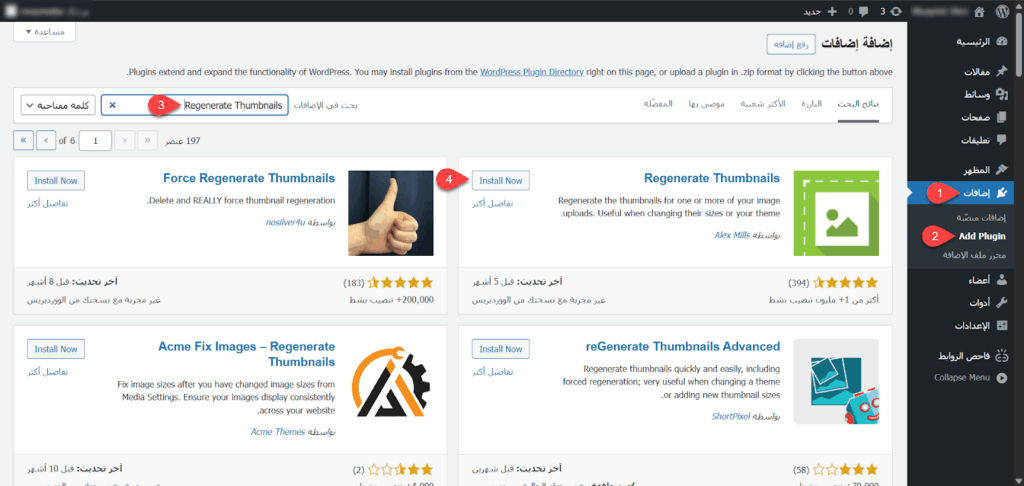
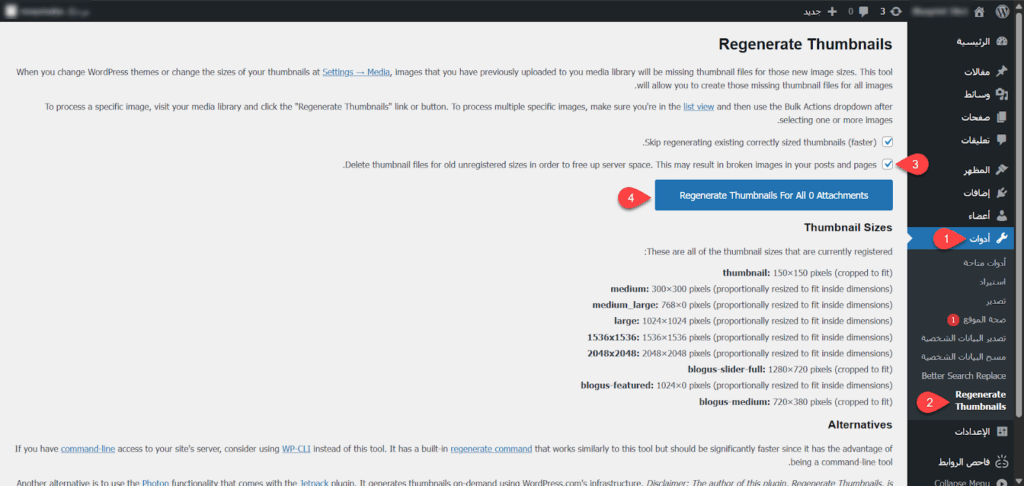
توجهت بعد ذلك إلى تبويب أدوات في لوحة تحكم ووردبريس ونقرت على Regenerate Thumbnails فظهرت لي إعدادات الإضافة. فعلت خيار Delete thumbnail files for old unregistered sizes من أجل حذف الصور المصغرة القديمة وتوفير موارد الاستضافة ثم نقرت على زر إصلاح الصور.
استغرقت هذه العملية وقتًا طويلًا نسبة لحجم الموقع، لكن بمجرد الانتهاء حدثت صفحة الموقع، وكانت النتيجة مبهرة حيث اختفت المربعات الفارغة وعادت الصور للظهور بانسجام تام مع تصميم القالب الجديد.
وبهذا عزيزي القارئ أكون قد انتهيت من إصلاح الصور المعطوبة في موقع الووردبريس الخاص بعميلي، وفي الختام تجدر الإشارة إلى أن المواقع الإلكترونية تحتاج لرعاية دورية ومتابعة مستمرة. وما قام به عميلي اليوم ليس مجرد إصلاح تقني وحسب، بل هو تحسين لتجربة الزائر الذي يستحق أن يرى محتوىً متكاملاً خالياً من التشوه