

تواصل معي أحد العملاء مؤخراً وهو يشعر بإحباط شديد، فمتجر ووكومرس الخاص به كان يحصل على زيارات ممتازة ولكن المبيعات فيه لكن كانت قليلة جدًا. كان العميل يظن أن المشكلة تكمن في أسعار المنتجات أو جودتها، لكني أخبرته أن المشكلة غالباً هي في تجربة المستخدم المخفية، وأنه يعتمد في حل المشاكل على التخمين بدلًا من مراقبة ما يفعله الزوار فعلياً في متجره.
لحل هذه المشكلة اقترحت عليه ربط متجره بأداة Microsoft Clarity المجانية لمراقبة السلوك الفعلي للزوار داخل الموقع وحل المشاكل التي تواجههم فيه، وفي هذه المقالة سأشاركك الأخطاء التي كشفتها هذه الأداة في متجر العميل، وكيف قمت بإجراء تعديلات أنقذت بها المبيعات وحولت الزوار إلى عملاء حقيقيين.
أهمية المراقبة البصرية ولماذا تعتبر أفضل من التحليلات التقليدية؟
إن الاعتماد على أدوات التحليل الرقمية التقليدية التي تعتبر أدوات ممتازة ولا غنى عنها في أي موقع إلكتروني مثل Google Analytics ترينا نصف الصورة فقط، وتخبرنا بما يحدث في الموقع بدقة، كأن توضح أن 70% من الزوار غادروا صفحة الدفع فجأة أو أن معدل البقاء في صفحة المنتج المتميز لا يتجاوز 10 ثوانٍ.
تكمن المشكلة هنا في أنها تتركنا في حيرة تامة أمام السؤال الأهم، لماذا يحدث ذلك؟. هل واجه الزائر مشكلة تقنية أثناء الدفع؟ أم أن هناك خطأ برمجي يعيق التصفح؟، وهنا يأتي دور أدوات المراقبة البصرية لتقديم الإجابات الشافية على هذا السؤال.
تنقل أدوات المراقبة البصرية مثل أداة Microsoft Clarity تجربة المستخدم الحقيقية وتسد الفجوة بين بيانات الإحصائيات الرقمية والسلوك الفعلي للعملاء. تتميز هذه الأدوات بخصائص تفاعلية تكشف المشاكل المخفية في المتجر أو الموقع باحترافية، أبرزها:
- الخرائط الحرارية: أداة بصرية تلون واجهة موقعك لمعرفة أين يتركز انتباه الزوار وأين ينقرون وإلى أي درجة يمررون الصفحة للأسفل، مما يبرز العناصر الجذابة من التي يتجاهلونها تماماً.
- تسجيلات الجلسات: تتيح إعادة تشغيل زيارات المستخدمين وكأنك تجلس بجوارهم وتنظر إلى شاشاتهم، وهذا ما يسهل رؤية رحلة العميل واكتشاف العقبات التي منعته من إتمام الشراء.
- مؤشرات الإحباط: ترصد مواضع غضب الزوار، كأن يقوم الزائر بالنقر المتكرر والسريع على صورة يظنها زراً أو يحاول التفاعل مع عنصر لا يستجيب، مما يدلك فوراً على وجود مشكلة في التصميم تدفع العميل للمغادرة.
كيف استخدمت أداة Microsoft Clarity لاكتشاف الأخطاء وتعديلها في ووردبريس؟
سأشرح لك فيما يلي الخطوات التي اعتمدت عليها لاكتشاف وإصلاح أخطاء متجر ووكومرس الخاص بعميلي باستخدام أداة Microsoft Clarity:
الخطوة الأولى: تثبيت إضافة Microsoft Clarity وربطها بالأداة
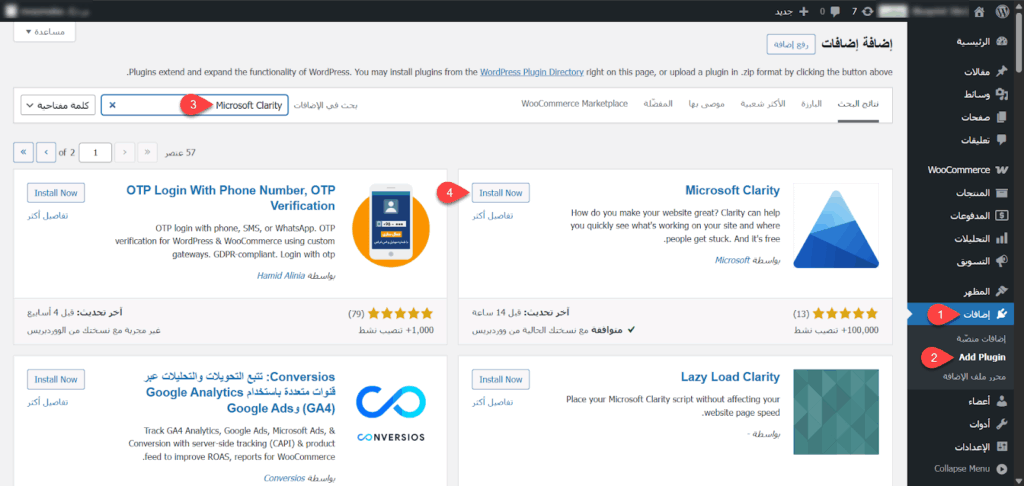
بداية دخلت إلى لوحة تحكم ووردبريس الخاصة بالمتجر وتوجهت إلى تبويب إضافات ثم نقرت على أضف إضافة وكتبت اسم الإضافة Microsoft Clarity في مربع البحث ثم ثبتها وفعلتها بالطريقة الاعتيادية.
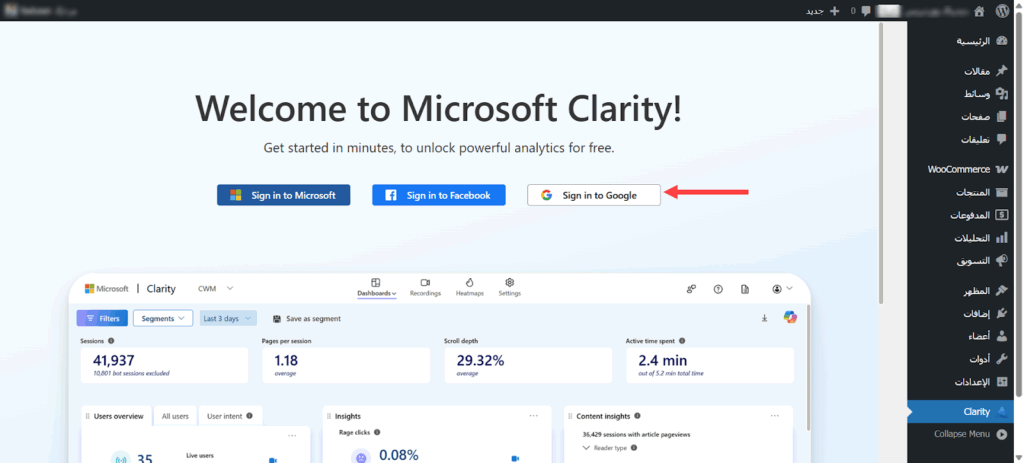
بمجرد التفعيل، نقلني ووردبريس إلى شاشة الإعداد، ومن خلالها سجلت الدخول إلى الأداة مباشرة بحساب جوجل من داخل ووردبريس.
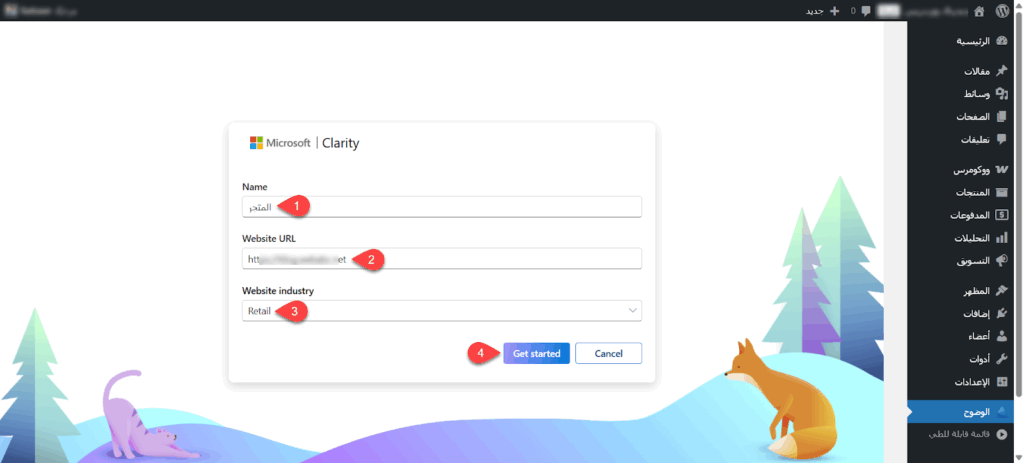
قامت الأداة تلقائياً بإنشاء مشروع جديد، أسميته مباشرة باسم المتجر ثم حددت نوعه ونقرت على Get started.
تم فورًا ربط المتجر بأداة Microsoft Clarity دون الحاجة لمغادرة لوحة التحكم وظهرت لي لوحة التحكم الخاصة بالأداة، وبدأت فورًا عملية رصد الزوار وجمع البيانات من أجل التحليل.
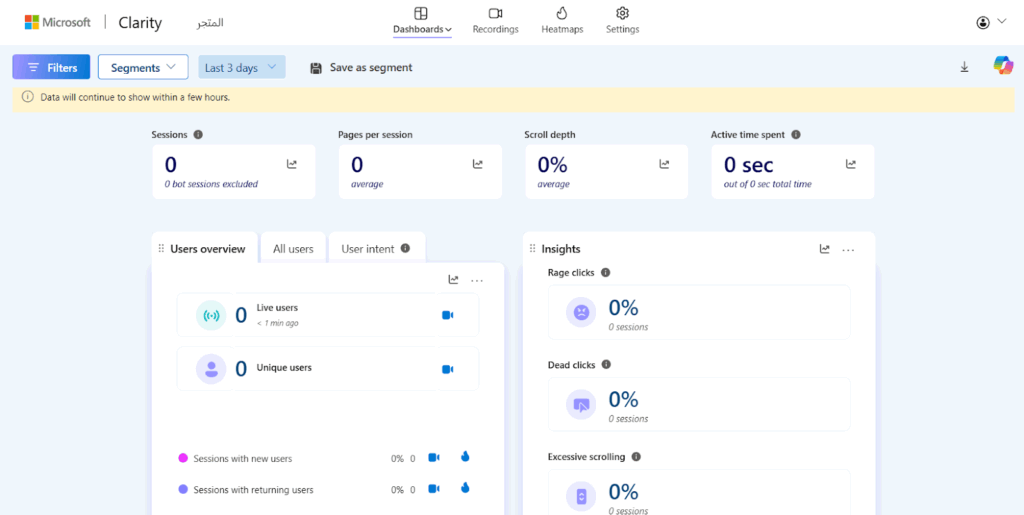
الخطوة الثانية: اكتشاف وحل النقر غير الفعال عبر الخرائط الحرارية
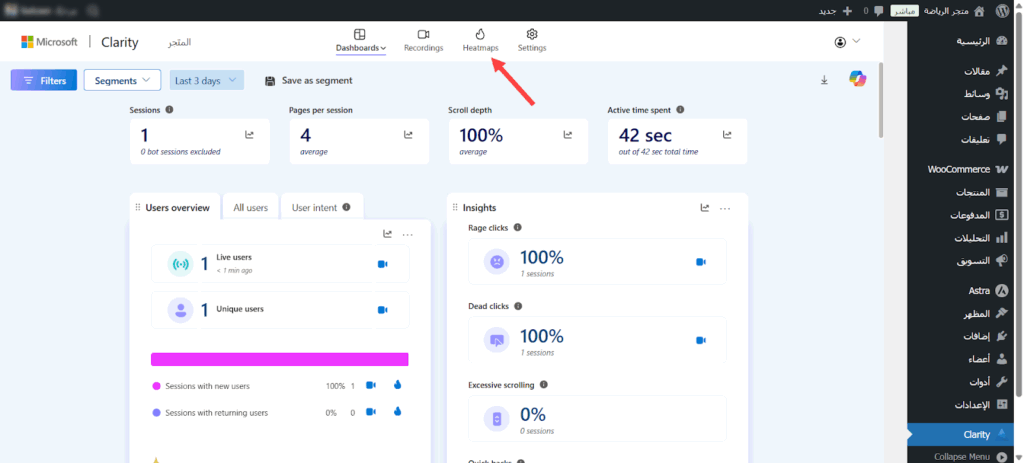
بعد أن تركت الأداة تجمع بيانات الزوار ليومين حان وقت التحليل، وكانت خطوتي الأولى هي تتبع سلوك الزوار داخل صفحة المتجر تحديداً، للبحث عن أي ثغرات تعيق عملية التسوق. للقيام بذلك نقرت على تبويب الخرائط الحرارية (Heatmaps) في القائمة العلوية ضمن لوحة تحكم الأداة.
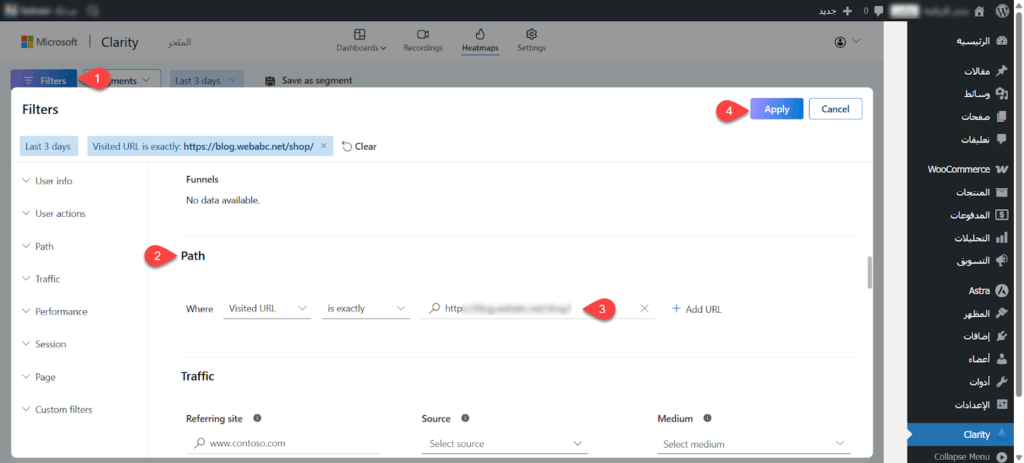
تعرض الأداة افتراضياً الخرائط للصفحات الأكثر زيارة، ولكن للحصول على الخريطة الحرارية الخاصة بصفحة المتجر تحديداً استخدمت فلتر الرابط المزار، حيث نقرت على زر Filters وتوجهت إلى قائمة Path ثم وضعت رابط صفحة المتجر ضمن الحقل الموجود ونقرت على Apply.
بمجرد إدخال الرابط قامت الأداة بتحميل الخريطة الحرارية لصفحة المتجر ومن خلال الأيقونات العلوية تأكدت من تحديد عرض جهاز الكمبيوتر لمعاينة سلوك الزوار بدقة.
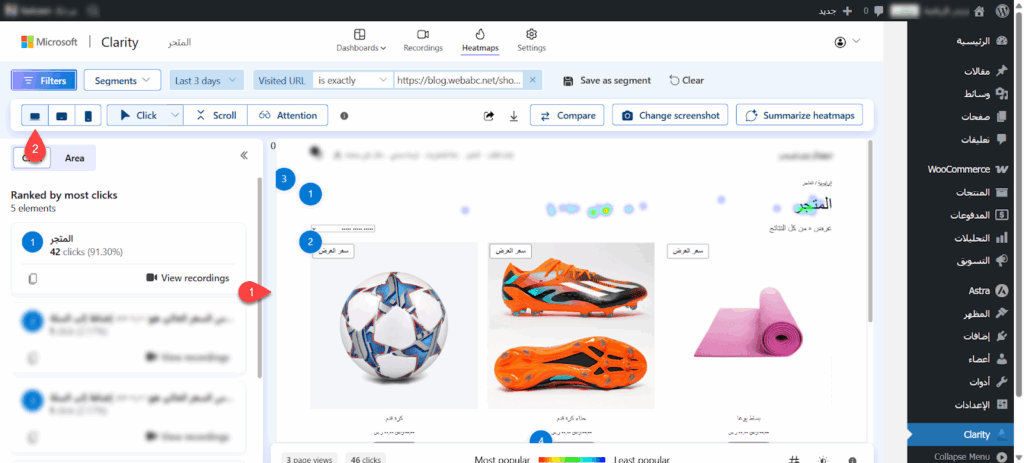
الوضع الافتراضي للخريطة الحرارية يعرض جميع النقرات وهو خيار يعطي صورة عامة تشمل النقرات الفعالة والميتة معاً. لعزل المشكلة والعثور على النقرات المميتة نقرت في القائمة العلوية على Click وغيرت الخيار إلى Dead clicks.
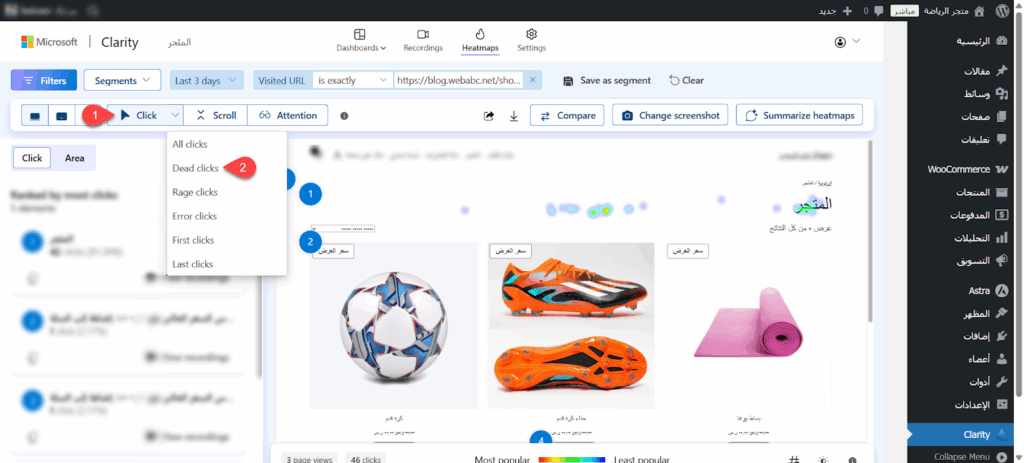
هذا الخيار يقوم بفلترة البيانات ليظهر فقط الأماكن التي نقر عليها الزوار متوقعين حدوث استجابة مثل فتح رابط أو تكبير صورة، ولكن الموقع لم يستجب لهم.
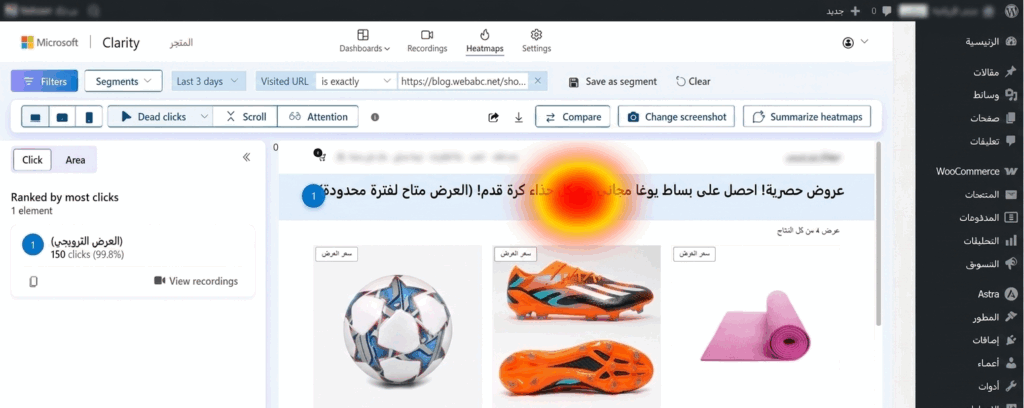
بمجرد تفعيل فلتر النقرات الميتة تغيرت ألوان الخريطة لتظهر بقعة حمراء شديدة التوهج (تعبر عن كثافة نقر عالية جداً) متمركزة فوق نص ترويجي جذاب وضعته في الصفحة، حيث كان الزوار ينقرون بحماس متكرر على النص ظناً منهم أنه سينقلهم إلى صفحة تفاصيل المنتج لشرائه، لكنه كان مجرد نص جامد غير قابل للنقر، والنتيجة كانت إحباط الزائر واعتقاده بوجود عطل في الموقع، مما يدفعه للمغادرة فوراً.
لحل هذه المشكلة دخلت مباشرة إلى محرر صفحة المتجر في ووردبريس وحولت النص الترويجي إلى رابط تفاعلي ينقل من ينقر عليه فوراً إلى صفحة الشراء المخصصة لهذا العرض في ووكومرس. ولزيادة الوضوح غيرت لون النص ليبدو كرابط وأضفت بجانبه زراً صغيراً بعنوان استفد من العرض الآن.
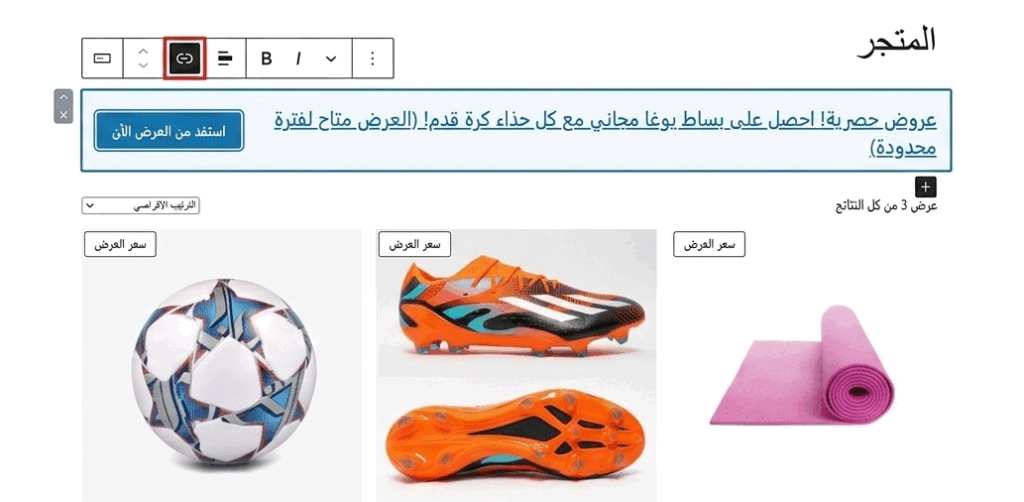
هذا التعديل البسيط ساهم بتحويل الزوار المحبطين إلى مشترين فعليين وأنقذ مئات النقرات الحماسية التي كانت تذهب بلا فائدة.
الخطوة الثالثة: كشف مشكلة صفحة الدفع عبر تسجيلات الجلسات
لمعرفة سبب تخلي الزوار عن سلات التسوق انتقلت إلى تبويب تسجيلات الجلسات (Recordings) لمشاهدة شاشات المستخدمين الذين وصلوا لصفحة الدفع وغادروا فجأة.
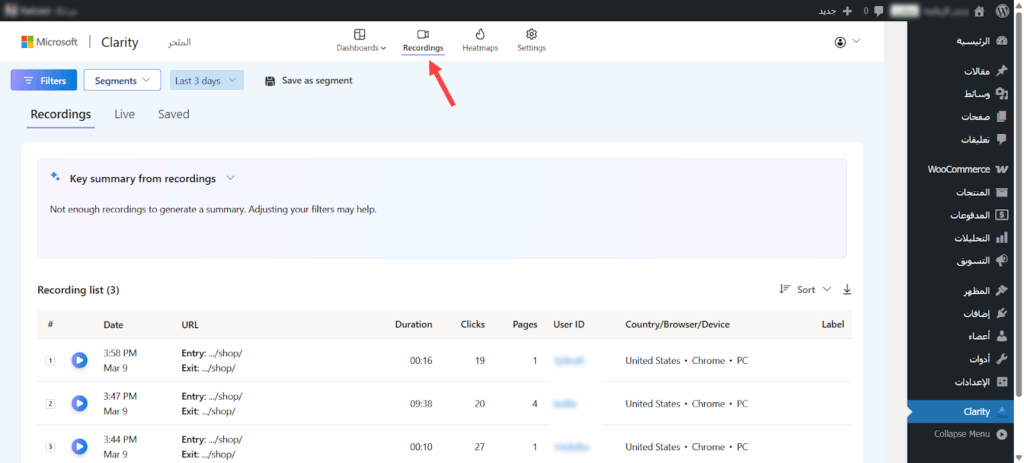
أثناء مشاهدة جلسات مسجلة لبعض الزوار اكتشفت أن الزائر كان يصل إلى صفحة إتمام الطلب ولكنه يغلق الموقع فجأة.
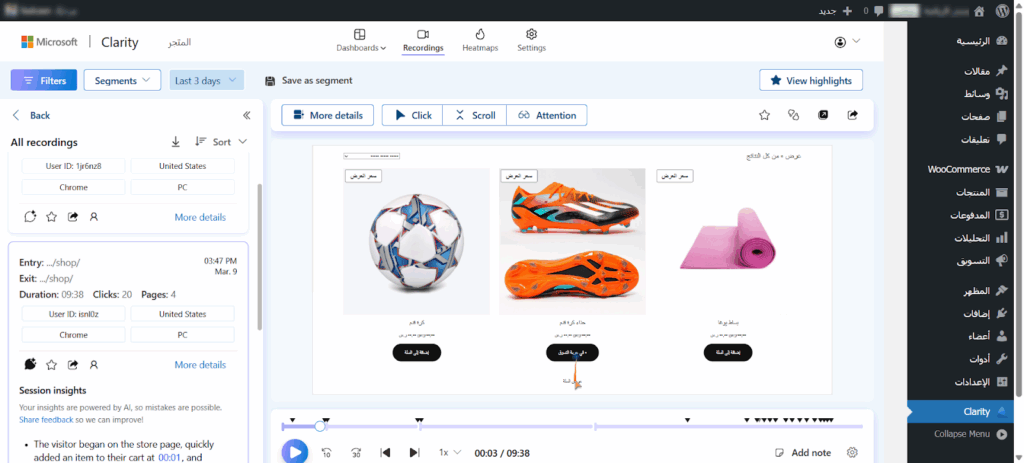
بعد البحث عن السبب خلصت إلى أن صفحة إتمام الطلب في ووكومرس تضع كل شيء أمام العميل دفعة واحدة في صفحة طويلة تتضمن تفاصيل الفاتورة وعنوان الشحن والحقول الإضافية واختيار وسيلة الدفع، وهذا ما يخلق حاجزًا نفسيًا لدى المشتري يشعره بالإرهاق والتردد، مما يسهل عليه اتخاذ قرار بالتراجع عن عملية الشراء وترك السلة.
لحل هذه المشكلة قررت استبدال صفحة إتمام الطلب في ووكومرس بتجربة الدفع متعدد الخطوات كتلك الموجودة في شوبيفاي، وكنت قد شرحت طريقة القيام بذلك في مقالة سابقة بعنوان (كيف استبدلت سلة ووكومرس بصفحة دفع شوبيفاي باستخدام Fluid Checkout؟).
الخطوة الرابعة: ملاحظة النتيجة
بعد تطبيق هذه التعديلات المبنية على المراقبة البصرية للزوار الفعليين تركنا الموقع يعمل لأسبوع إضافي والنتيجة كانت ممتازة حيث أن معدل السلات المتروكة انخفض بشكل كبير بعد حل مشكلة الدفع المعقد، وبدأ منحنى المبيعات في الصعود، وتأكد العميل تماماً أن المشكلة لم تكن في جودة المنتجات أو أسعارها، بل في عقبات خفية في تجربة المستخدم.
ميزات إضافية ومشاكل خفية تكشفها لك أداة Microsoft Clarity
التجربة التي شاركتها معك لا تتضمن سوى القليل من ميزات أداة Microsoft Clarity، فالأداة تمتلك عددًا كبيرًا من الميزات الإضافية التي يمكنها كشف أنواع أخرى من المشاكل التي قد تؤثر سلبًا على تجربة المستخدم:
- التمرير المفرط: عندما يقوم الزائر بالتمرير لأعلى ولأسفل بسرعة وبشكل متكرر في صفحة المنتج، فهذا يعني غالباً أنه تائه ويبحث عن معلومة مفقودة. بفضل هذا المؤشر يمكنك إعادة هيكلة محتوى الصفحة لتبرز المعلومات التي يرغب العميل بالوصول إليها.
- العودة السريعة: تكشف الأداة عن الزوار الذين نقروا على رابط صفحة منتج ثم ضغطوا على زر العودة في المتصفح فوراً. هذا المؤشر يدل إما على بطء شديد في تحميل الصفحة أو أن محتوى الصفحة لم يطابق توقعات العميل القادم من الإعلان.
- اكتشاف النقرات الغاضبة: هي ميزة ترصد المواضع التي يقوم فيها الزائر بالنقر المتكرر والسريع على عنصر معين. هذه الميزة ممتازة لاكتشاف الأزرار البطيئة في الاستجابة أو نماذج تسجيل الدخول والدفع التي تحتوي على أخطاء برمجية تمنع الإرسال رغم محاولات العميل المتكررة.
- اكتشاف أخطاء الأكواد: بعض الأعطال التقنية في قوالب ووردبريس أو إضافات ووكومرس تحدث كأخطاء برمجية في متصفح الزائر دون أن تظهر لك كمدير للموقع. تقوم الأداة بتسجيل هذه الأخطاء تلقائياً وتربطها بتسجيلات الجلسات، لترى بعينك اللحظة التي حدثت فيها المشكلة في الموقع وتتمكن من إصلاحه فوراً.
- التكامل مع Google Analytics: لست مضطراً للتخلي عن تحليلات جوجل بل يمكن ربط الأداتين معاً بضغطة زر، وهذا ما يسمح بمشاهدة تسجيلات الجلسات للزوار الذين يمثلون أرقاماً في تقارير جوجل. فإذا أخبرك جوجل أن هناك ارتفاعاً في معدل الارتداد لصفحة معينة، ستخبرك Clarity بالسبب عبر عرض فيديو لما فعله هؤلاء الزوار بالضبط.
وبهذا عزيزي القارئ أكون قد انتهيت من تعريفك بأداة Microsoft Clarity واستعراض تجربة عملية لطريقة استخدامها في اكتشاف المشاكل، وفي الختام وبعد أن تأكدنا من أن الاعتماد على التخمين في عالم التجارة الإلكترونية هو أسرع طريق لخسارة العملاء والمبيعات، أنصحك مباشرة بالاعتماد على أداة Microsoft Clarity في متجرك أو موقعك، فقد أثبتت الأداة فعاليتها الكبيرة في اكتشاف المشاكل وتحليل سلوك الزوار بما يساعد على تحسين تجربة المستخدم وزيادة الأرباح.