

خلال عملي في تطوير متاجر ووكومرس تواصل معي أحد العملاء من دول الخليج وأخبرني أنه يعاني من مشكلة محبطة، فقد كان متجره يحقق زيارات ممتازة من العديد من الدول مثل مصر والبرازيل، ولكن دون أي مبيعات تذكر مقارنة بالدول ذات الدخل المرتفع، وبعد البحث قليلًا اكتشفت أن المشكلة الحقيقية تكمن في تفاوت القوة الشرائية بين الدول، فما يعد سعرًا مناسبًا في الأسواق العالمية الكبرى، يكون باهظًا جدًا في أسواق أخرى.
ومن هنا أدركت أن الحل المثالي لهذه المشكلة يكمن في تخصيص الأسعار جغرافيًا، ولتطبيق ذلك وحل مشكلة العميل قررت الاعتماد على إضافة Price Based on Country التي تسمح بتسعير المنتجات بما يتناسب مع عملة واقتصاد كل دولة.
في هذه المقالة سأشاركك تجربتي العملية في تطبيق هذا الحل، وسأوضح كيف مكنتني خطوات بسيطة من تحويل تلك الزيارات الضائعة إلى مبيعات وأرباح إضافية.
لماذا يعتبر التسعير بناءً على البلد حلًا جيدًا لمشكلة القوة الشرائية؟
تكمن أهمية وجوهر هذا الأسلوب في استغلال ما يسمى بالمرونة الاقتصادية، فتقديم السعر المناسب للسوق المناسب لا يعني تقليل قيمة المنتج، بل يعني زيادة قاعدة العملاء، فبدلًا من تسعير المنتج بناءً على هامش ربح عالٍ وثابت يؤدي إلى عدم الحصول على أي مبيعات في الأسواق النامية، تسمح هذه الاستراتيجية بتقليل هامش الربح في هذه الأسواق مقابل الحصول على مبيعات أكبر، مما يرفع إيرادات المتجر بنهاية الشهر.
إضافة لذلك فإنه عندما يرى الزائر السعر بعملته المحلية ويكون الرقم منطقيًا مقارنة بدخله تزداد ثقته بالمتجر ويختفي حاجز الخوف ويزول التردد الناتج من الرسوم المصرفية الخفية لأسعار الصرف، وهذا ما يحول متجرك من متجر أجنبي باهظ السعر إلى خيار منطقي ينافس المتاجر المحلية في تلك البلدان.
كيف طبقت التسعير الديناميكي في ووكومرس لزيادة المبيعات الدولية؟
بعد اتخاذ قرار بتسعير المنتجات بناءً على بلد الزائر توجهت مباشرة للتنفيذ باستخدام إضافة Price Based on Country التي تتميز بمرونتها الكبيرة وتوافقها العالي مع ووكومرس، وفيما يلي إليك الخطوات العملية التي اتبعتها:
الخطوة الأولى: تثبيت الإضافة وتفعيلها
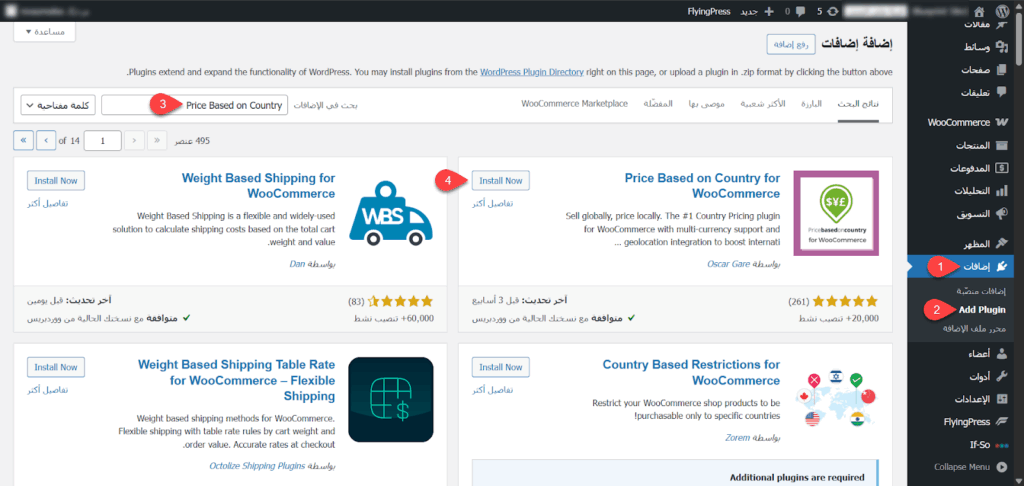
بداية ثبت إضافة Price Based on Country على متجر ووكومرس الخاص بعميلي بالطريقة الاعتيادية، حيث توجهت إلى تبويب إضافات في لوحة تحكم ووردبريس ونقرت على أضف جديد ثم كتبت اسم الإضافة في مربع البحث ومن ثم ثبتها وفعلتها.
الخطوة الثانية: إضافة مناطق التسعير وضبط الإعدادات
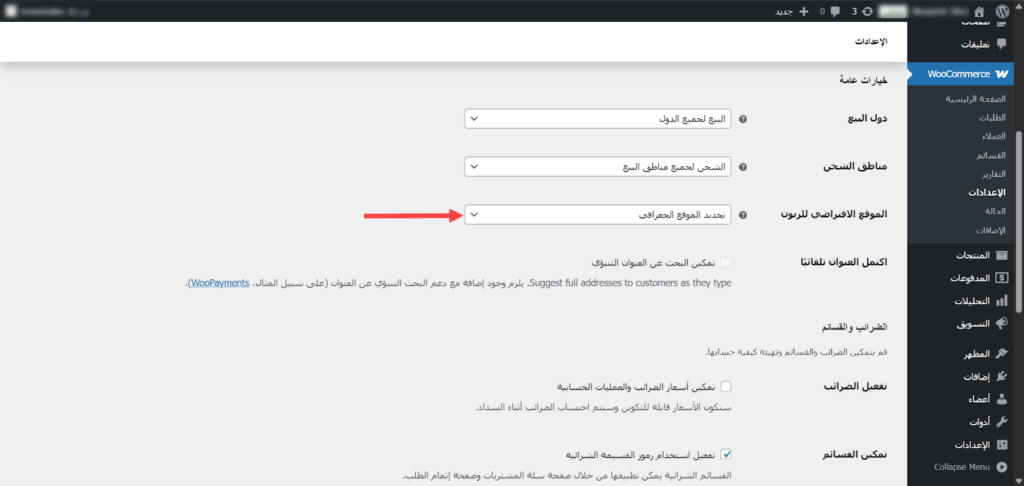
بعد تفعيل الإضافة تأكدت من أن خيار خاصية تحديد الموقع الجغرافي مفعلًا ضمن المتجر لأنه أساس كل شيء، وقمت بذلك من خلال التوجه إلى الإعدادات العامة في ووكومرس والتأكد من أن خيار الموقع الافتراضي للزبون مضبوط على خيار تحديد الموقع الجغرافي للزبون.
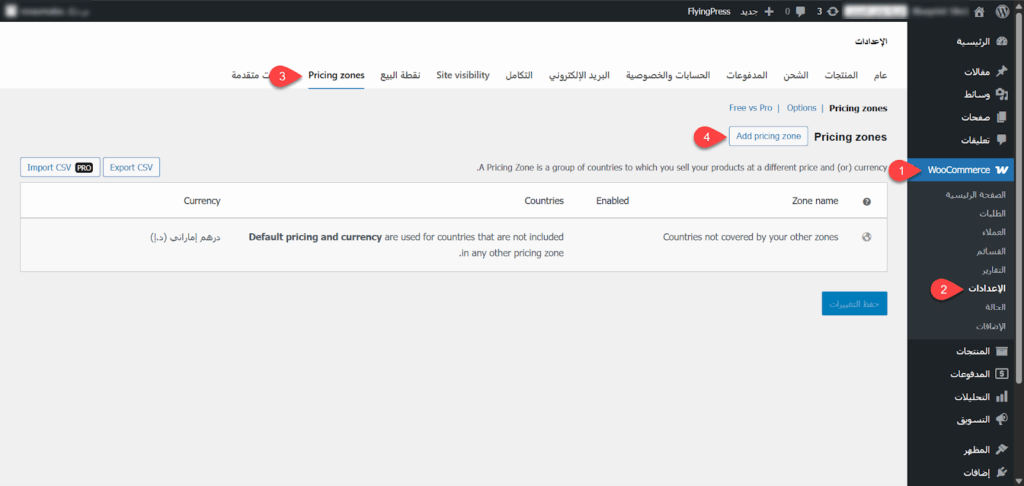
أردت بعد ذلك إضافة مناطق التسعير التي ستتغير أسعار المنتجات وفقها، ولذلك انتقلت إلى إعدادات الإضافة بالنقر على تبويب Pricing zones. نقرت بعد ذلك على زر Add pricing zone من أجل إضافة منطقة تسعير جديدة.
سميت المنطقة الأولى باسم الدولة التي أريد إضافة منطقة تسعير خاصة بها، وكانت مصر حيث أن عدد زيارات المتجر منها كانت مرتفعة ثم اخترت مصر ضمن حقل الدولة وضبطت عملة المنطقة لتكون بالجنيه المصري.
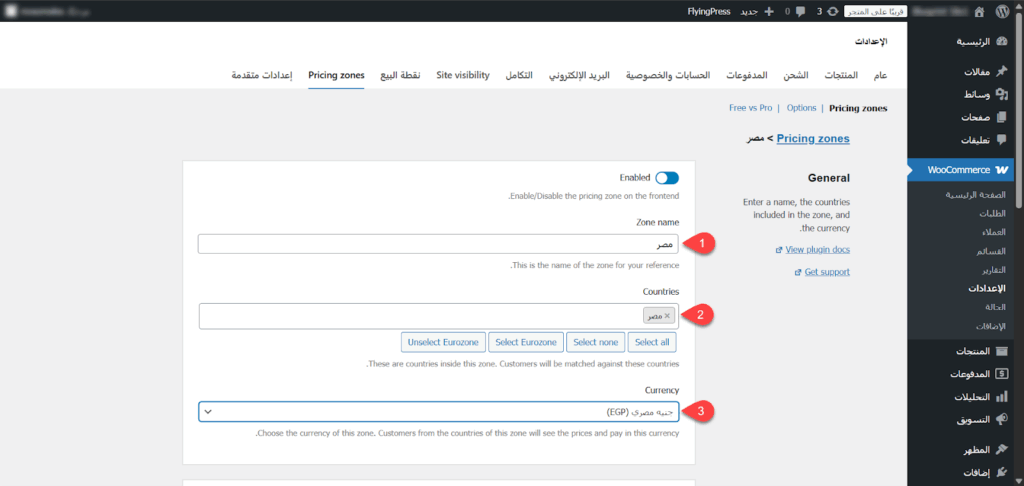
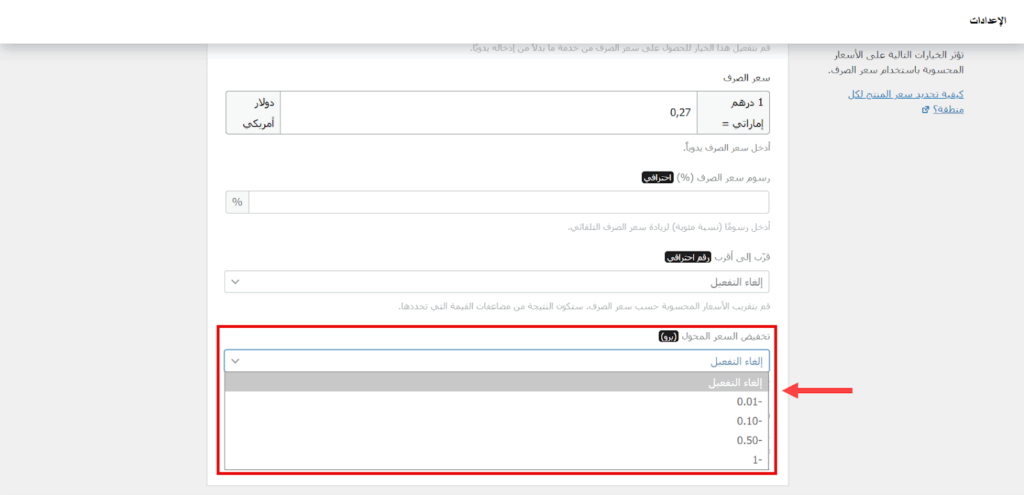
ضبطت سعر الصرف بين الدرهم الإماراتي والجنيه المصري بشكل يدوي، لأنني أستخدم النسخة المجانية من الإضافة ونقرت على زر Save Changes في أسفل الصفحة من أجل حفظ المنطقة.
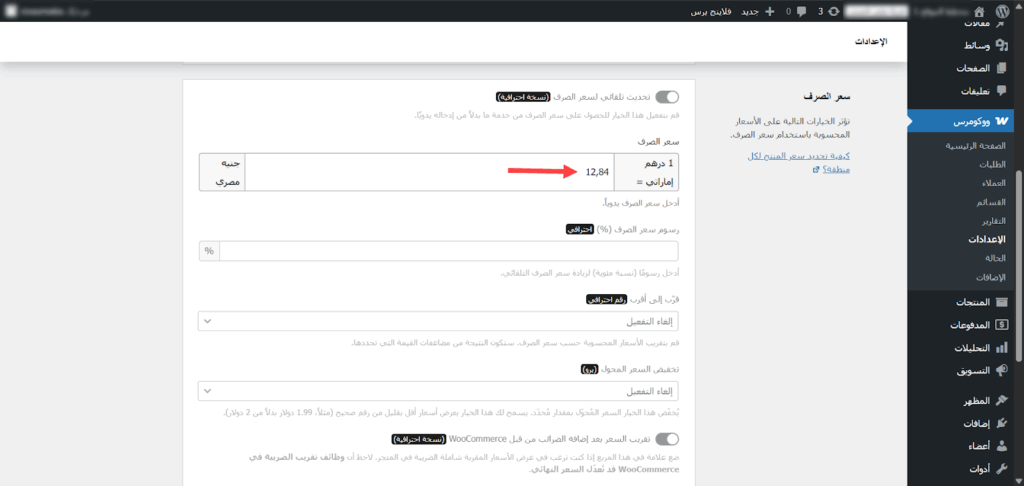
وهنا تجدر الإشارة إلى أن النسخة المدفوعة من إضافة Price Based on Country توفر إمكانية ضبط سعر الصرف وتخفيض السعر تلقائيًا وتوفر أيضًا ميزة تقريب السعر (مثل تقريب السعر إلى أقرب عدد صحيح) بالإضافة إلى العديد من الميزات الأخرى.
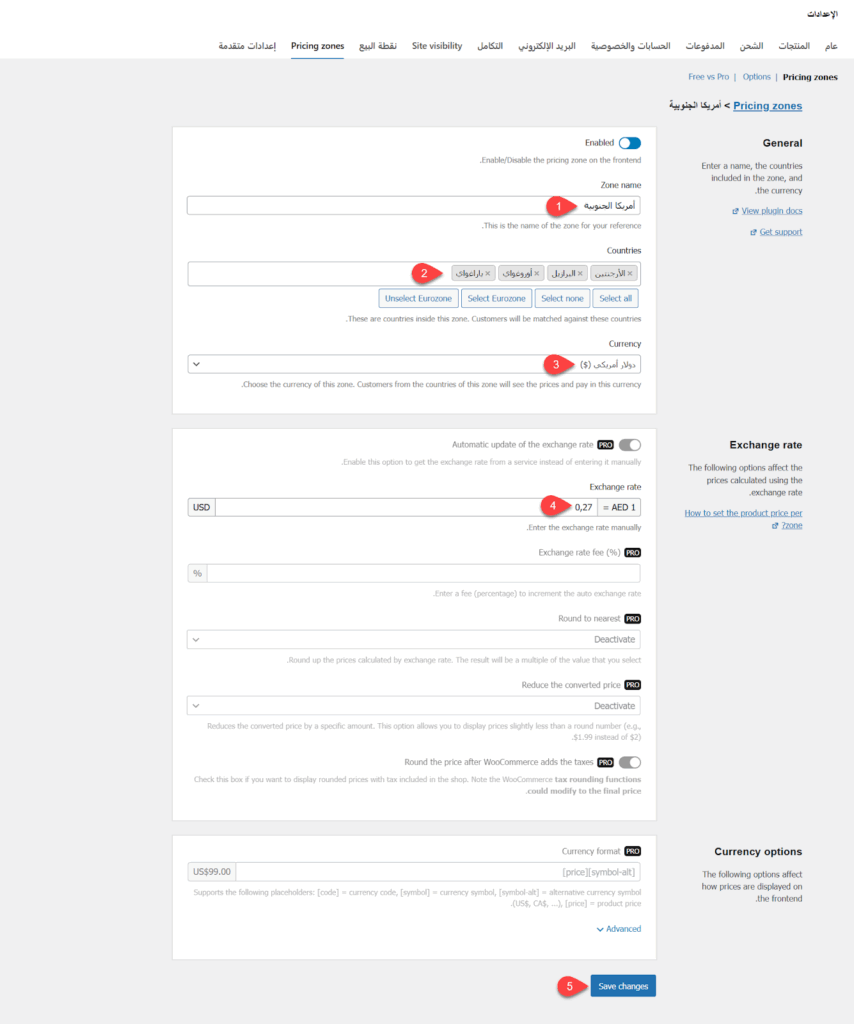
بعد ذلك أضفت منطقة تسعير أخرى باسم أمريكا الجنوبية واخترت الدول الخاصة بها لتكون جميع الدول التي تأتي منها زيارات من أمريكا الجنوبية مثل البرازيل والأرجنتين وضبطت العملة هنا على الدولار الأمريكي، لأن المنطقة تتضمن أكثر من دولة وأكثر من عملة، لذلك وجدت أن الدولار الأمريكي الخيار الأنسب، ثم ضبطت سعر الصرف يدويًا ونقرت على حفظ التغييرات.
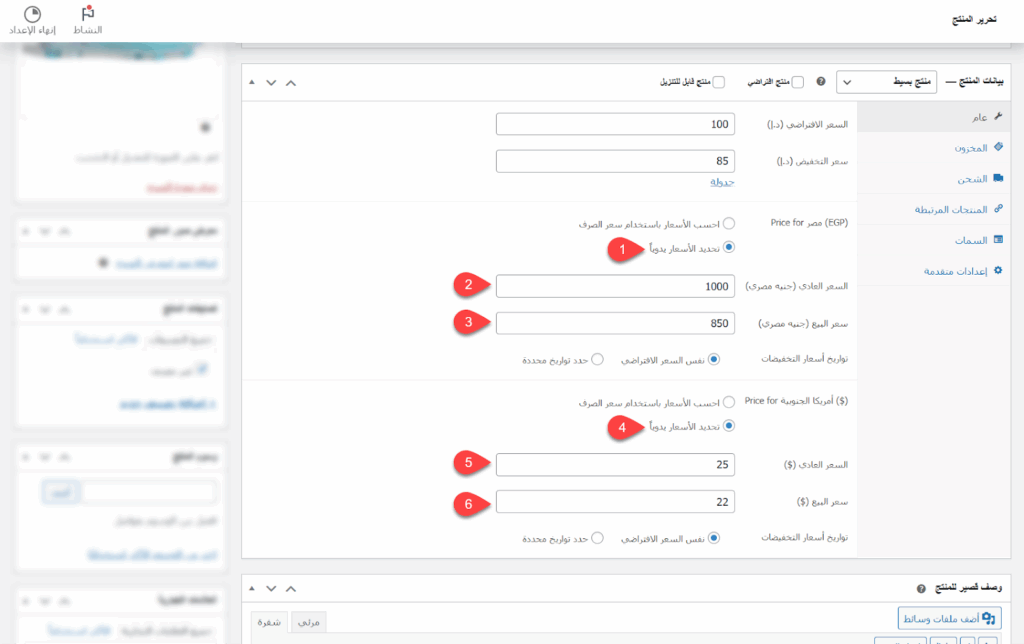
هكذا أصبحت مناطق التسعير جاهزة ولكن بقي السعر نفسه لجميع المناطق، فقط تغيرت العملة، ولتغيير السعر هناك طريقتان، الأولى مجانية وتكمن بتحديد سعر المنتج لكل منطقة بشكل يدوي عند إضافته أو تحريره، ويتم ذلك من خلال نافذة بيانات المنتج عبر تفعيل خيار تحديد السعر يدويًا ثم تحديد السعر العادي والسعر المخفض لكل منطقة.
أما الطريقة الثانية فهي طريقة مدفوعة وتتوفر في النسخة الاحترافية من الإضافة، يتم فيها تحديد نسبة تخفيض سعر المنتج ضمن إعدادات منطقة التسعير، ويتم تطبيق هذا التخفيض على جميع المنتجات بشكل تلقائي.
بعد ضبط جميع هذه الإعدادات كنت قد انتهيت من تفعيل خاصية تحديد سعر المنتجات في متجر عميلي بحسب بلد الزائر، حيث أصبح المتجر يعرض سعرًا إذا كان الزائر من مصر وسعرًا آخر إذا كان الزائر من أمريكا الجنوبية وسعرًا آخر في حال كان من بلاد أخرى، لكن بقي بعض الخطوات البسيطة قبل التجريب.
الخطوة الثالثة: حل المشاكل التقنية (الكاش وال vpn)
مشكلة الكاش كانت من أكبر التحديات التي واجهتها عند تطبيق التسعير الديناميكي، ففي البداية كان الزائر من السعودية قد يرى سعر مصر إذا قام زائر مصري بفتح الصفحة قبله مباشرة وحُفظت النسخة في السيرفر.
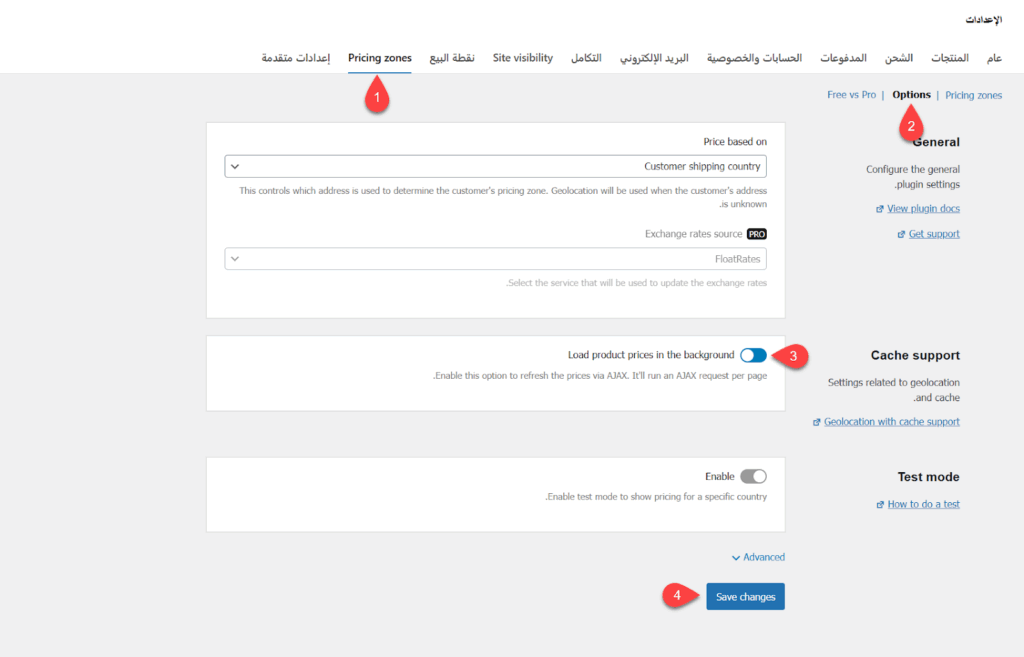
ولحل هذه المشكلة قمت بتفعيل خيار داخل إعدادات الإضافة يسمح بتحميل السعر عبر تقنية AJAX. هذا يعني أن الصفحة تفتح، ولكن السعر يتم جلبه في الخلفية بناءً على مكان الزائر الحقيقي دون التأثر بالكاش المخزن.
أما بالنسبة للـ VPN فقبلت بحقيقة أن نسبة بسيطة من الزوار ستستخدمه، ولكن الغالبية العظمى من المشترين الحقيقيين يتصفحون من اتصالاتهم العادية، لذا لم يشكل هذا عائقًا حقيقيًا للمبيعات.
الخطوة الرابعة: إجراء اختبار وتجربة النتيجة
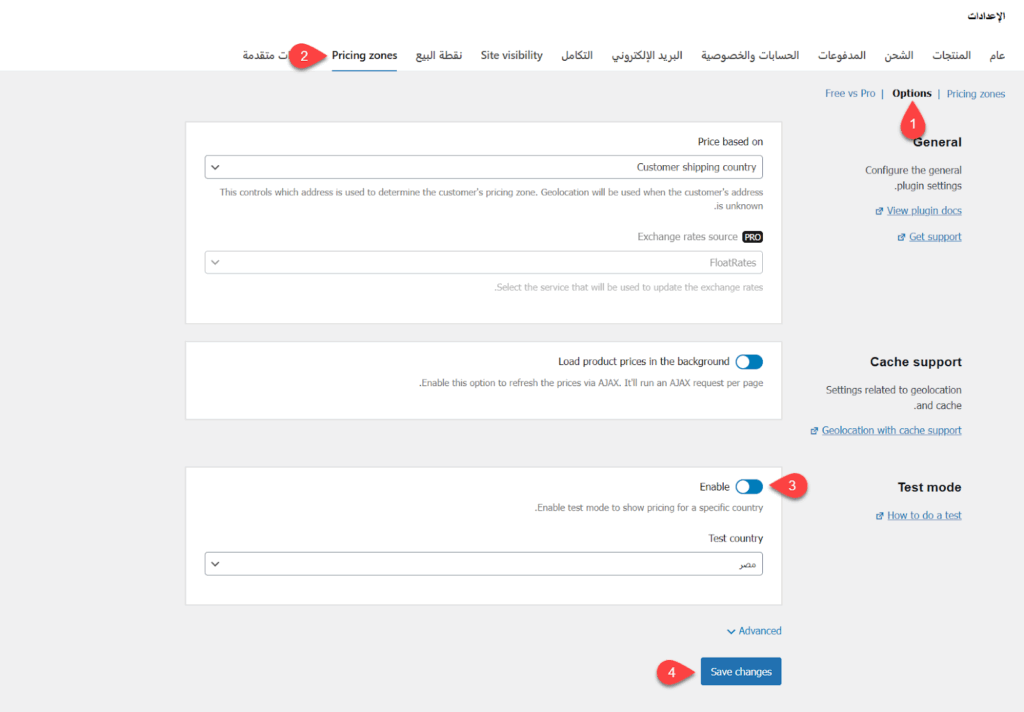
لم أعتمد على الحظ أو الافتراضات، بل كان لا بد من اختبار النظام وكأنني عميل حقيقي للتأكد من أن الأسعار تتغير فعليًا، ولحسن الحظ توفر إضافة Price Based on Country خيارًا لتجربة النتائج، لذلك توجهت إلى إعدادات الإضافة وفعلت هذا الخيار وحددت منطقة الاختبار لتكون مصر.
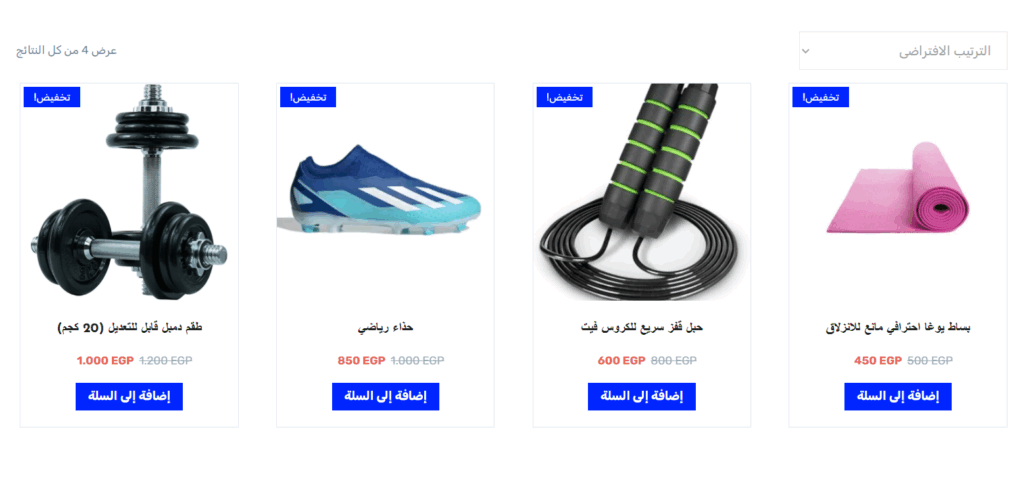
بعد ذلك فتحت نافذة تصفح خفي وتوجهت إلى متجر عميلي فوجدت أن جميع أسعار المنتجات قد تغيرت وعرضت بالسعر الخاص بمنطقة تسعير مصر وبعملة الجنيه المصري بدلًا من السعر الأساسي بالدرهم الإماراتي.
وبهذا عزيزي القارئ، نكون قد حولنا التحدي المتمثل في تفاوت القوة الشرائية إلى فرصة ذهبية لنمو المبيعات، وفي الختام تجدر الإشارة إلى أن تطبيق التسعير الديناميكي حسب البلد ليس مجرد خطوة تقنية إضافية إلى المتجر، بل هو رسالة تفهم وتقدير لظروف العملاء حول العالم تجعلهم يشعرون بأن المنتج موجه لهم خصيصًا.