

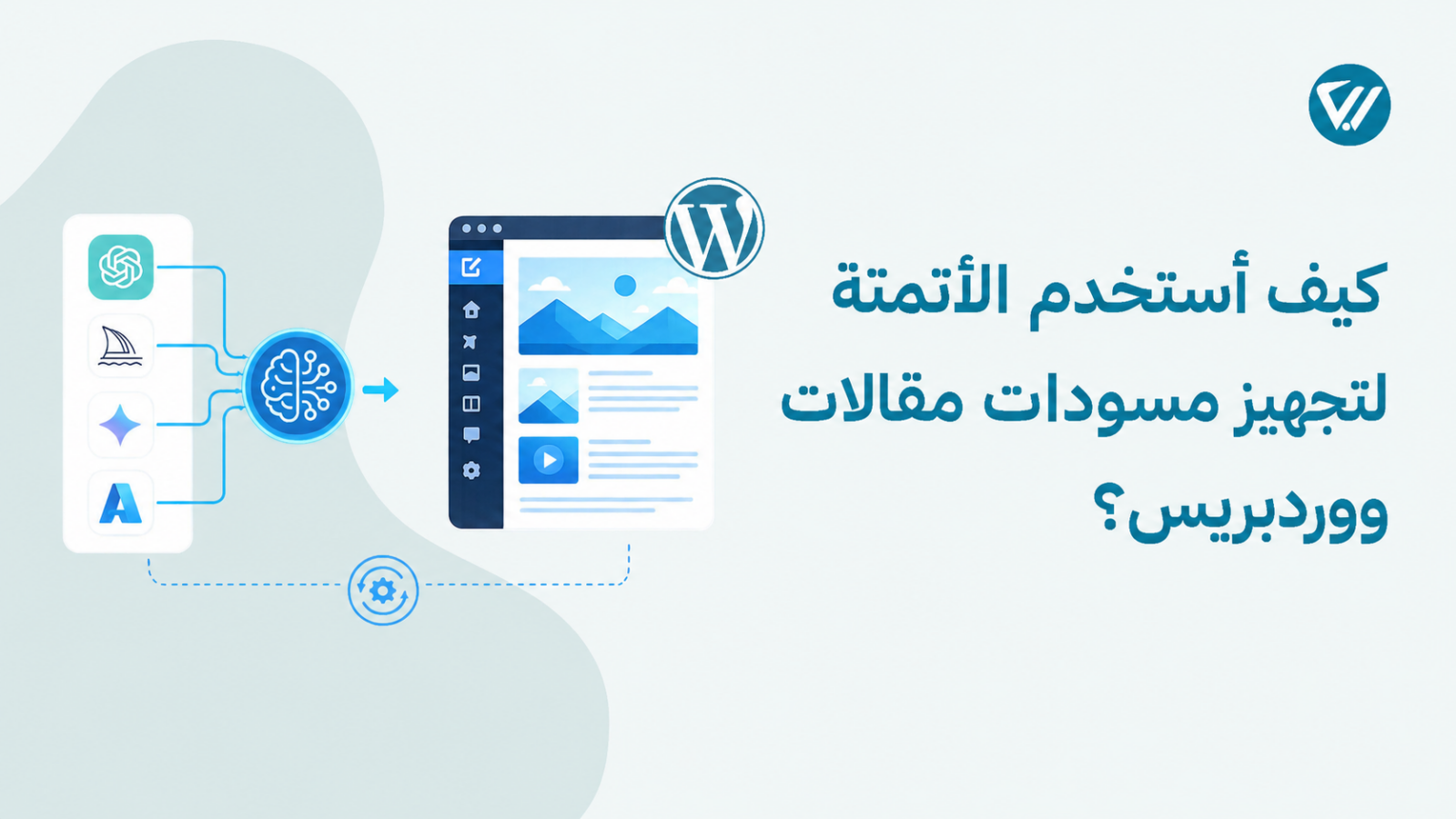
مع زيادة الحاجة إلى إنتاج محتوى جديد باستمرار، أصبحت إدارة المقالات يدويًا تستغرق وقتًا طويلًا. لذلك قررت بناء نظام أتمتة يتولى إعداد مسودات المقالات بشكل تلقائي، مما ساعدني على تقليل الوقت اللازم لبناء هيكل المقالة لأساسي، وإتاحة المزيد من الوقت للتركيز على مراجعة المحتوى وتحسين صياغته قبل نشره.
كيف ربطت أدوات AI بووردبريس لتجهيز مسودات المقالات تلقائيًا؟
لأتمتة عملية تجهيز المقالات في ووردبريس نحتاج عدة مراحل، تبدأ بإعداد مخطط المقالات في ملفات خارجية مثل Excel أو Word، ثم ربطها بووردبريس باستخدام أداة تتولى نقل البيانات وحفظها كمسودات قابلة للمراجعة بشكل تلقائي.
توجد العديد من الخيارات التي يمكن الاعتماد عليها، لكنني وجدت أن أداة Make تُعد من أفضلها، إذ توفر وسيلة مرنة لربط ملفات المقالات بووردبريس، كما يمكن دمجها مع أدوات الذكاء الاصطناعي لأتمتة جزء كبير من عملية تجهيز المحتوى الأوّلى، مما يسهم في توفير الوقت والجهد.
أنوّه إلى أن الخطوات القادمة قد تحتاج لبعض المعرفة التقنية. لذا، إن لك تكن تتوفر لديك بشكل كافٍ، فأنصحك بالاستعانة بخبير أتمتة على أيّ من منصات العمل الحر ليجهّز لك نظام الأتمتة، وتتفرّغ أنت لمراجعة المحتوى وتدقيقه قبل النشر.
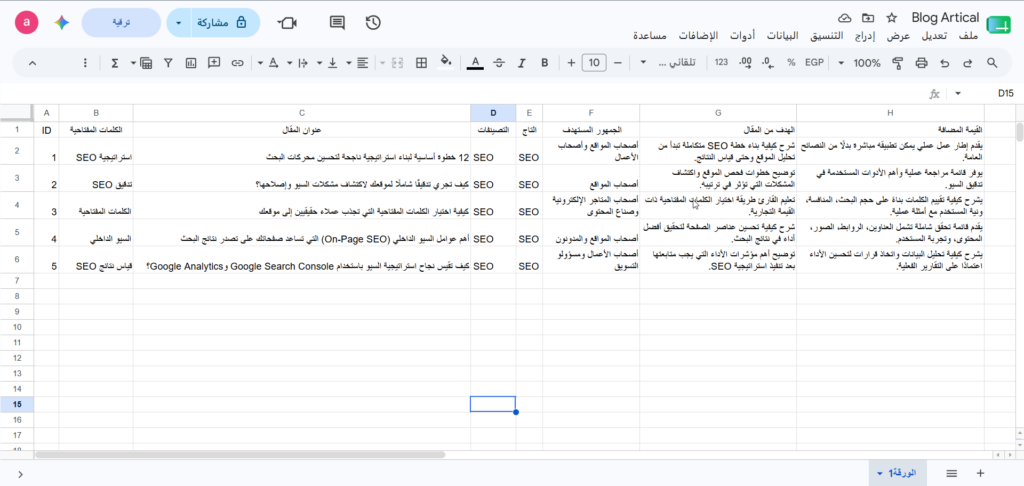
تجهيز نموذج موحد لإنشاء المقالات
في البداية، نحتاج إلى إنشاء نموذج موحد يضم عناصر تخطيط المقال، مثل العنوان، والكلمات المفتاحية، والمحتوى، وغيرها. وفي حال الاعتماد على الذكاء الاصطناعي في تجهيز المحتوى، يُفضل تعزيز هذا النموذج بعناصر إضافية، مثل الجمهور المستهدف، والهدف من المقال، والقيمة المضافة، حتى يتمكن الذكاء الاصطناعي من فهم متطلبات المقال وإنتاج محتوى أوّلي أكثر دقة.
إنشاء نظام أتمتة باستخدام MAKE
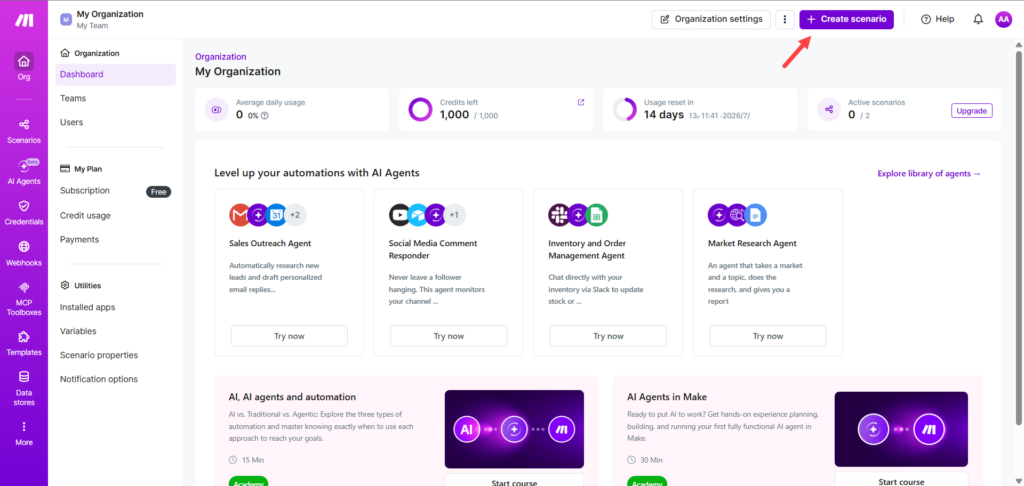
الآن نبدأ في إنشاء نظام الأتمتة باستخدام أداة Make. ببساطة، توجه إلى الموقع الرسمي للأداة وأنشئ حسابًا مجانيًا. ويجدر بالذكر أن الخطة المجانية توفر 1000 عملية (Operations) شهريًا يمكنك استخدامها في سيناريوهات الأتمتة، وإذا احتجت إلى عدد أكبر، فيمكنك الترقية إلى إحدى الخطط المدفوعة.
بعد إنشاء الحساب، اضغط على زر Create Scenario من الشريط العلوي لإنشاء سيناريو جديد.
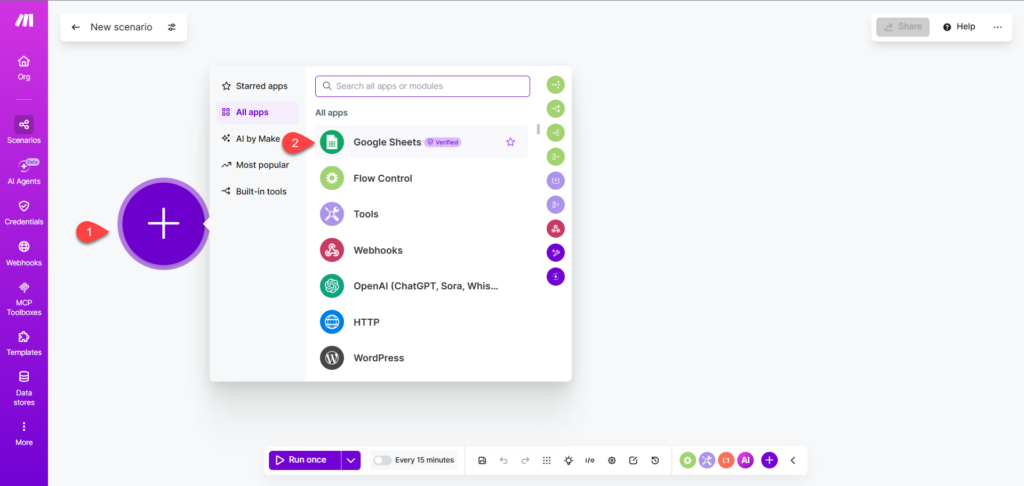
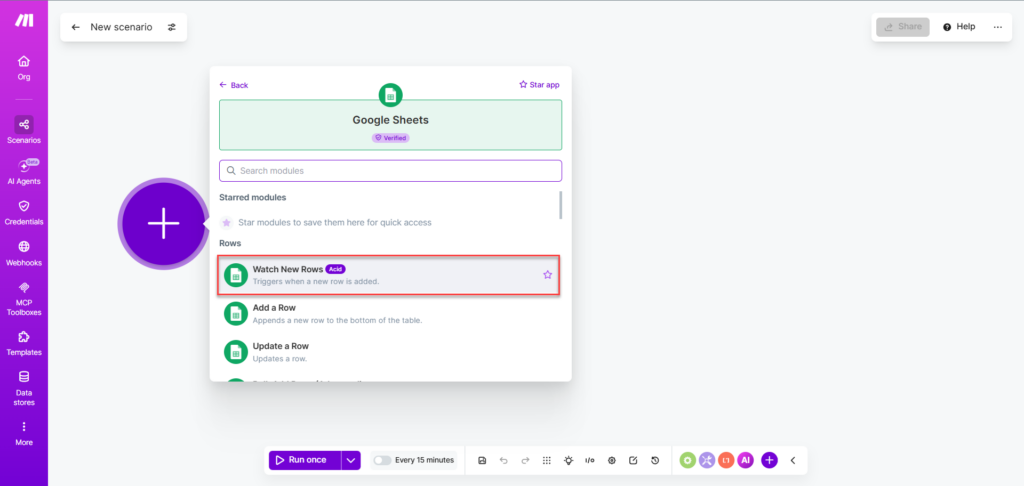
نبدأ الجزء الأول من الأتمتة بربط السيناريو بجدول Google Sheets الذي أعددناه في الخطوة السابقة. لذلك، اضغط على Add ثم ابحث عن تطبيق Google Sheets كما هو موضح في الصورة التالية:
بعد ذلك، اختر الوحدة Watch New Rows لمراقبة الصفوف الجديدة في الجدول، بحيث يبدأ السيناريو تلقائيًا عند إضافة صف جديد. وبذلك، يكفي إضافة صف جديد يحتوي على بيانات المقال حتى يبدأ تنفيذ سيناريو الأتمتة.
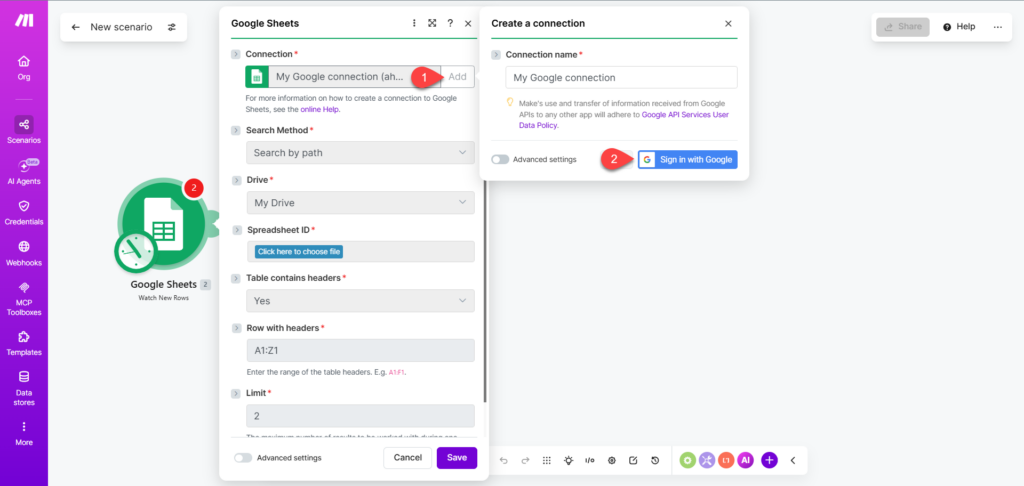
بعدها، اضغط على Add ثم Sign in with Google لربط الأداة بحساب جوجل الذي يحتوي على جدول المقالات.
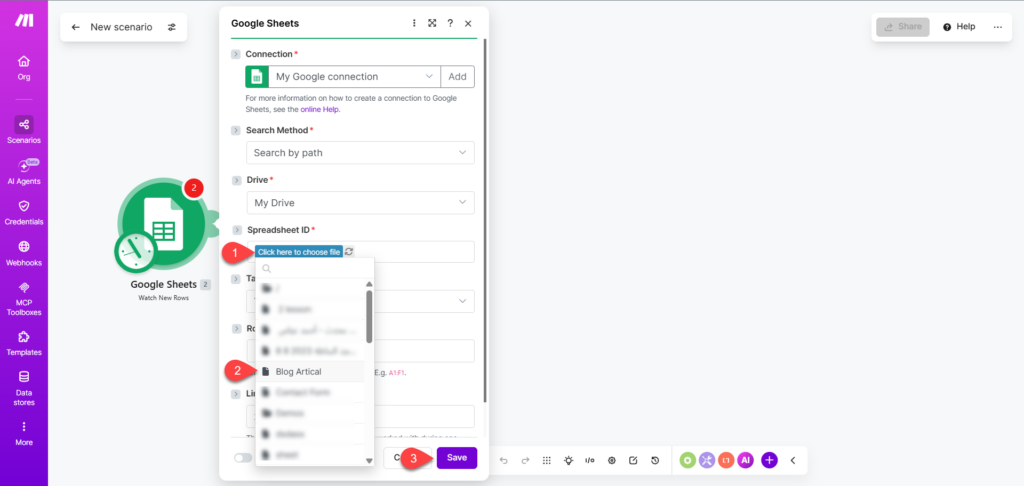
بعد اكتمال الربط، حدد جدول المقالات الذي أنشأته في الخطوة السابقة، ثم اضغط على Save لحفظ إعدادات التكامل مع Google Sheets.
ربط نظام الأتمتة بأدوات الذكاء الاصطناعي
في الخطوة الثالثة، يمكن تدعيم نظام الأتمتة بالذكاء الاصطناعي، بحيث يسحب البيانات المضافة تلقائيًا من Google Sheets ويُنشئ المحتوى الأوّلي تلقائيًا.
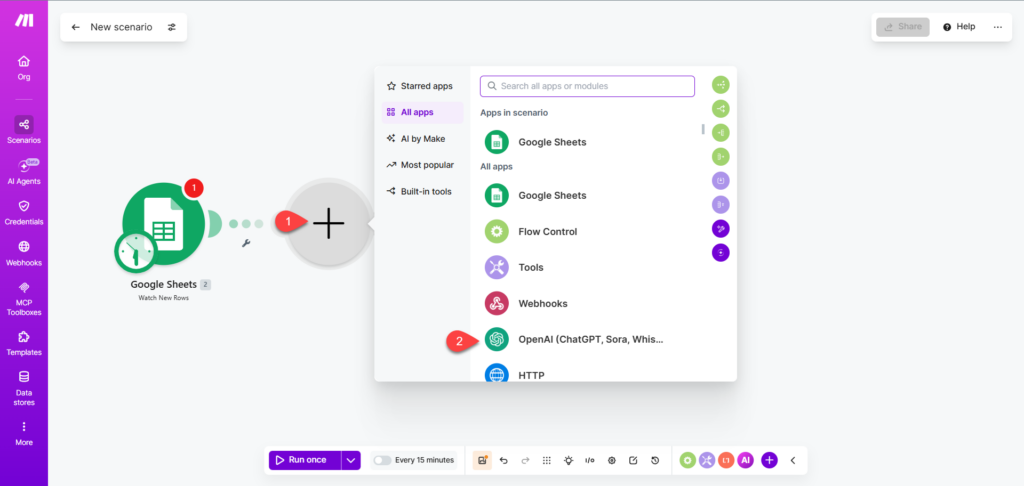
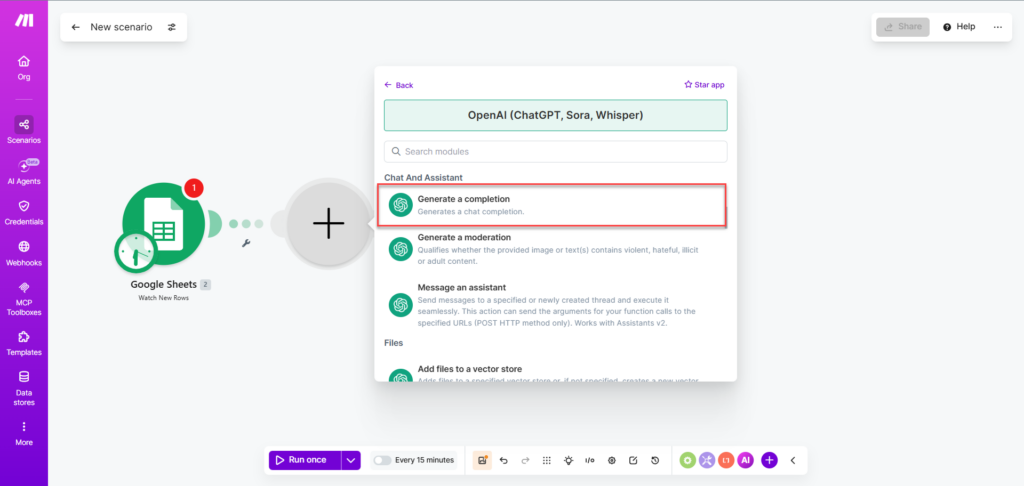
يمكنك استخدام أي نموذج ذكاء اصطناعي يدعمه Make، وفي حالتي فضّلت الاعتماد على ChatGPT. لذلك، أضفت وحدة جديدة إلى سيناريو الأتمتة، ثم اخترت OpenAI كما هو موضح في الصورة التالية:
بعد ذلك، اخترت وحدة Generate a Completion لتوليد المحتوى بالاعتماد على Prompt الذي سأقوم بإعداده.
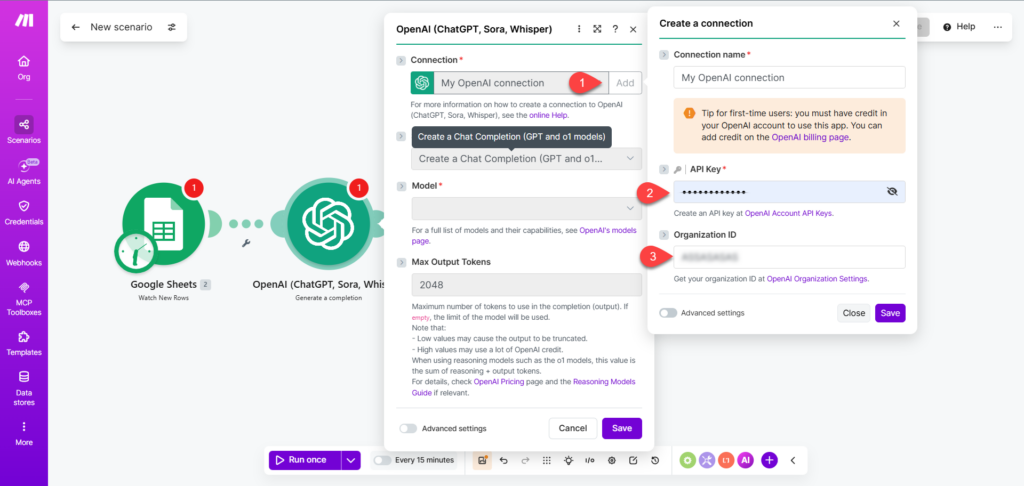
بعدها، تحتاج إلى ربط حسابك مع OpenAI، وذلك بالضغط على Add ثم إدخال بيانات التكامل الخاصة بحسابك، مثل API Key أو Organization ID، ويمكن الحصول عليها من إعدادات حسابك في OpenAI.
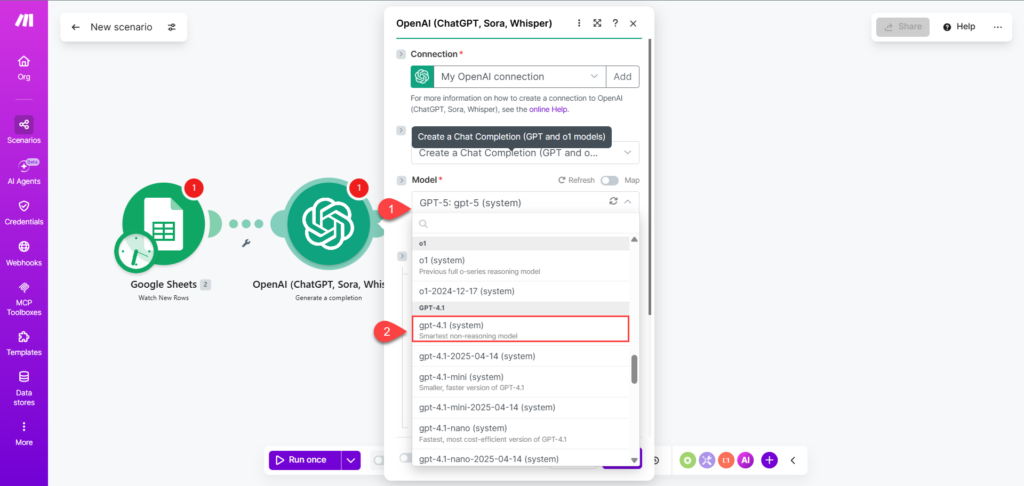
بعد ذلك، اخترت النموذج المناسب لتوليد النصوص، وبعد عدة تجارب فضّلت استخدام GPT-4.1 لأنه يحقق توازنًا جيدًا بين جودة النتائج وعدد النقاط المستهلكة.
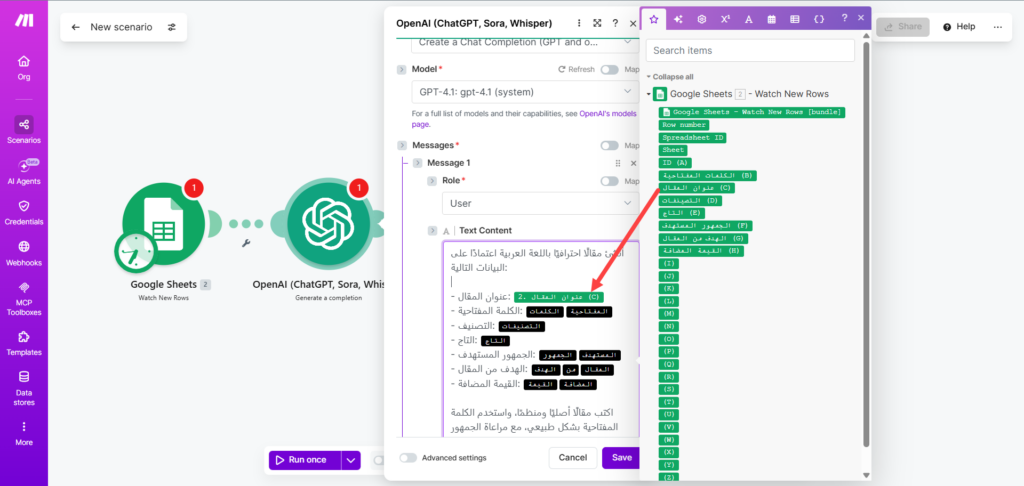
أخيرًا، اكتب Prompt مناسب يعتمد عليه النموذج في توليد المحتوى، مع ربطه بأعمدة Google Sheets. فعند الضغط على حقل Text Content ستظهر لك جميع أعمدة الجدول، ويمكن إدراجها داخل البرومبت لإنشاء برومبت ديناميكي يعتمد على متغيرات مثل عنوان المقال، والكلمات المفتاحية، والتصنيف، والجمهور المستهدف، والهدف من المقال، والقيمة المضافة.
تكامل أداة MAKE مع ووردبريس
في الخطوة الأخيرة، نحتاج إلى ربط أداة Make مع ووردبريس حتى تتمكن من نشر المقالات مباشرةً على الموقع. لذلك، نبدأ بتثبيت إضافة Make على ووردبريس عبر الانتقال إلى إضافات >> أضف إضافة، ثم نبحث عن إضافة Make ونثبتها بالضغط على زر “التثبيت الآن”.
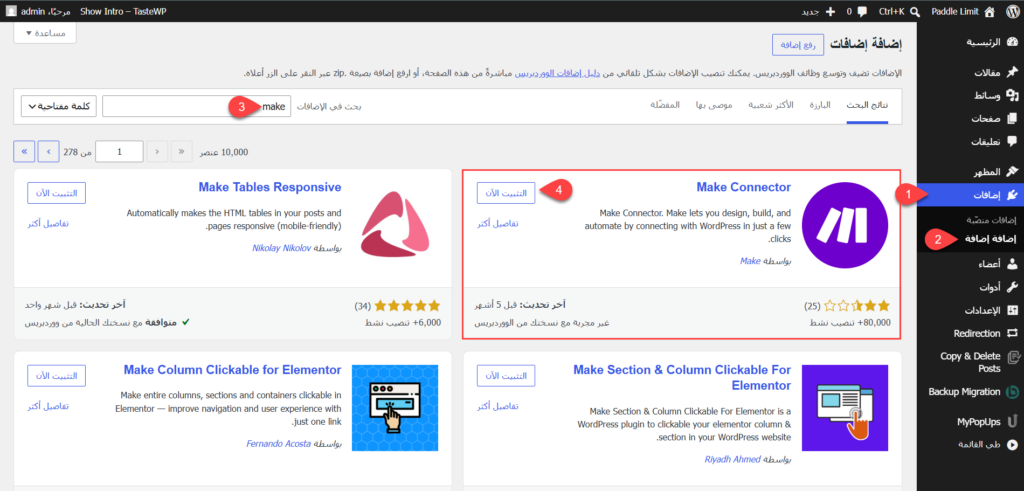
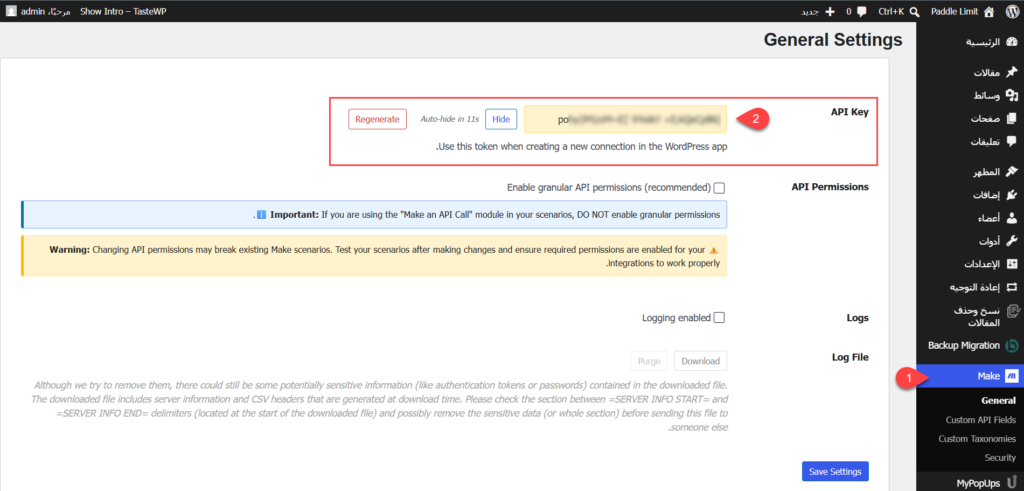
بعد ذلك، ستلاحظ ظهور تبويب Make في القائمة الجانبية. انتقل إليه للحصول على API Key الذي سوف نستخدمه في التكامل مع سيناريو Make.
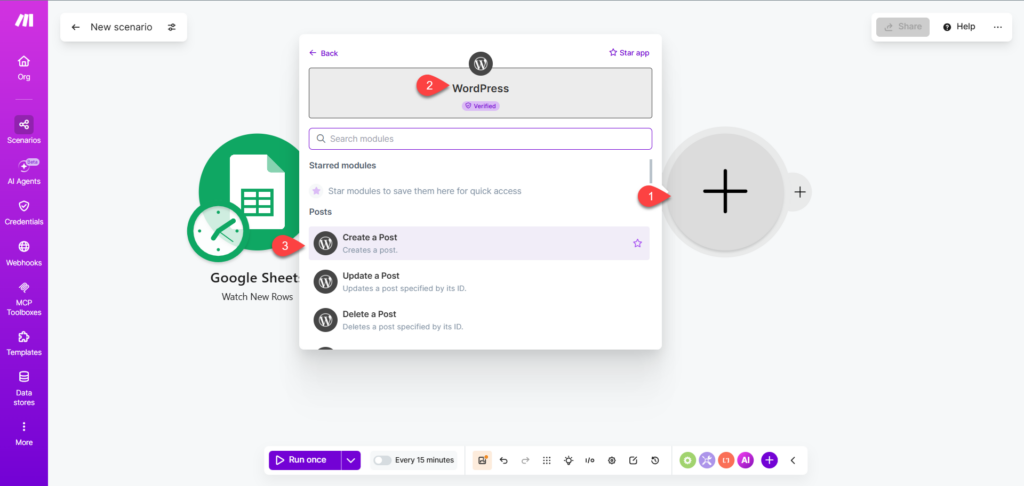
الآن نعود إلى سيناريو Make لإضافة وحدة خاصة بووردبريس. ابحث عن WordPress، وستجد العديد من الوحدات، مثل إنشاء المقالات، والتصنيفات، والصور، والتاجات وغيرها.
في حالتنا، نحتاج إلى إنشاء مقال جديد، لذلك نختار وحدة Create a Post كما هو موضح في الصورة التالية:
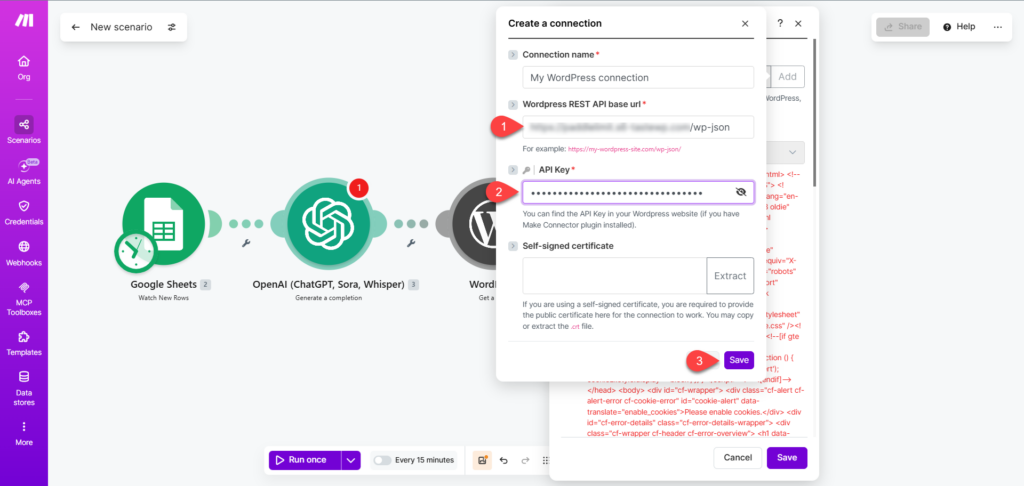
بعد ذلك، أضف API Key الذي حصلت عليه في الخطوة السابقة، ثم أدخل رابط موقعك متبوعًا بالامتداد /wp-json/ في حقل WordPress REST API Base URL، ثم اضغط على Save لإتمام عملية الربط بين أداة Make وموقع الووردبريس.
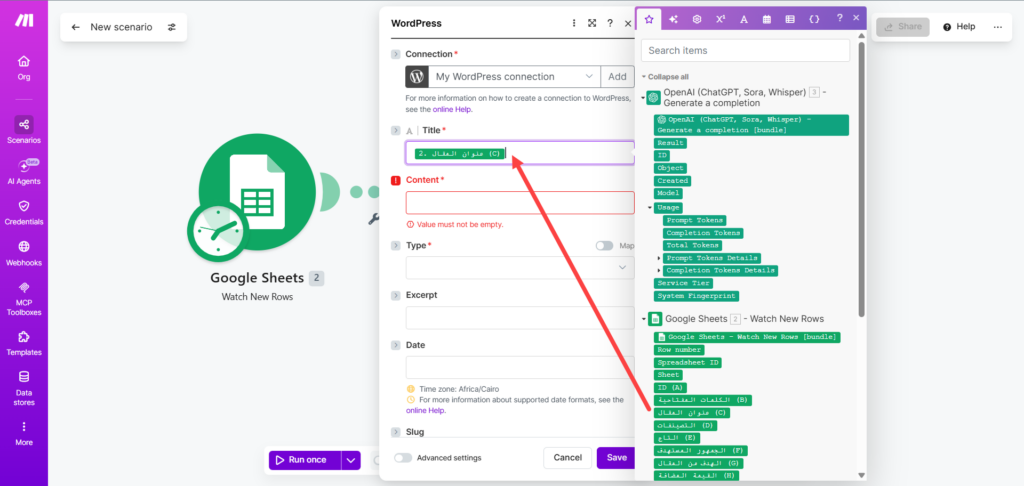
بعد إتمام التكامل، نبدأ ببناء بيانات المقال. في البداية، حدد عنوان المقال، ويمكنك ربطه مباشرةً بحقل عنوان المقال الموجود في Google Sheets.
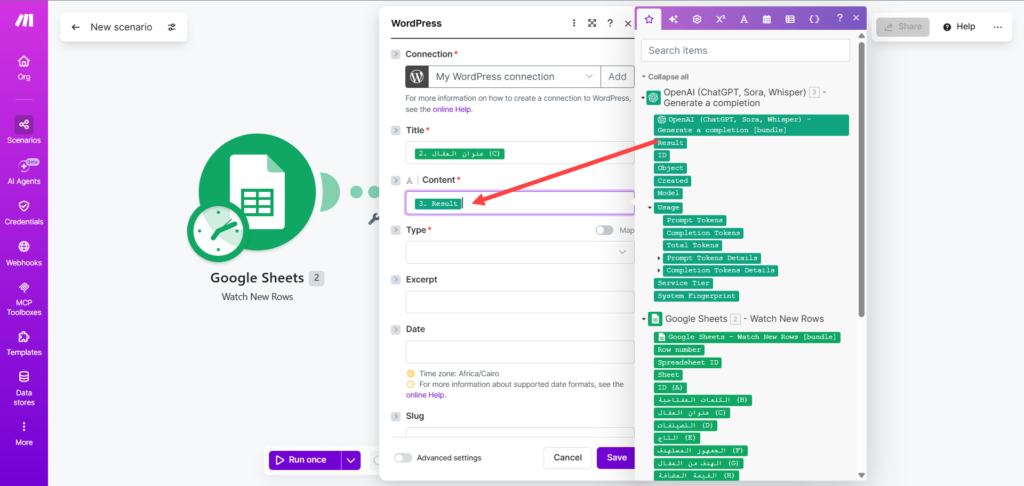
بعد ذلك، اربط المحتوى الذي تم توليده بواسطة الذكاء الاصطناعي بالمحتوى الذي سيُجهّز كمسودة على ووردبرس. لذلك، من حقل Content اختر ناتج Result القادم من وحدة ChatGPT كما هو موضح في الصورة التالية:
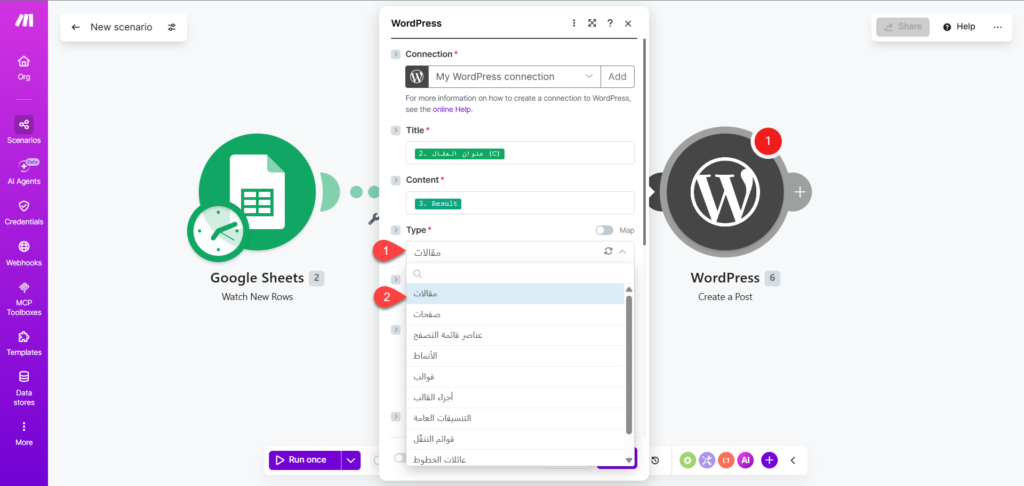
بعدها، حدد نوع المحتوى المطلوب نشره من حقل Type، وفي حالتنا نختار Post.
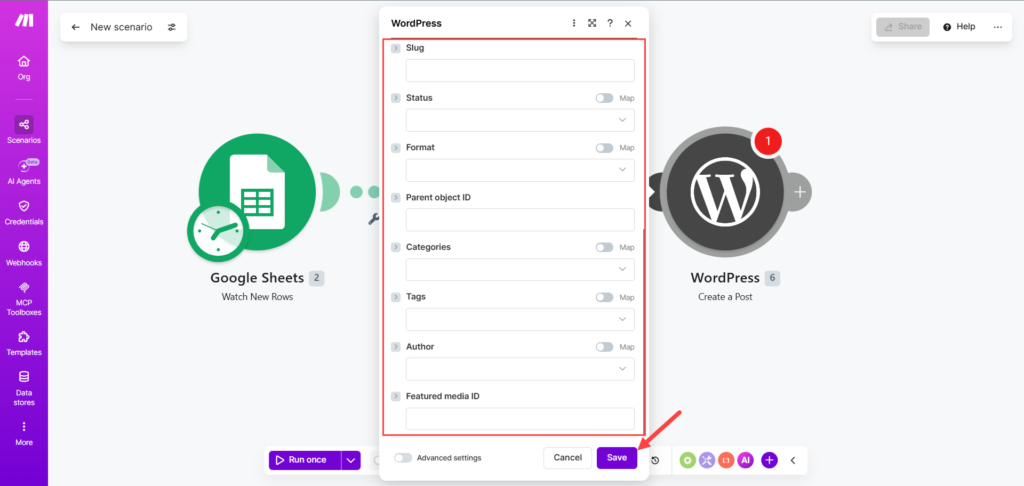
بعد ذلك، اضبط بقية إعدادات المقال، مثل التصنيفات، والتاجات، والكاتب، وهنا النقطة الأهم: تأكد من ضبط حالة النشر على Draft وليس Publish، لضمان عدم نشر أي محتوى مولد آليًا دون مراجعته وتنقيحه يدويًا أولاً. بعد الانتهاء، اضغط على Save لحفظ الإعدادات.
تخصيص آلية تشغيل نظام الأتمتة
بعد الانتهاء من بناء نظام الأتمتة، نحتاج إلى تحديد آلية تجهيز المقالات كمسودات على الموقع. يمكنك جدولة تنفيذ السيناريو في Make بالضغط على خيار Scheduling في الشريط السفلي، ثم تحديد معدل التشغيل المطلوب، مثل Daily.
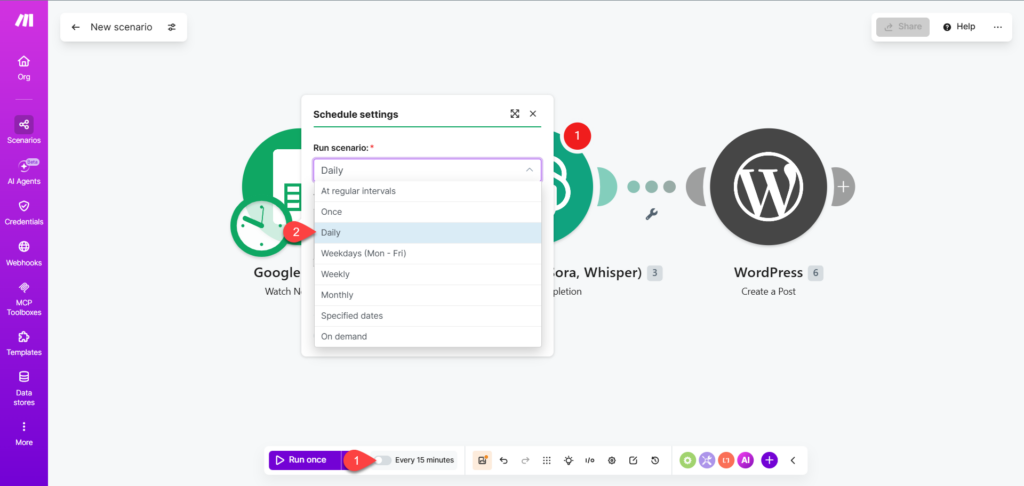
بعد ذلك، اضغط على Save and Activate لحفظ السيناريو وتفعيله.
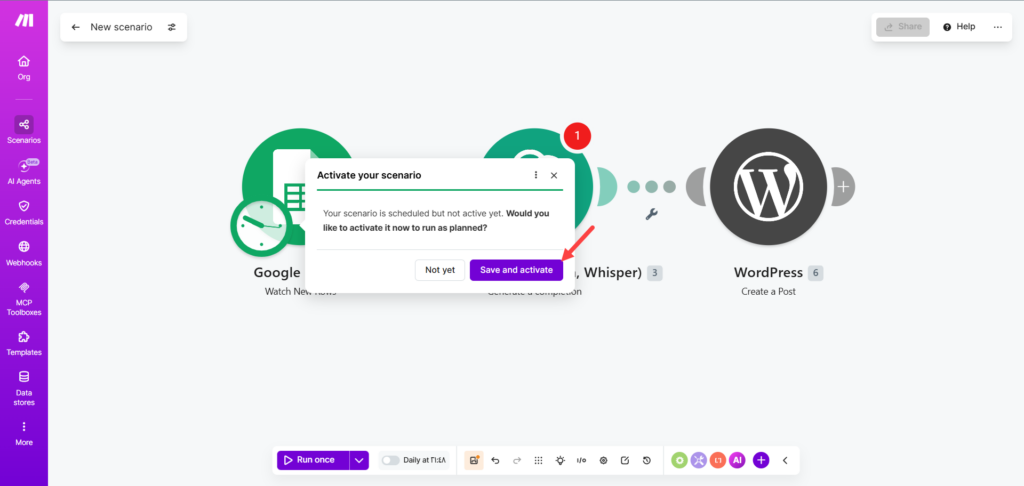
الآن، بمجرد إضافة صف جديد إلى ملف Google Sheets ووصول موعد التشغيل المحدد، سيُرسل المحتوى تلقائيًا إلى ChatGPT لإنشاء المقال، ثم يُحفظ مباشرةً كمسودة، بانتظار لمستك البشرية للمراجعة والتدقيق قبل النشر النهائي.
الخاتمة
بعد تطبيق هذا النظام، أصبحت عملية تجهيز مسودات المقالات أسرع وأكثر تنظيمًا، وانخفض الوقت المستغرق في تنفيذ المهام المتكررة بشكل ملحوظ، مما أتاح لي التركيز على تطوير المحتوى بدلًا من إدارته يدويًا.
ومع ذلك، يظل الذكاء الاصطناعي أداة مساعدة وليس بديلًا عن المراجعة البشرية، إذ تبقى مراجعة المحتوى والتأكد من دقته وجودته خطوة أساسية قبل النشر. وعند دمج أدوات الذكاء الاصطناعي مع Make وووردبريس، يمكن بناء سير عمل فعّال يختصر جزءًا كبيرًا من الوقت والجهد دون التضحية بجودة المحتوى.