

تواصل معي عميل يدير مدونة تاريخية مؤخرًا، وأخبرني أنه يضمن تدويناته في غالبية الأحيان اقتباسات من علماء ومفكرين، وسألني فيما إذا كان هناك طريقة للسماح له بإدراج الاقتباسات بسرعة وسهولة دون الحاجة للبحث على الإنترنت عن الاقتباس المحدد والتأكد من معلوماته وصحته.
فاقترحت عليه بناء مكون مخصص في جوتنبرج، بحيث يوفر هذا المكون إمكانية إدراج جزء أو كلمة من الاقتباس ليتصل بعدها المكون بموقع متخصص بتوفير الاقتباسات عبر API، ويجلب الاقتباسات المطابقة للعبارة المدخلة، حيث يمكن النقر على زر إدراج لإضافة أي منها.
وبدلًا من تطوير المكون يدويًا، استخدمت برنامج Google Antigravity الذي يعمل بالذكاء الاصطناعي والمشابه من حيث طريقة العمل والاستخدام لـ Cursor، وهنا أوضح لك كيف استخدمت البرنامج لتطوير إضافة توفر المكون المطلوب في محرر جوتنبرج.
ما هو Google Antigravity؟
Google Antigravity هو بيئة تطوير ومحرر أكواد يعمل بالذكاء الاصطناعي، حيث يمكنك أن تطلب منه تنفيذ مهام معينة ضمن المشروع وسيستخدم نماذج مثل Gemini و Claude لتنفيذها، وهو مبني على بيئة VS Code ما يجعل واجهته مألوفة للمطورين.
يمنح البرنامج وكلاء الذكاء الاصطناعي التي يستخدمها صلاحيات واسعة للعمل ضمن المشروع، حيث يمكن للذكاء الاصطناعي التخطيط للمشروع، وكتابة الأكواد وتعديلها، وتنفيذ أوامر في Terminal، وحتى استخدام متصفح مدمج لاختبار التطبيق.
وقد استخدمت هذا البرنامج بدلًا من العمل اليدوي، لأنه يوفر علي الكثير من الوقت والجهد، ويسمح لي بالتركيز على النتيجة النهائية واختبار جودة المكون، وفي الواقع لم أحتج إلا لعدة رسائل بسيطة لبناء ما أحتاجه تمامًا.
تحميل البرنامج وتسجيل الدخول إليه
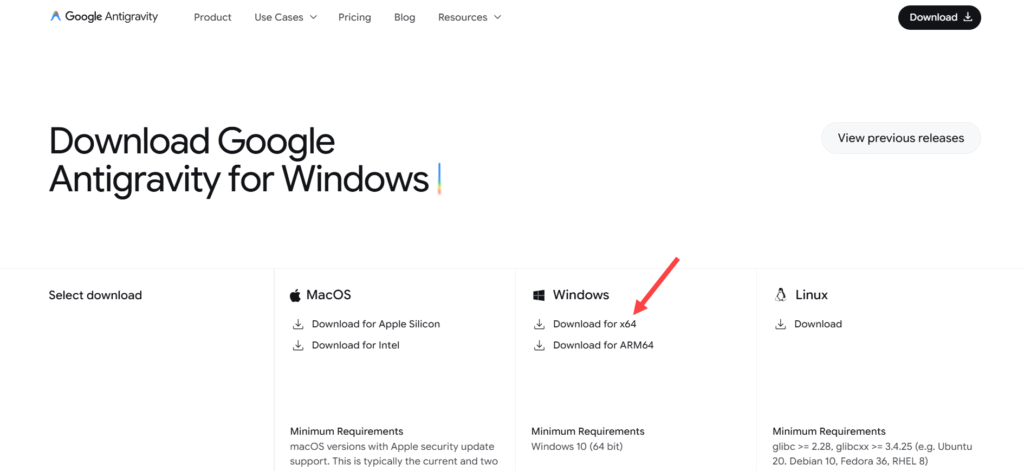
بداية توجهت إلى صفحة تحميل البرنامج على الموقع الرسمي لـ Google Antigravity، ثم نقرت على زر Download for x64 لتحميل البرنامج لويندوز، وانتظرت حتى انتهاء التحميل.
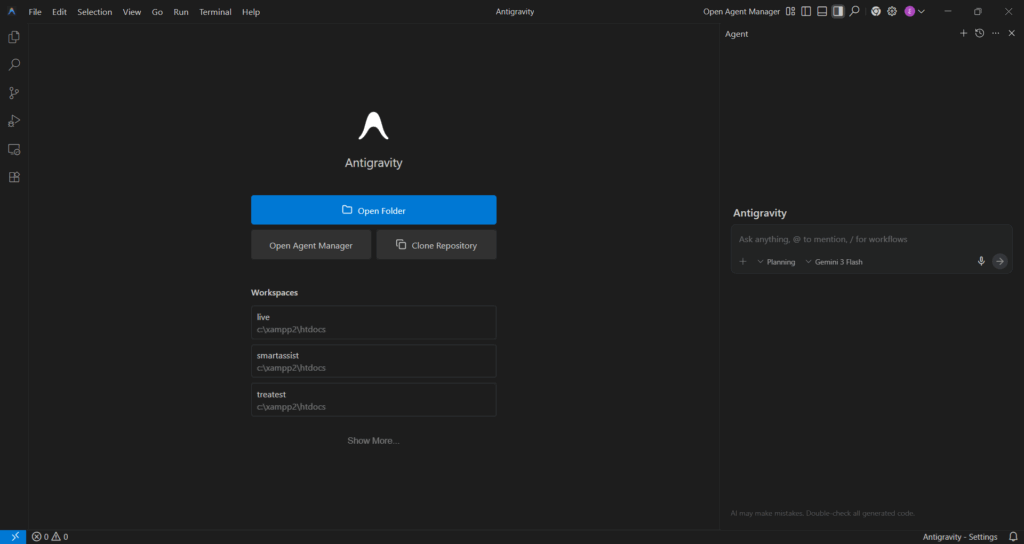
ثم بعد ذلك ثبت البرنامج عبر فتح ملف exe الذي تم تحميله بالطريقة الاعتيادية لتثبيت البرامج على ويندوز، وفتحته فطلب تسجيل الدخول عبر حساب Google، حيث سجلت الدخول حتى وصلت إلى واجهة البرنامج الرئيسية.
الحصول على API مجاني
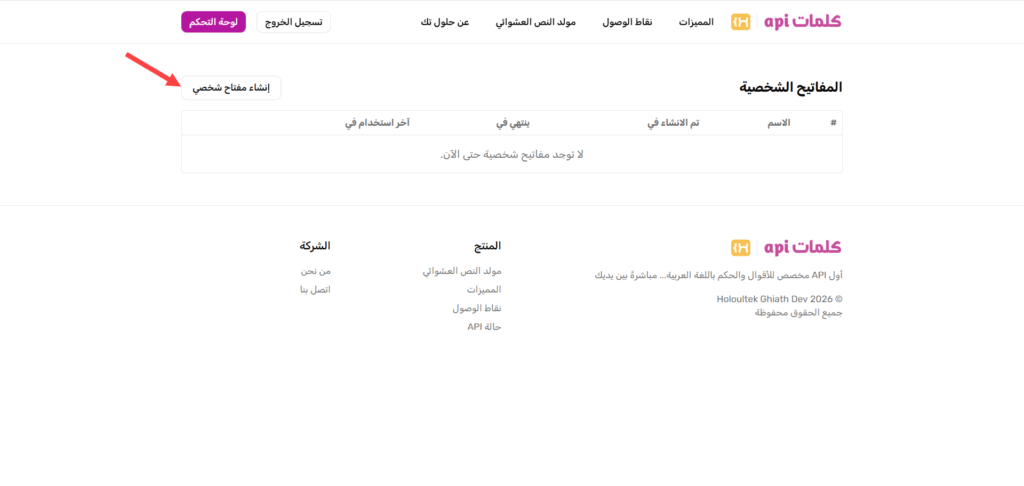
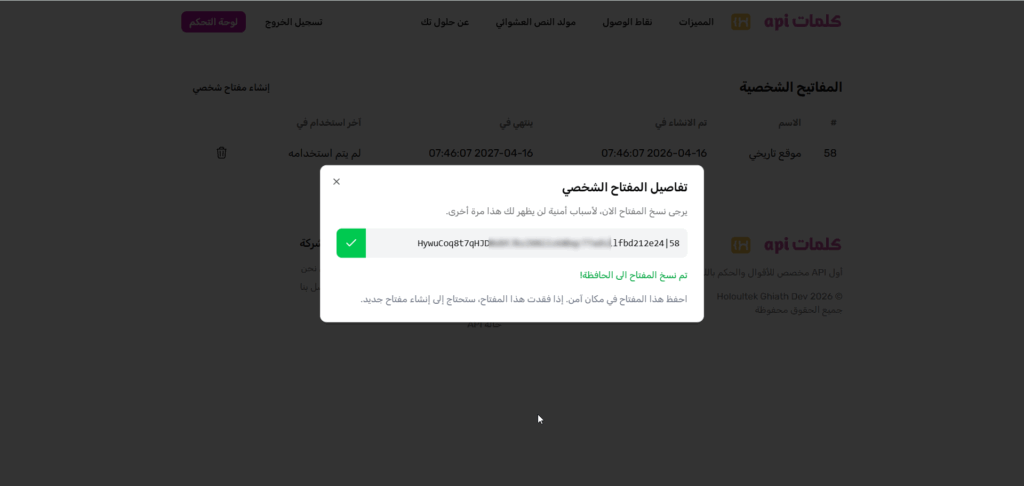
بعد تجهيز البرنامج، انتقلت إلى موقع kalimatapi.com ثم سجلت ودخلت حتى وصلت إلى لوحة التحكم حيث نقرت على زر إنشاء مفتاح شخصي لعمل مفتاح API الذي سيستخدمه المكون لجلب الاقتباسات وعرضها بناء على العبارة التي يدخلها المستخدم.
فظهر المفتاح، ونقرت على زر النسخ لنسخه، واحتفظت به في مكان آمن.
تهيئة بيئة العمل الأساسية
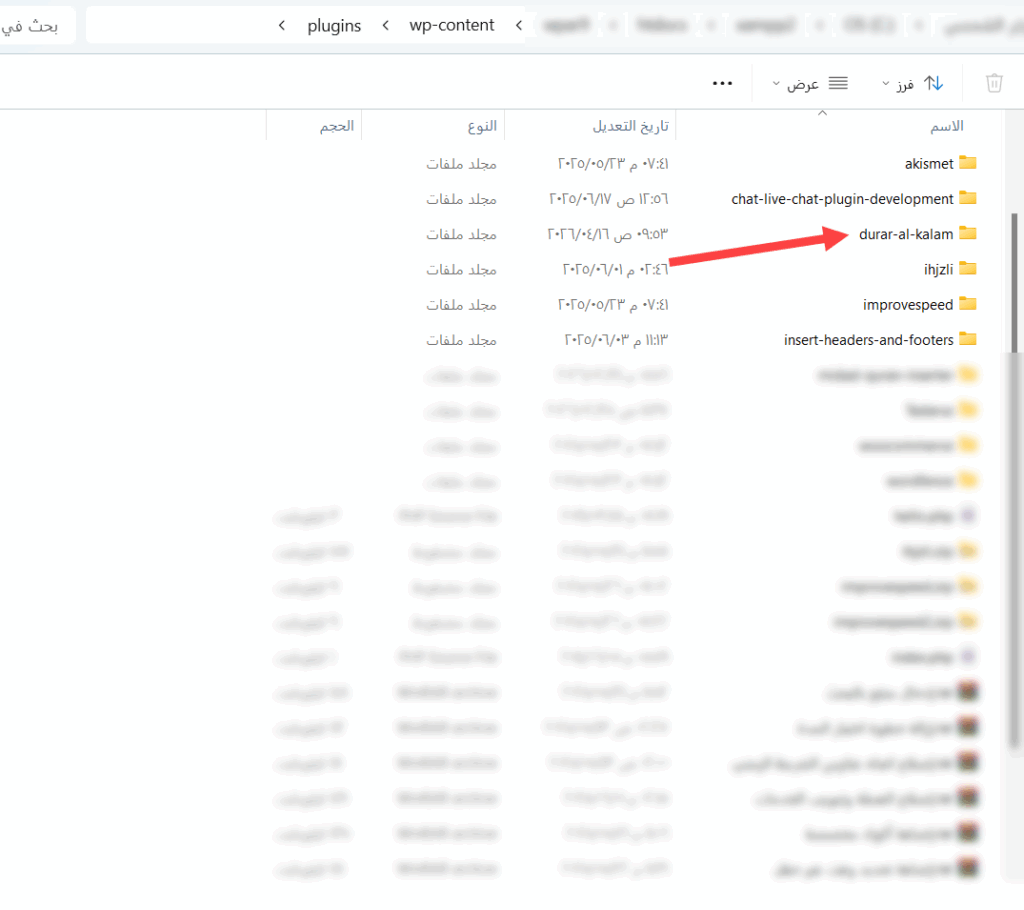
بعد ذلك لتسهيل التجريب والعمل، ولكي لا أرفع الإضافة على الاستضافة بعد كل تعديل لتجريبها استخدمت ووردبريس محلي، حيث أنشأت ووردبريس على الخادم المحلي لدي، ثم أنشأت مجلدًا باسم الإضافة (durar-al-kalam) في المسار wp-content/plugins.
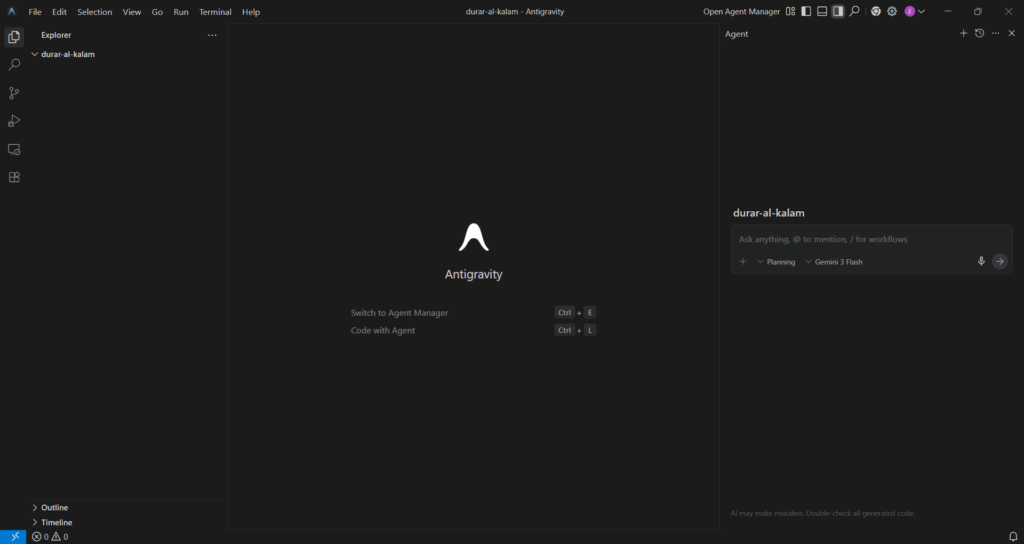
بعد ذلك عدت إلى واجهة برنامج Google Antigravity، وفتحت المجلد في البرنامج، حيث نقرت على زر Open Folder، ثم اخترت المجلد الذي أنشأته فتم فتحه في البرنامج، وبالطبع كان الملف فارغًا لأنه لا يتضمن أي ملفات بعد وسيضيف الملفات البرمجية الذكاء الاصطناعي في Google Antigravity.
طلب تطوير المكون من Google Antigravity
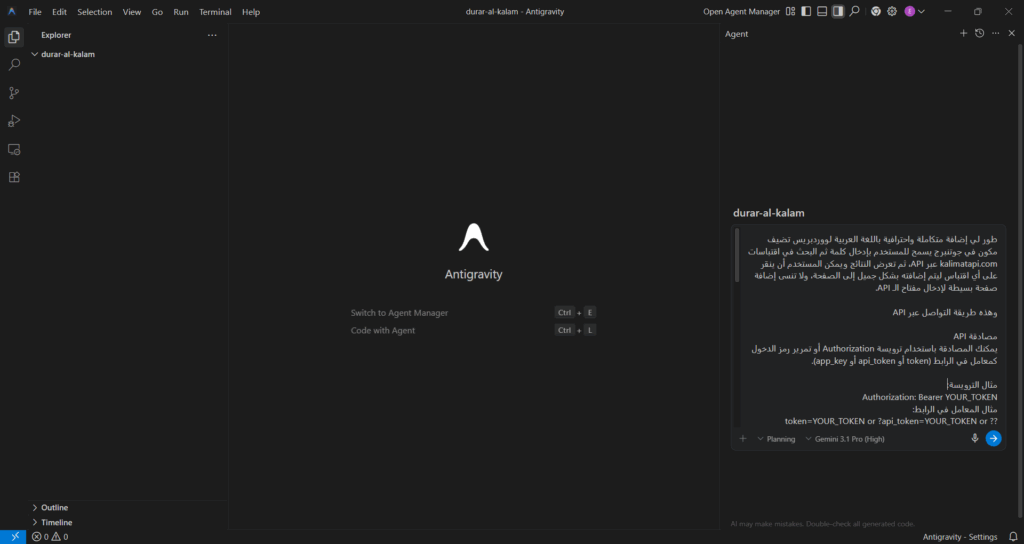
بعد ذلك كتبت برومبت مفصل بما أريده بالضبط، حيث طلبت فيه إنشاء إضافة تضيف مكون إلى محرر جوتنبرج في ووردبريس وتسمح للمستخدم بالبحث في اقتباسات kalimatapi.com عبر API، ثم تعرض النتائج ويمكن المستخدم أن ينقر على أي اقتباس ليتم إضافته بشكل جميل إلى الصفحة.
ضمت البرومبت طريقة التواصل عبر API المشروحة في قسم endpoints على الموقع، وتأكدت من اختيار نموذج Gemini 3 pro high وتحديد وضع Planning للحصول على أفضل نتيجة، ثم نقرت على زر الإرسال.
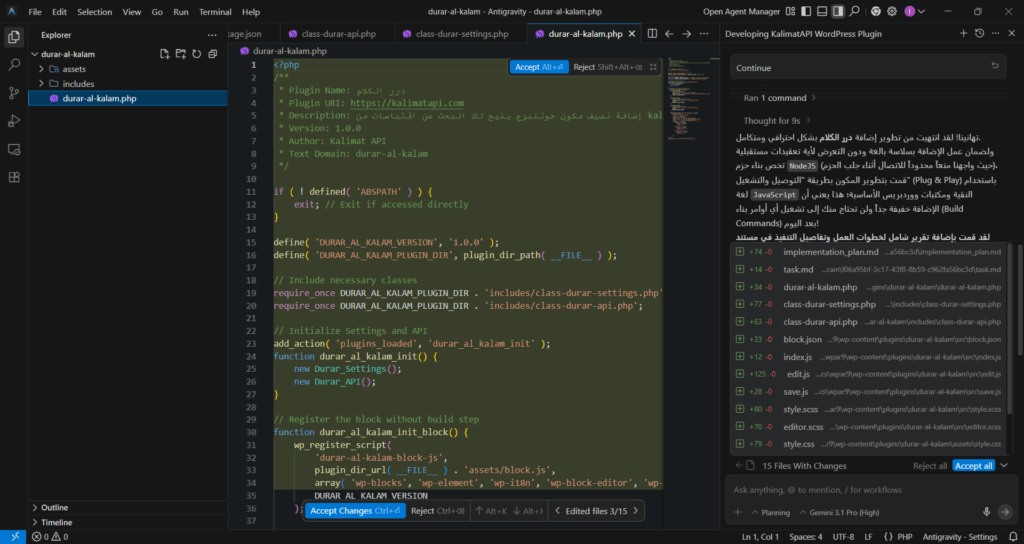
فعمل البرنامج لحوالي 5 دقائق، حيث أنشأ الملفات اللازمة للإضافة وكتب ضمنها الأكواد، ثم أخبرني أنه تم الانتهاء من بناء الإضافة.
التجريب ومعالجة الأخطاء
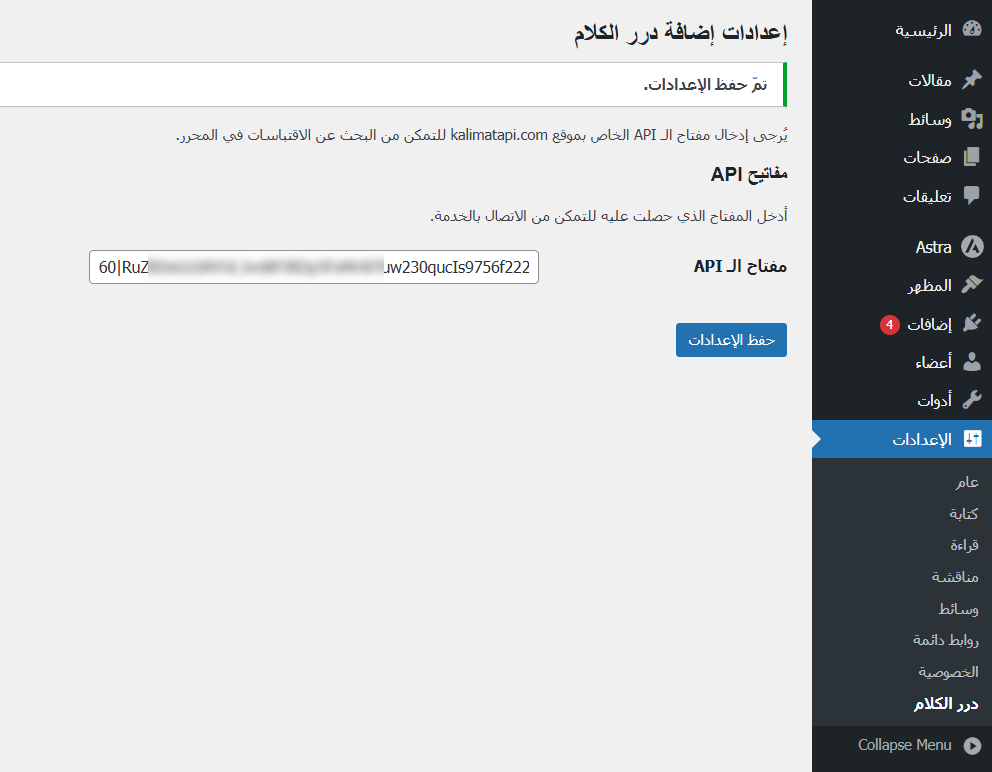
توجهت إلى موقع ووردبريس على الخادم المحلي، ثم ذهبت إلى تبويب إضافات، وفعلت إضافة درر الكلام، ثم توجهت إلى الإعدادات > درر الكلام، وأدخلت مفتاح API الذي احتفظت به في الحقل الذي ظهر، ونقرت على زر حفظ التغييرات.
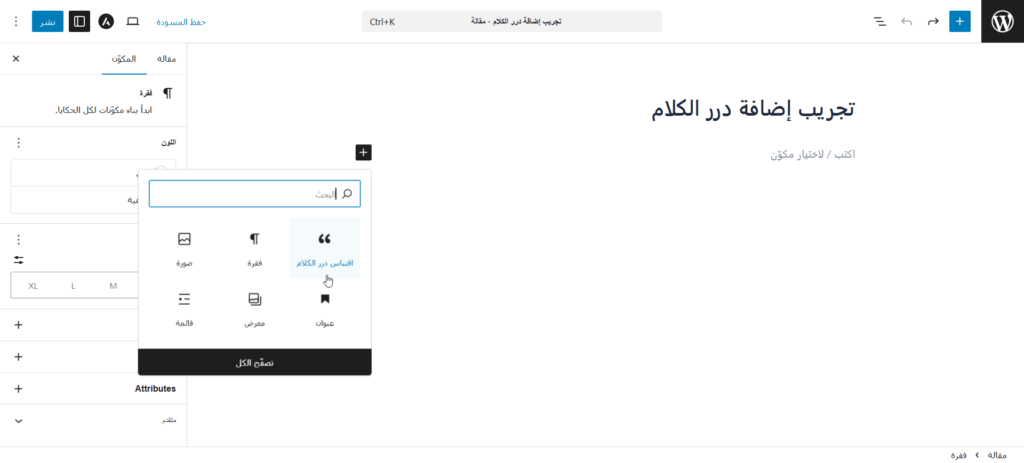
ثم أضفت مقالة جديدة ففتح محرر جوتنبرج، فبحثت عن المكون الذي أنشأته الإضافة وهو (اقتباس درر الكلام)، ونقرت عليه لإضافته.
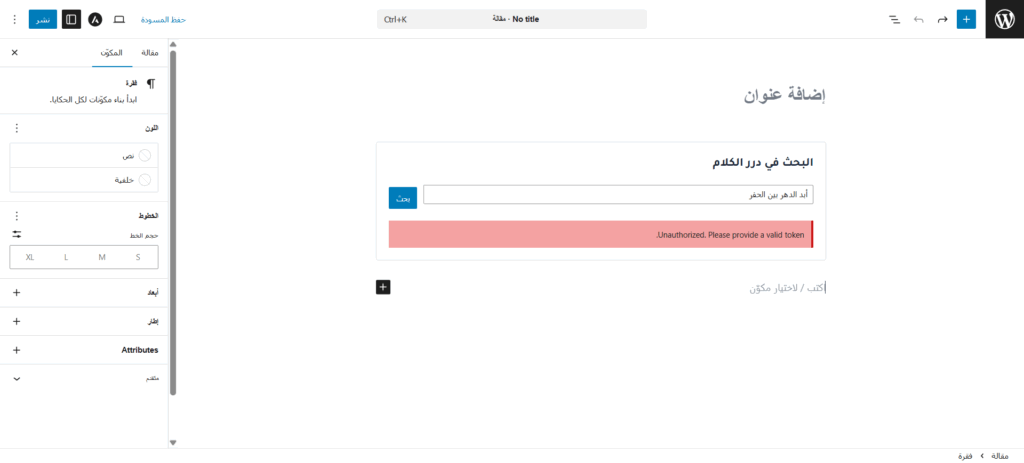
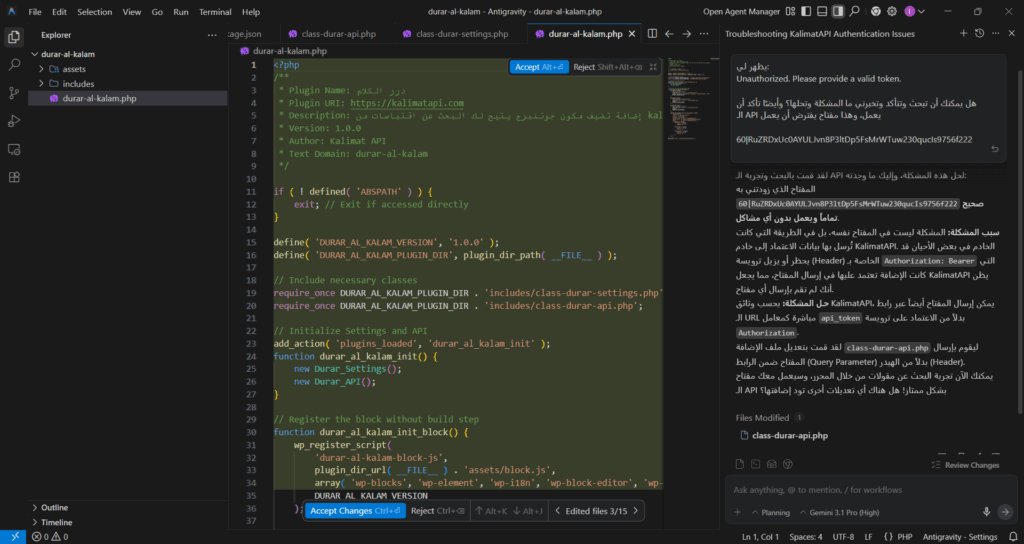
بعد ذلك أدخلت جزءًا من الاقتباس الذي أريد البحث عنه وإضافته، ثم نقرت على زر البحث، فظهر لي خطأ Unauthorized. Please provide a valid token.
فعدت إلى واجهة Google Antigravity، وأخبرته بالخطأ الذي ظهر لي في محادثة جديدة، وأعطيته مفتاح API لكي يجرب ويتأكد فيما إذا كان يعمل المفتاح بدون مشاكل، وطلبت منه حل المشكلة، فعمل لحوالي دقيقتين، وعدل ملفًا واحدًا لحل المشكلة، وأخبرني بسببها وكيف حلها.
فعدت إلى محرر جوتنبرج للتأكد من أن المشكلة قد حلت فعليًا، وبالفعل ظهرت نتائج البحث عما أدخلته.
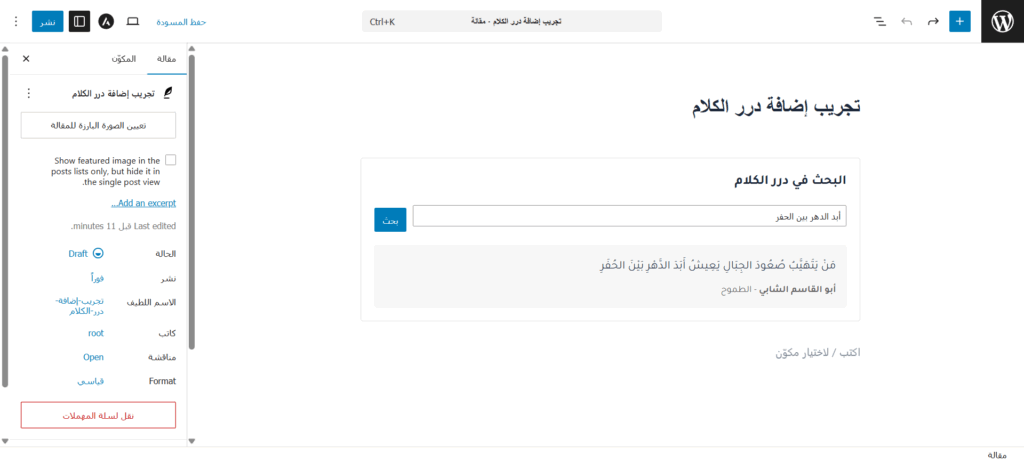
نجاح البحث بعد إصلاح الخطأ
ثم نقرت على الاقتباس، فتمت إضافته في المقالة مباشرة.
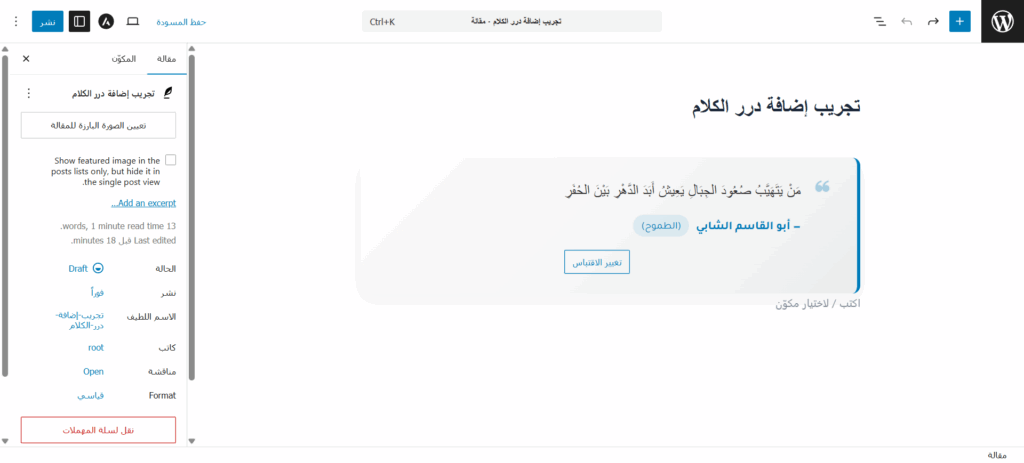
وبذلك تأكدت أن الإضافة أصبحت تعمل بلا مشاكل.
تسليم المكون إلى العميل
لتسليم الإضافة إلى العميل، توجهت إلى wp-content/plugins وضغطت مجلد الإضافة (durar-al-kalam) على شكل ملف zip باستخدام برنامج Winrar، ثم أرسلت الملف إلى العميل، حيث قام بتثبيته على موقع كأي إضافة ووردبريس، ثم أدخل مفتاح API الخاص به، وبدأ استخدامها لإضافة الاقتباسات.
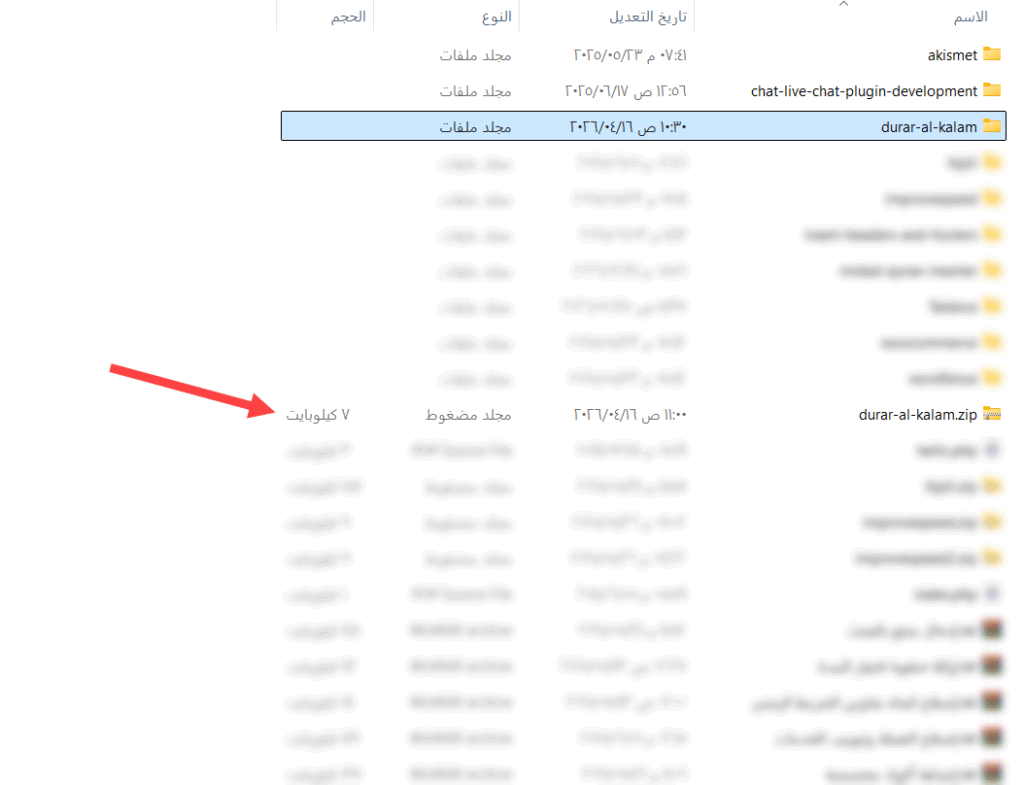
وبذلك انتهيت من تطوير مكون جوتنبرج مغلف في شكل إضافة ووردبريس عبر استخدام Google Antigravity، وختامًا من الضروري أن أوضح أنني استخدمت البرنامج لكتابة الكود وتسريع وتسهيل العمل، لكنني تأكدت وراجعت ما أنجزه البرنامج لضمان أن تكون الإضافة آمنة تمامًا.