
منذ فترة قريبة تواصل معي أحد العملاء وأخبرني عن مشكلته التي تتمثل بقيام بعض العملاء لديه بإلغاء اشتراكاتهم في موقعه، بسبب مرورهم بضائقة مالية مؤقتة أو لأن باقاتهم الحالية أصبحت تفوق احتياجاتهم، فأخبرته مباشرًة أن السبب الحقيقي الذي يدفعهم لإلغاء الاشتراك هو إجبارهم على مراسلة الدعم الفني وانتظار الردود لإجراء أي تعديل بسيط، مما يسهل عليهم اتخاذ القرار الأسهل وهو الإلغاء النهائي بدلاً من البحث عن حلول أخرى لمشاكلهم.
لحل هذه المشكلة اقترحت على عميلي توفير الخدمة الذاتية في موقعه ليصبح بإمكان العميل إيقاف حسابه مؤقتاً أو تغيير باقته لتناسب ميزانيته بضغطة زر واحدة، ودون الحاجة للتحدث لأي شخص، ولتطبيق هذا الأمر وجدت إضافة WooCommerce Subscriptions التي كانت حلاً آمناً واحترافياً حولت إدارة الاشتراكات المعقدة إلى لوحة تحكم بسيطة أنقذت كثيرًا من الاشتراكات.
ما هي إضافة WooCommerce Subscriptions؟
إضافة WooCommerce Subscriptions هي الإضافة الرسمية والأقوى من ووكومرس لتحويل أي منتج أو خدمة في المتجر سواء كانت منتجات ملموسة أو خدمات رقمية أو عضويات إلى نظام دفع دوري مستمر بطريقة آمنة وموثوقة.
ما يجعل هذه الإضافة الحل الأمثل لمشكلة عميلي ليس فقط قدرتها على جدولة المدفوعات وحسب بل ميزاتها الاحترافية التي تسهل الإدارة على صاحب المتجر والعميل معاً، ومن أهمها:
- مرونة جداول الفوترة: توفر الإضافة إمكانية إنشاء اشتراكات تتجدد يوميًا أو أسبوعيًا أو سنوياً مع إمكانية إضافة رسوم تأسيس أو تقديم فترات تجريبية مجانية لكسب العملاء الجدد.
- الحساب التلقائي للفروقات: تظهر أهمية هذه الميزة عندما يقرر العميل ترقية باقته أو تخفيضها، حيث تقوم بحساب الفروقات المالية للأيام المتبقية بدقة وتعدل الفواتير القادمة تلقائياً دون أي تدخل يدوي.
- الخدمة الذاتية المتكاملة: توفر الإضافة للعميل واجهة تحكم بسيطة وواضحة داخل صفحة حسابي الخاصة به، يمكنه من خلالها إيقاف اشتراكه مؤقتاً والتبديل بين الباقات وتجديد باقته في أي وقت يريده وبضغطة زر.
كيف أضفت إمكانية التحكم الذاتي بالاشتراكات لموقعي؟
سأشرح لك فيما يلي الخطوات العملية التي اعتمدت عليها لتوفير أزرار صريحة ضمن صفحة حسابي تمكن العميل من تعليق اشتراكه أو تغيير باقته بسلاسة باستخدام إضافة WooCommerce Subscriptions:
الخطوة الأولى: تثبيت إضافة WooCommerce Subscriptions وتفعيلها
بداية حصلت على النسخة الرسمية من إضافة WooCommerce Subscriptions وبعد تحميل ملفها بصيغة (ZIP)، توجهت إلى لوحة تحكم ووردبريس ثم إلى تبويب إضافات ونقرت على أضف إضافة جديدة ثم على رفع إضافة ومن ثم اخترت ملف الإضافة ونقرت على Install Now.
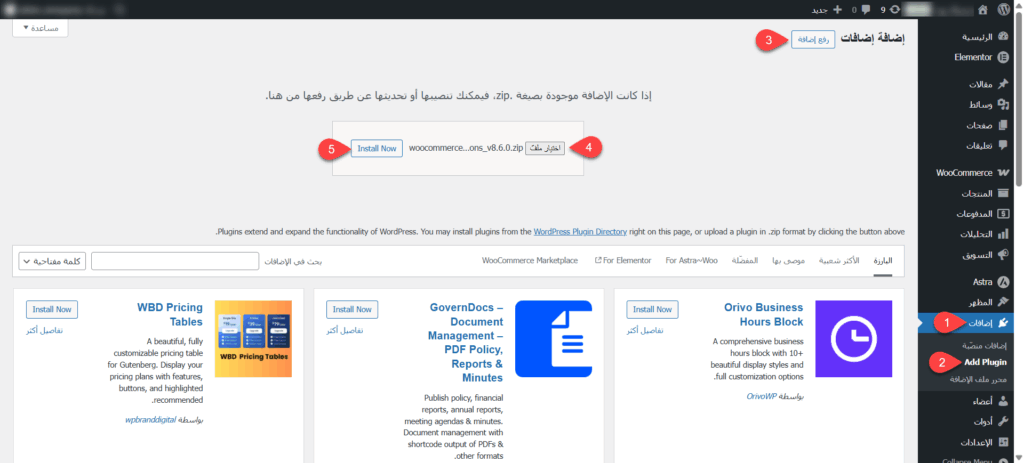
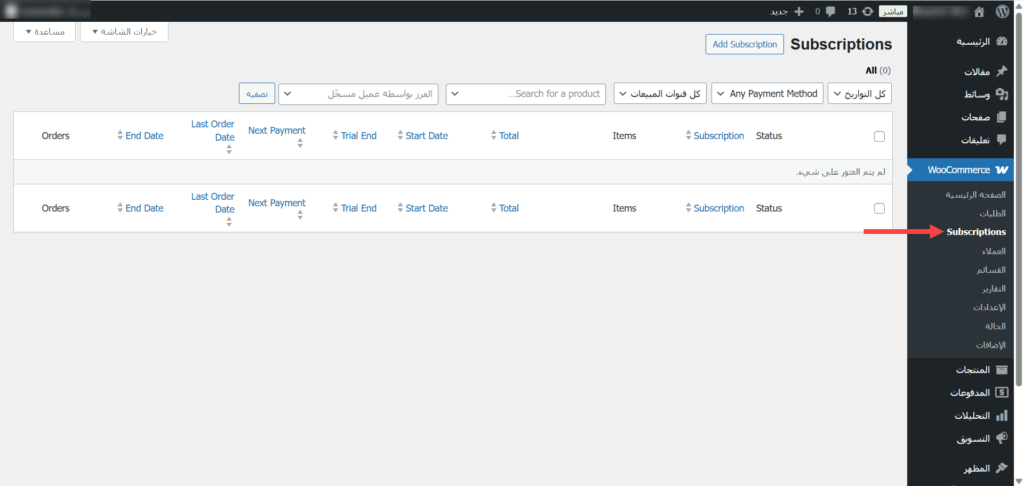
بعد التثبيت والتفعيل اندمجت الإضافة فوراً مع إعدادات ووكومرس الأساسية دون مشاكل، وظهر تبويب جديد مخصص للاشتراكات.
الخطوة الثانية: تجهيز خيارات الباقات (الترقية والتخفيض)
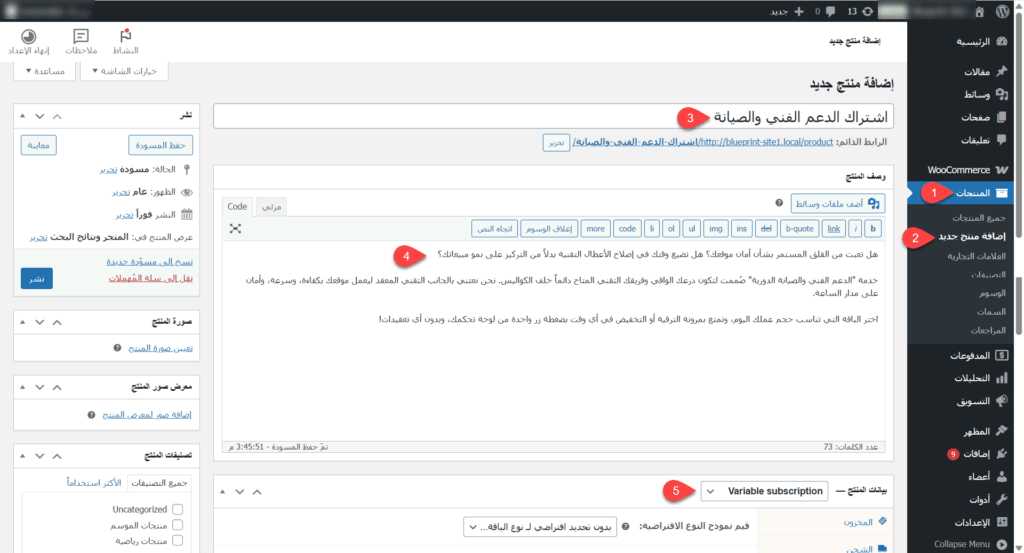
لكي أمنح العميل خيار التبديل بين باقات مختلفة مثل باقة أساسية وباقة احترافية وباقة خاصة كان علي هيكلة المنتجات بشكل صحيح، لذلك توجهت إلى تبويب منتجات ونقرت على أضف منتج جديد، وبعد كتابة عنوان ووصف المنتج غيرت نوعه إلى منتج اشتراك متغير (Variable Subscription).
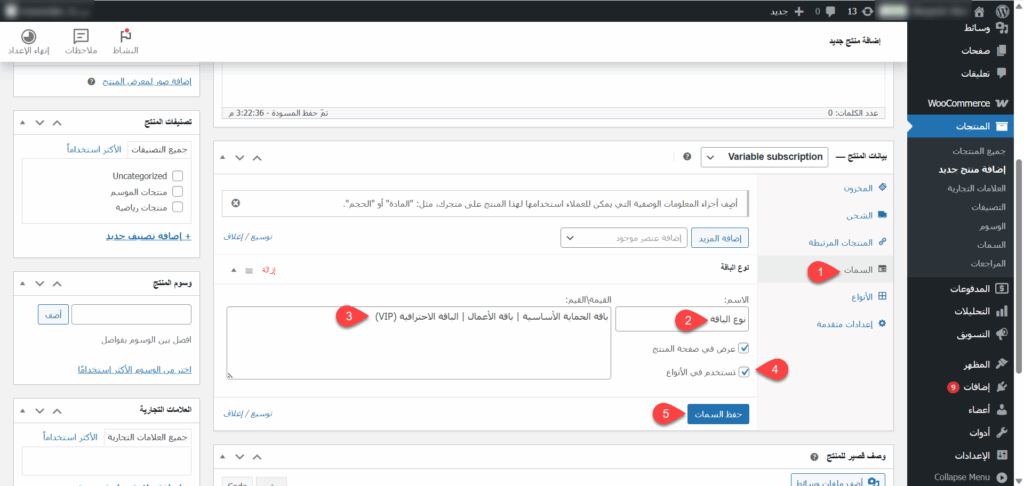
توجهت بعد ذلك إلى تبويب السمات وأضفت سمة جديدة للمنتج باسم نوع الباقة وحددت القيم الخاصة بها لتكون أساسية واحترافية وVIP من أجل أن تعبر عن الباقات الموجودة ضمن المنتج ثم فعلت خيار تستخدم في الأنواع ونقرت على حفظ التغييرات.
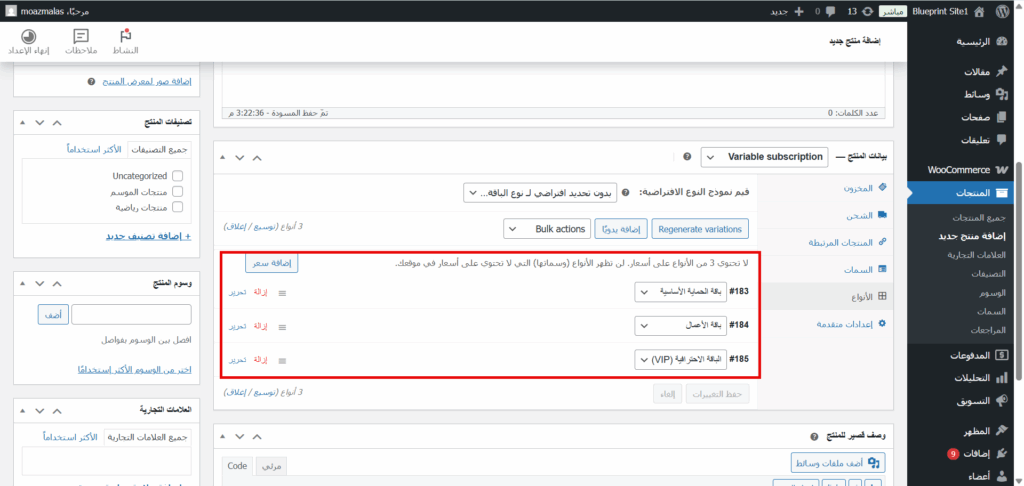
انتقلت إلى تبويب الأنواع ونقرت على إنشاء تباينات فقام النظام بإنشاء ثلاث باقات منفصلة داخل الخدمة نفسها.
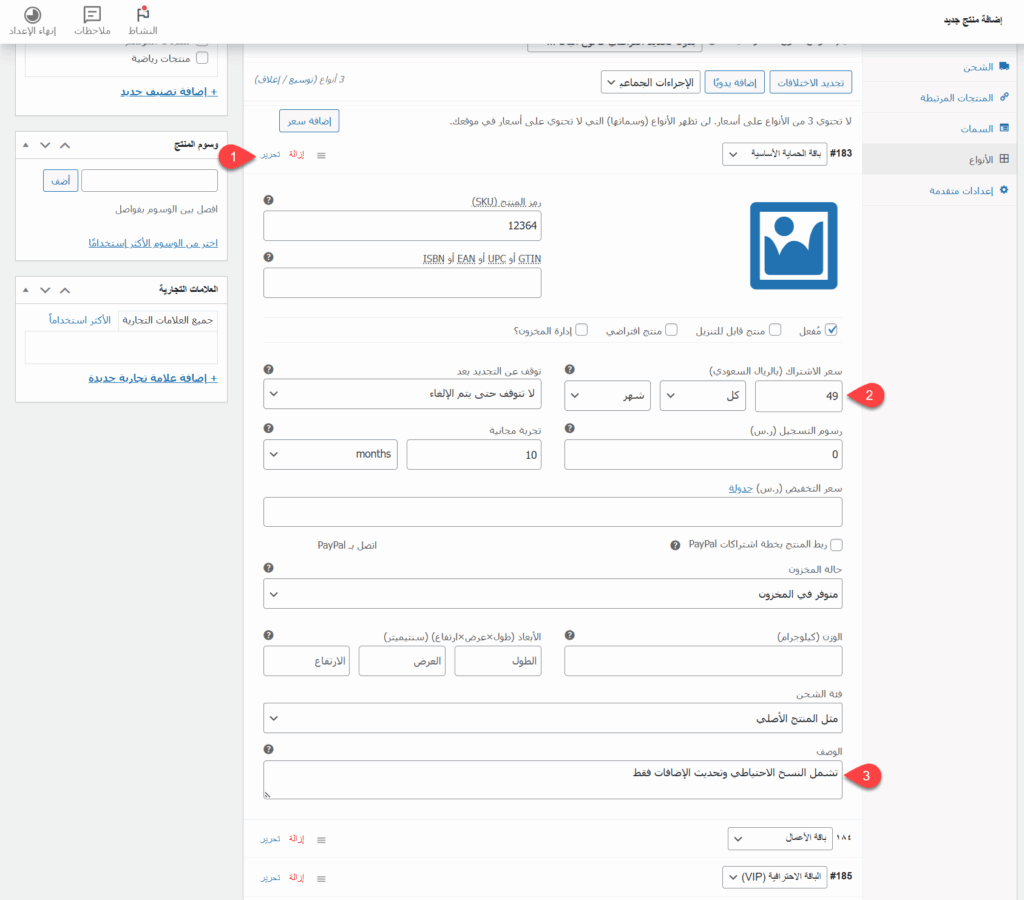
نقرت على زر تحرير الخاص بكل باقة وقمت بتحديد سعرها ودورها ووصفها ثم نقرت على حفظ التغييرات ونشرت المنتج.
هذه الخطوة هي التي أتاحت للنظام لاحقاً فهم أن هذه الباقات مرتبطة ببعضها، وأنه يمكن للعميل الانتقال بينها.
اقرأ أيضًا: أفضل طرق إضافة المنتجات على متجر ووكومرس.
الخطوة الثالثة: ضبط الإعدادات (تفعيل الإيقاف المؤقت والتبديل)
لضبط إعدادات الإيقاف المؤقت والتبديل بين الباقات وإنقاذ عميلي من خسارة الكثير من العملاء المشتركين، توجهت إلى تبويب ووكومرس ونقرت على الإعدادات ثم انتقلت إلى إعدادات الاشتراكات.
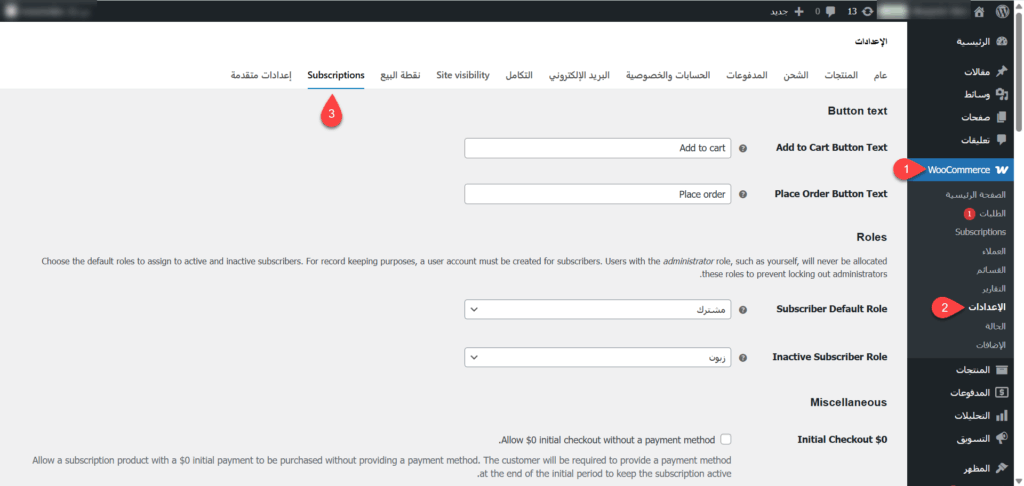
ضمن هذه الإعدادات ضبطت خيارين في غاية الأهمية، الأول هو خيار تفعيل الإيقاف المؤقت، ولضبطه مررت للأسفل حتى وصلت إلى قسم تعليق العميل (Customer Suspensions)، حيث وجدت حقلًا مخصصًا لتحديد عدد مرات الإيقاف المسموح بها كل دورة.
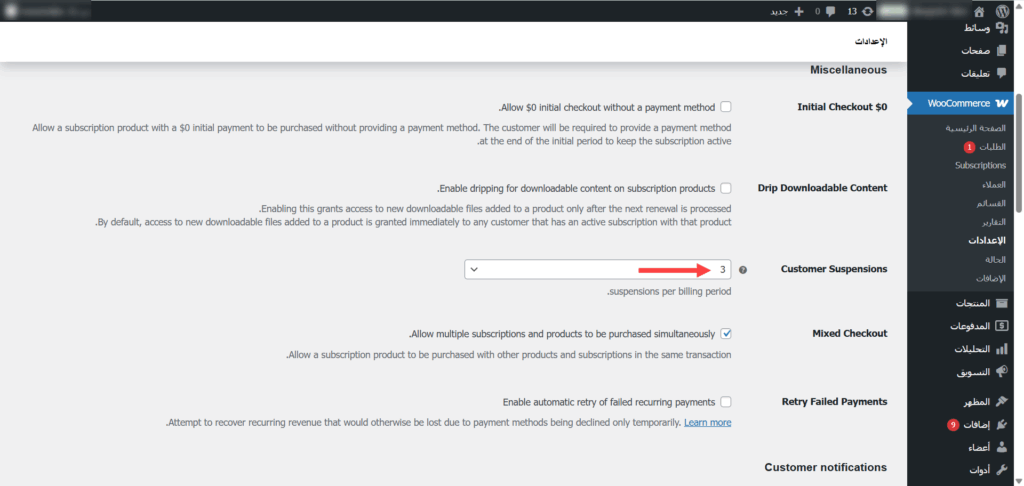
حددت عدد مرات الإيقاف ليكون ثلاثًا، وبمجرد حفظ التعديلات أضيف زر تعليق بجوار زر الإلغاء في لوحة تحكم العميل وأصبح بإمكانه إيقاف الدفع مؤقتاً في حال مر بضائقة مالية والعودة لاحقاً بضغطة زر.
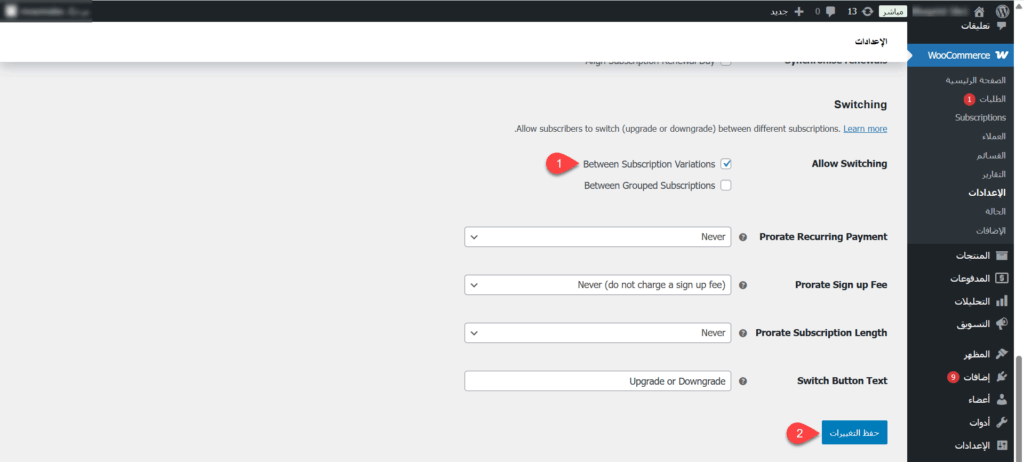
الخيار الثاني كان التبديل بين الباقات، ولتفعيله انتقلت إلى قسم التبديل (Switching) في أسفل الصفحة وفعلت خيار السماح بالتبديل بين المنتجات المتغيرة (Between Subscription Variations) ثم نقرت على حفظ التغييرات.
الخطوة الرابعة: التجربة العملية
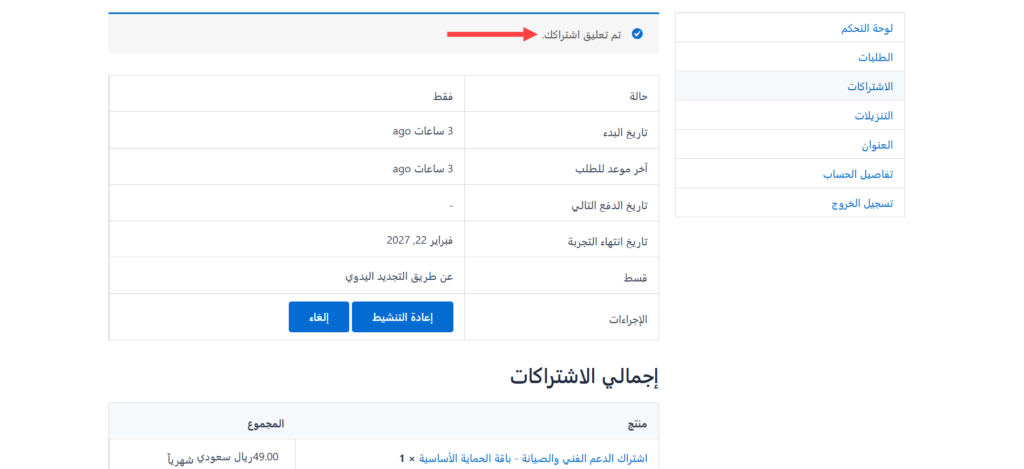
بعد حفظ التغييرات قمت بإنشاء حساب عميل اختباري واشتركت في إحدى الباقات ثم توجهت إلى صفحة حسابي وانتقلت إلى تبويب الاشتراكات فرأيت زر الترقية والتخفيض واضحاً وكذلك الأمر بالنسبة لزر التعليق (إيقاف الاشتراك مؤقتًا).
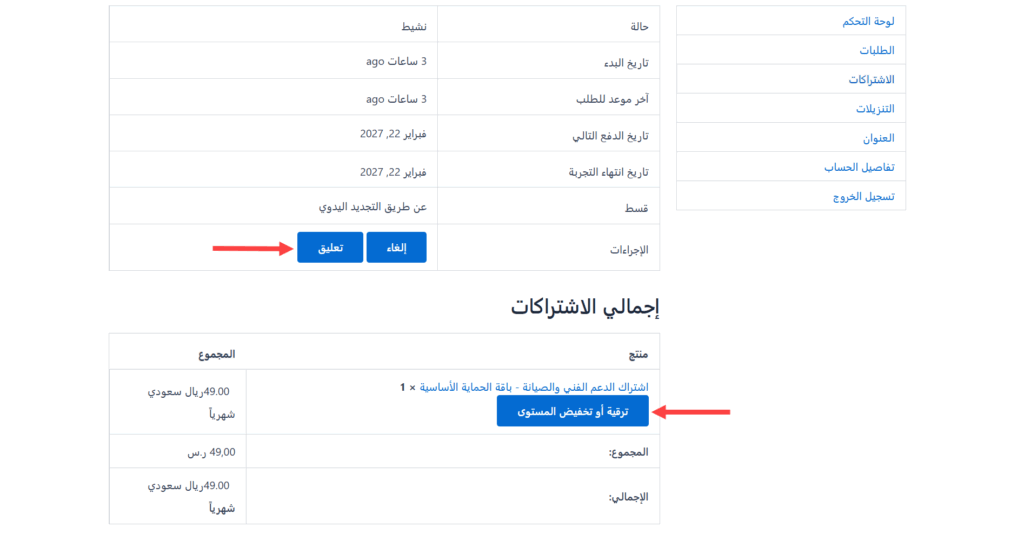
جربت الضغط على زر تعليق فتم تعليق الاشتراك مباشرة دون الحاجة لكتابة حرف واحد لفريق الدعم الفني، وأيضًا جربت النقر على زر تبديل الباقة فنقلني النظام إلى صفحة الدفع من أجل اختيار الباقة الجديدة وتأكيد التغيير وتوضيح الفروقات المالية بشفافية تامة.
وبهذا عزيزي القارئ نكون قد وصلنا إلى نهاية هذه التجربة العملية التي شرحنا من خلالها طريقة منح العميل حرية التحكم الكامل في اشتراكه سواء بالترقية أو التخفيض أو الإيقاف المؤقت، وفي الختام تجدر الإشارة إلى أن هذه العملية لا تعتبر تنازلاً أو خسارة للمتجر بل هي استراتيجية ذكية تبني ولاء طويل الأمد وتقلل معدل الإلغاء بشكل جذري.