
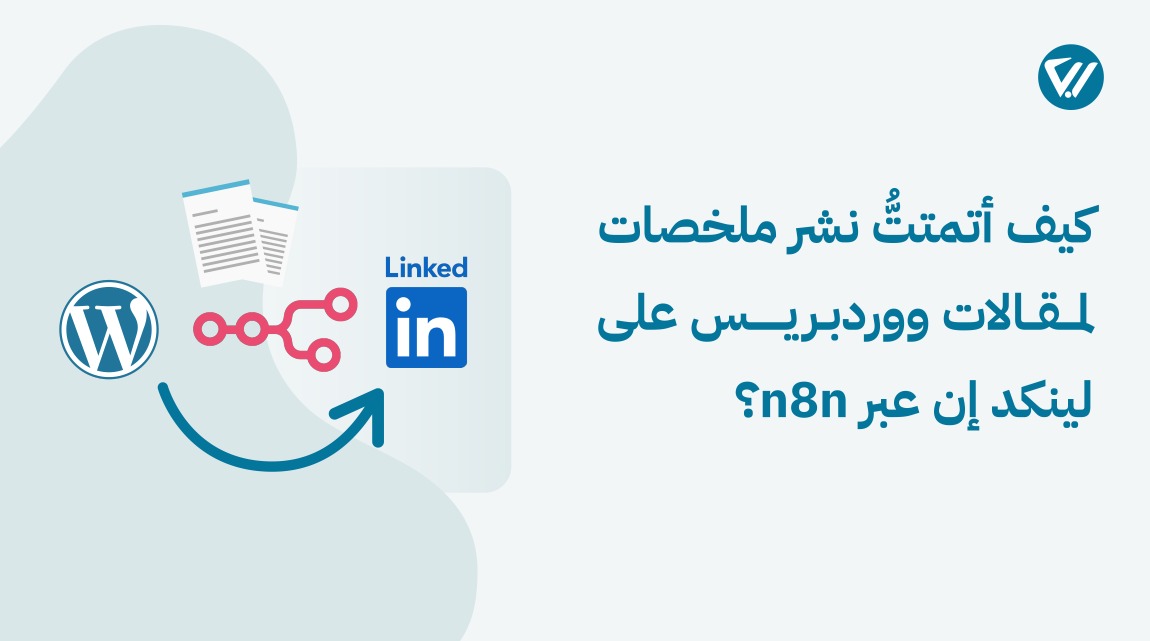
تواصل معي قبل فترة عميل يمتلك مدونة نشطة ومحتوى ممتاز متخصص في مجال الأعمال والاستشارات، وأخبرني أنه يعاني من مشكلة في نشر ملخص للمحتوى على لينكد إن، حيث تأخذ العملية وقتًا وجهدًا لا بأس فيه.
ولذلك أراد حلًا يجعله يركز فقط على الكتابة داخل ووردبريس، وبمجرد الضغط على زر نشر، يتم كتابة ملخص احترافي يناسب لغة مجال الأعمال ونشره على لينكد إن تلقائيًا، فاستخدمت أداة الأتمتة الشهيرة n8n لأتمتة العملية تمامًا بشكل يعتمد على الذكاء الاصطناعي Gemini لكتابة الملخص، وهنا أشاركك تجربتي والخطوات على موقع تجريبي.
ما هو n8n ولماذا استخدمته ولم أستخدم إضافة؟
قبل البدء بالتنفيذ فكرت باستخدام إضافة، لكن بعد البحث تبين لي أن الإضافات تتطلب اشتراكات شهرية مكلفة للحصول على ميزات التخصيص التي أحتاجها، لذلك اخترت n8n الذي يعد أداة تشبه Zapier لكنها مفتوحة المصدر، وتتيح لي التحكم بكيفية صياغة المنشور، كما تسمح بدمج الذكاء الاصطناعي بالعملية بسهولة، وهذا أمر لا توفر الإضافات التقليدية.
اقرأ أيضًا: 10 إضافات للنشر على وسائل التواصل الإجتماعي
خطوات أتمتة النشر على لينكد إن
مرت عملية إعداد أتمتة النشر بعدة خطوات، بعضها نفذتها ضمن لوحة تحكم ووردبريس نفسها، وبعضها ضمن لينكد إن، وبعضها ضمن واجهة n8n:
1. تنصيب إضافة WP Webhooks
الخطوة الأولى هي جعل ووردبريس يرسل إشارة عند نشر أي مقال جديد، ولهذا الأمر استخدمت إضافة WP Webhooks، إذ نصبتها بالانتقال إلى إضافات > أضف جديد (Add Plugin)، ثم أدخلت اسم الإضافة في حقل البحث، ونقرت على زر التنصيب الخاص بها (Install Now)، ثم فعلتها.
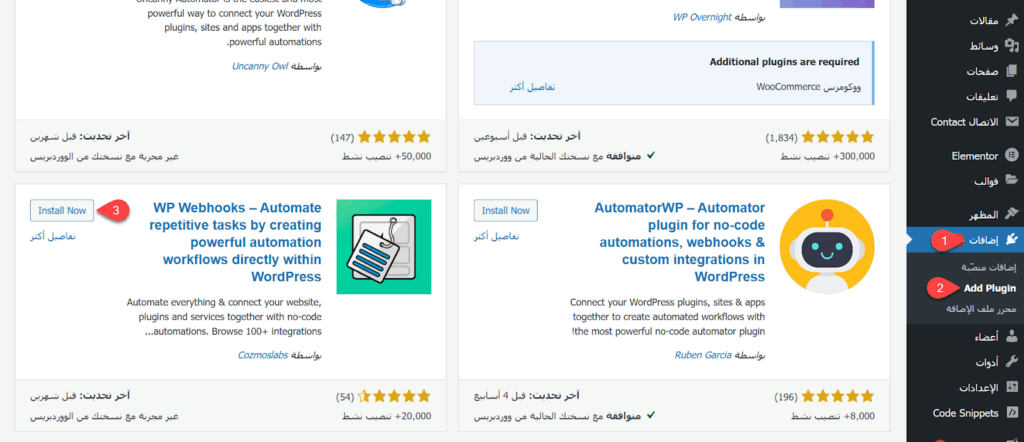
تسمح هذه الإضافة بربط ووردبريس بأي نظام خارجي، وسأستخدمها لربطه مع n8n.
الوصول إلى n8n وإنشاء الـ Workflow
بعد ذلك انتقلت إلى برنامج n8n الذي ثبته على استضافة VPS الخاصة بالعميل، حيث أنه مجاني ومفتوح المصدر، مع العلم أنه إذا لم ترد تنصيب البرنامج على استضافتك أو لم تكن تمتلك VPS، فيمكنك الاشتراك بالنسخة السحابية التي يوفرها موقع n8n والتي تبدأ بـ 20$ شهريًا.
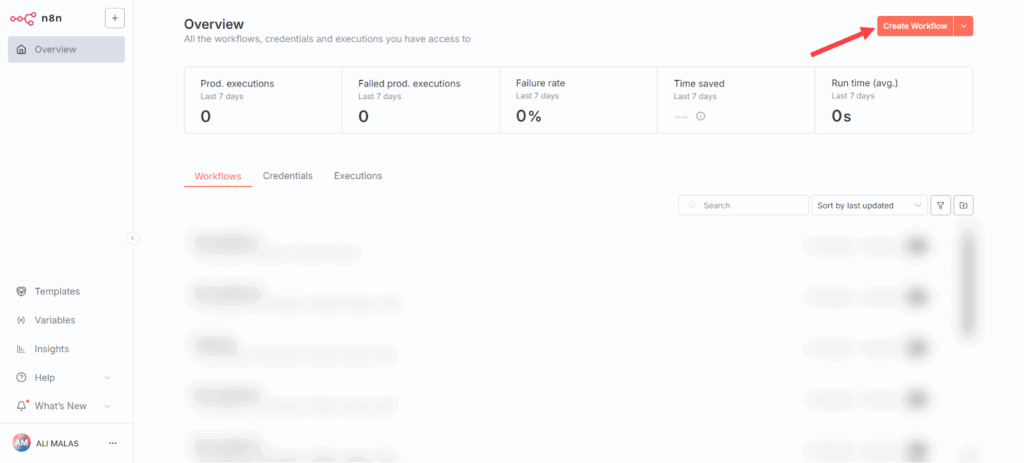
ونقرت على زر Create Workflow لإنشاء Workflow جديد، والـ Workflow هو مخطط يتكون من عقد ننشئه لنخبر n8n بما يجب فعله خطوة بخطوة.
إضافة عقدة Webhook
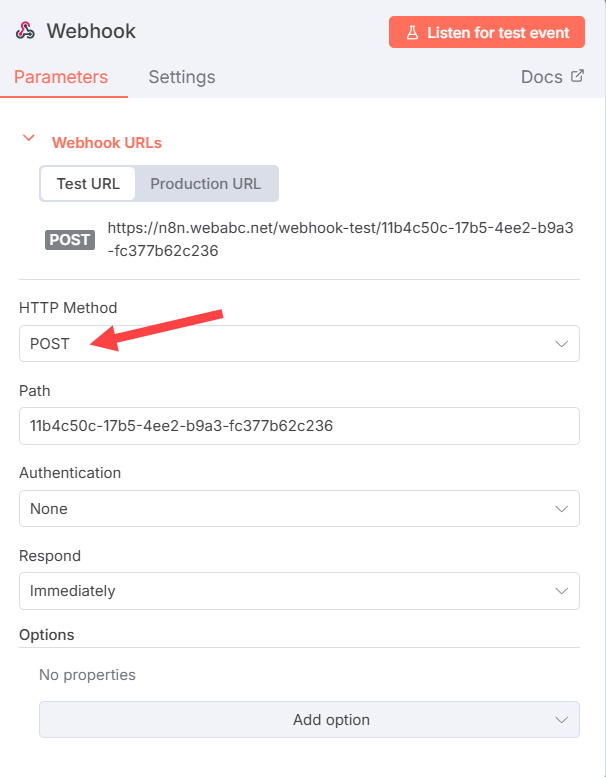
بعد ظهور مساحة العمل الخاصة بالـ Workflow، أضفت أول عقدة، وهي عقدة Webhook، وهي عقدة تلتقط البيانات المرسلة من برنامج آخر (ووردبريس) إلى الرابط الخاص بها، حيث نقرت على زر زائد (+)، ثم أدخلت اسم العقدة (Webhook) وسحبتها إلى مساحة العمل.

ثم نقرت عليها مرتين، ونسخت رابط الاختبار الخاص بها عبر النقر عليه، واخترت طريقة الإرسال POST.
إدخال رابط Webhook في ووردبريس وضبط الفلتر
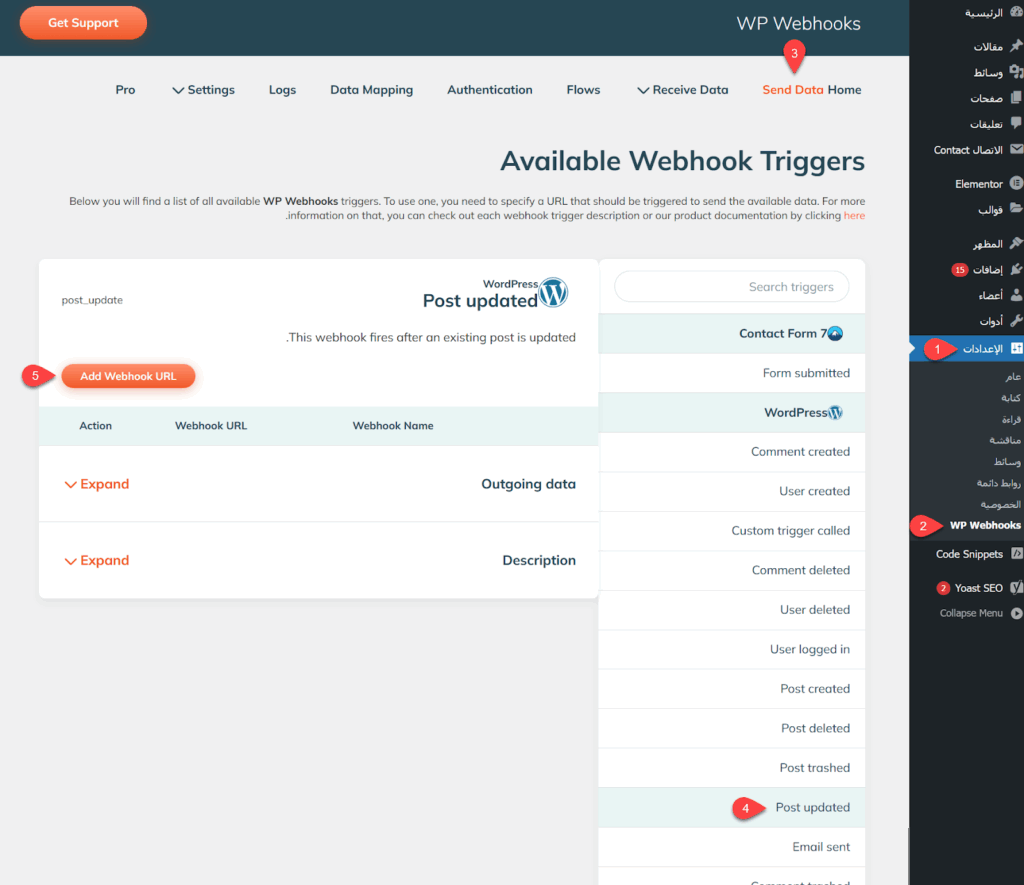
عدت بعد ذلك إلى لوحة تحكم ووردبريس، وتوجهت إلى الإعدادات > WP Webhooks، ثم انتقلت إلى تبويب Send Data، ثم إلى التبويب الفرعي Post updated، ونقرت على زر Add Webhook URL.
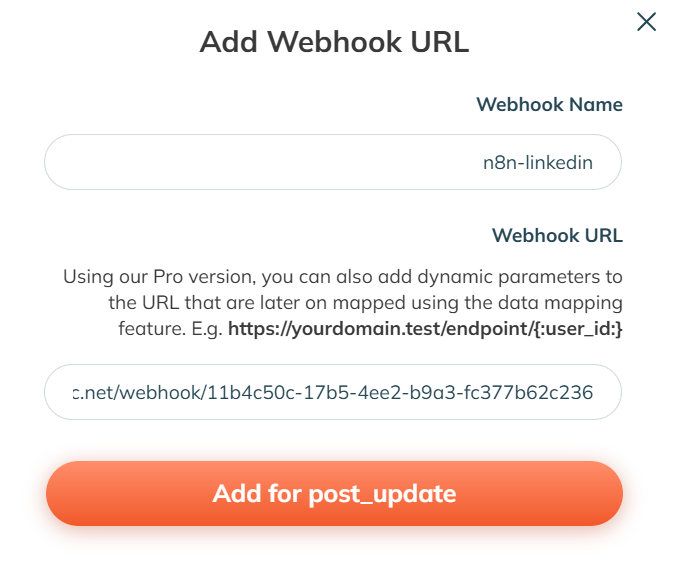
وبعد ذلك أدخلت الرابط الذي نسخته من عقدة Webhook في n8n في حقل Webhook URL، كما أدخلت اسمًا مناسبًا للرابط (n8n-linkedin)، ثم نقرت على زر Add for post_update.
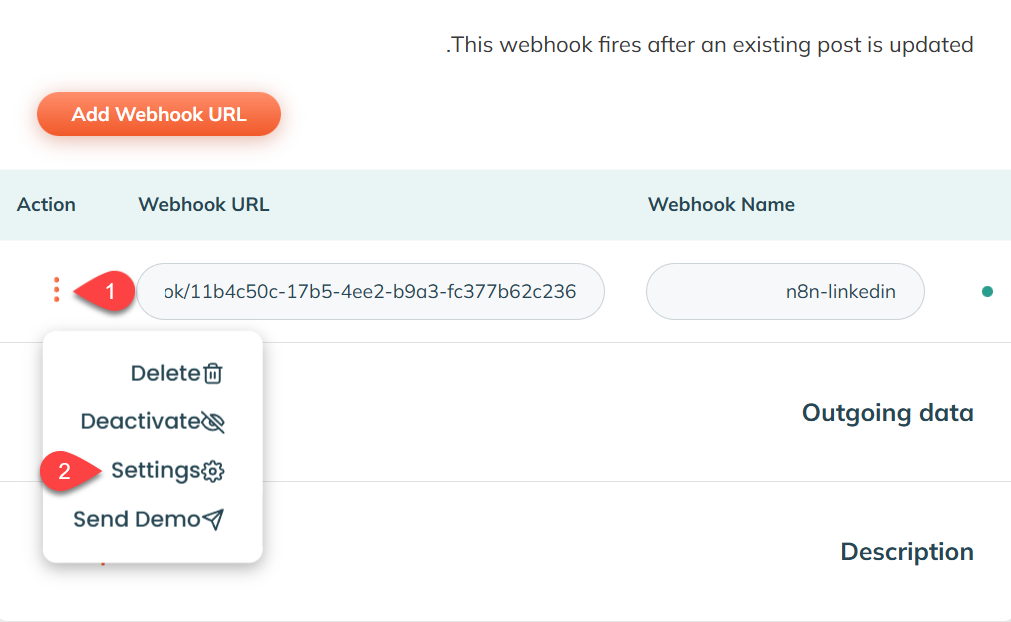
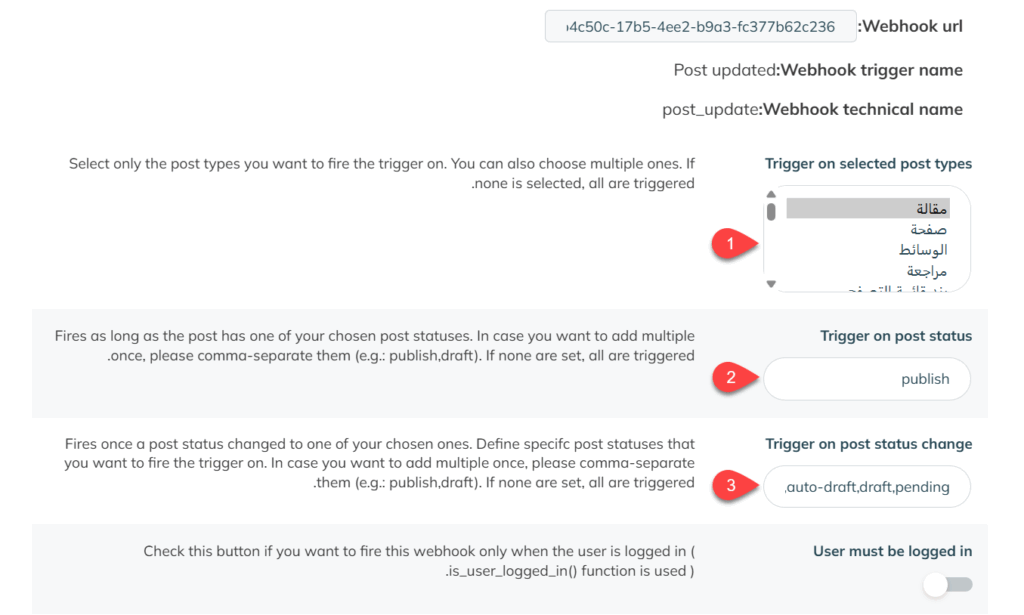
ولضبط الفلتر بحيث لا يتم إرسال إشارة من ووردبريس عند تعديل المقال والنقر على زر تحديث، بل فقط عند نشر المقال أول مرة، نقرت على زر خيارات الخاص بالرابط الذي أضفته، ثم على زر Settings.
ثم اخترت في حقل Trigger on selected post types القيمة مقالة، ثم كتبت في حقل Trigger on selected post status كلمة publish، وفي حقل Trigger on selected old post status كتبت الحالات التي تسبق النشر (وهي: future و auto-draft و pending و draft)؛ لضمان تفعيل النشر التلقائي فقط عند تحول المقال من إحدى هذه الحالات إلى حالة منشور، ثم نقرت على زر Save Settings في الأسفل.
تجريب إرسال البيانات وتثبيتها لإعداد العقد الأخرى
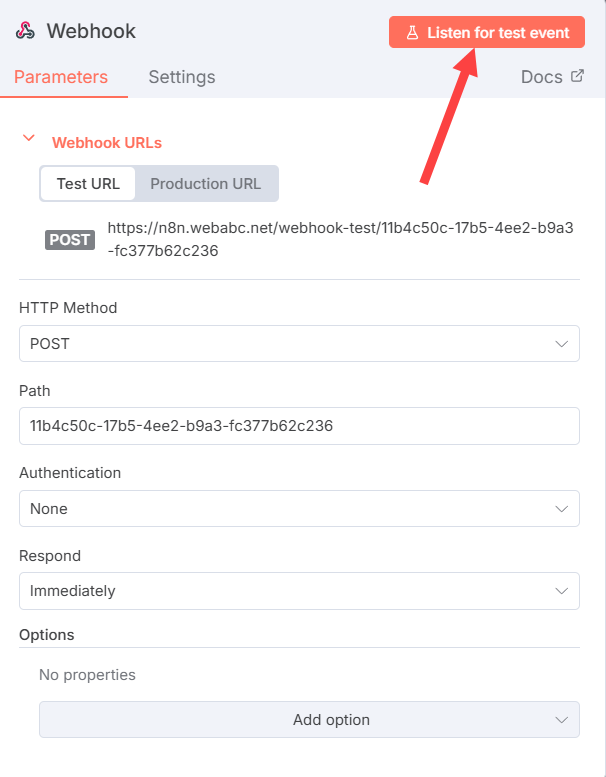
بعد ذلك عدت إلى n8n، وفتحت إعدادات عقدة Webhook بالنقر المزدوج عليها، ثم نقرت على زر Listen for test event.
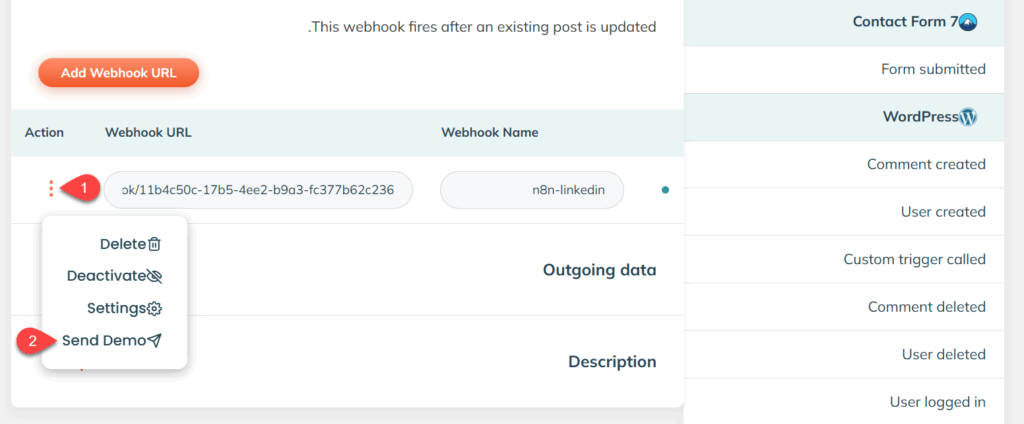
ثم عدت إلى ووردبريس، ونقرت على زر خيارات الخاص بالرابط، ثم نقرت على زر Send Demo لإرسال بيانات تجريبية إلى الرابط على n8n.
فتم إرسال البيانات، وظهرت ضمن واجهة العقدة في n8n، فنقرت على زر الدبوس في أعلى الواجهة لتثبيتها، وذلك لأننا سنستخدم التعبيرات الخاصة بها في عقدة Gemini التالية.

إضافة العقدة Gemini لكتابة ملخص ذكي
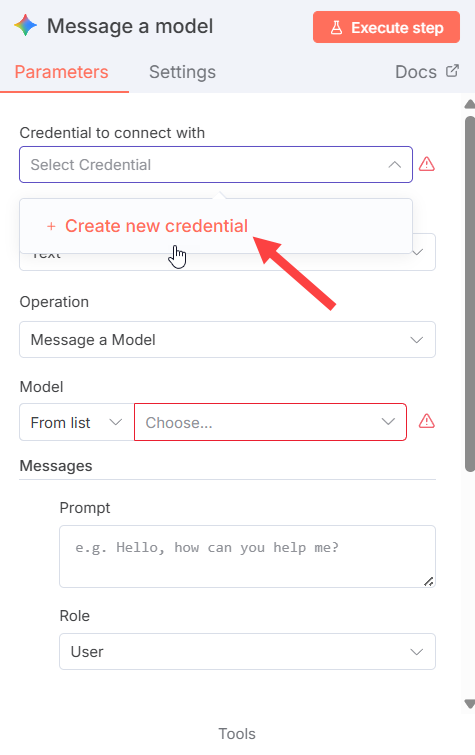
بعد ذلك نقرت على زر + الموجود بجانب عقدة Webhook لإضافة عقدة تالية، حيث اخترت الأكشن Message a model من العقدة Google Gemini، ثم أظهرت إعداداتها بالنقر عليها مرتين، وفي قسم Credential to connect with، نقرت على زر Create New credential.
فظهرت نافذة تطلب مني إدخال مفتاح API يدعم الذكاء الاصطناعي من جوجل، فحصلت على API مجاني من منصة Google AI Studio، وأدخلته في حقل API Key، ثم نقرت على زر Save.
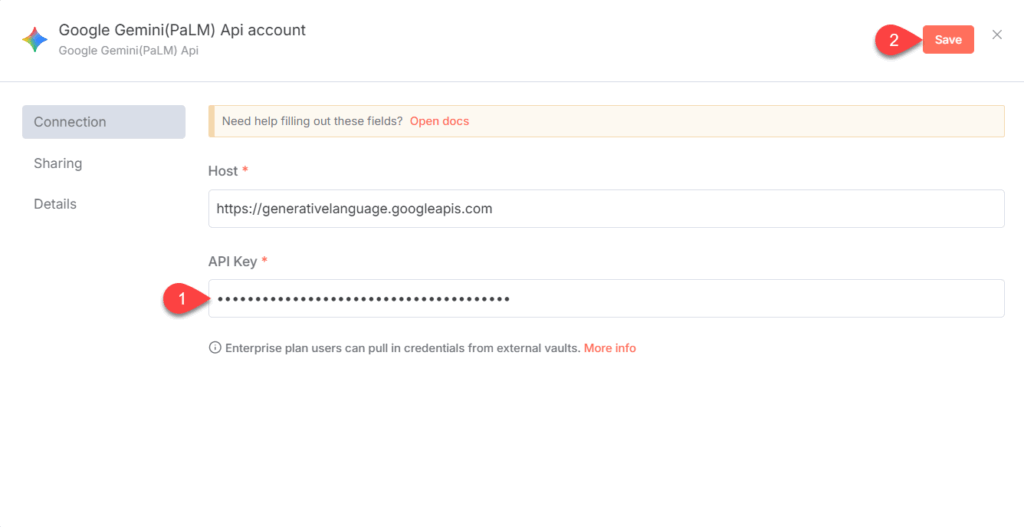
فتم إنشاء الاعتماد واختياره في حقل Credential to connect with، ثم اخترت نموذج الذكاء الاصطناعي الذي أريده من حقل Model، وكتبت البرومبت في حقل Prompt بعد تحويله إلى Expression، واستخدمت التعبيرات التالية ضمن البرومبت:
- {{ $json.body.post.post_title }}
- هو عنوان المقال الذي يأتي من العقدة Webhook.
- {{ $json.body.post.post_content }}
- وهو محتوى المقال الذي يأتي من العقدة Webhook.
علمًا أنه يمكن استخدام المتغيرات في البرومبت عبر كتابتها حرفيًا أو سحبها من قسم Input.
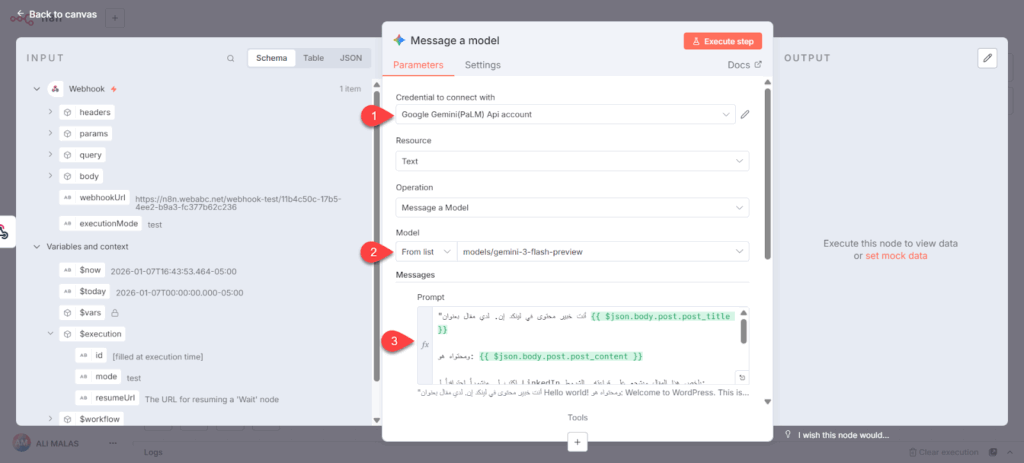
ثم نقرت على زر Execute step، وثبت البيانات بنفس الطريقة المشروحة سابقًا.
اقرأ أيضًا: استخدام الذكاء الاصطناعي في تطوير مواقع ووردبريس
إضافة عقدة LinkedIn للنشر
ثم بعد ذلك أضفت عقدة تالية لعقدة Gemini مخصصة للنشر على LinkedIn بنفس الطريقة، حيث نقرت على زر + ثم اخترت الأكشن Create a post من العقدة LinkedIn، وفتحت إعداداتها لربطها مع صفحة لينكد إن.

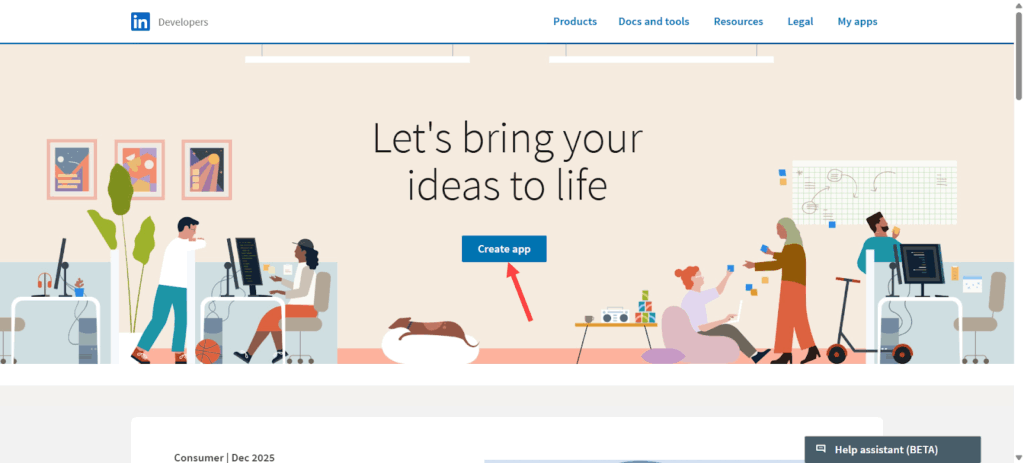
ثم نقرت على العقدة LinkedIn بعد إضافتها نقرًا مزدوجًا فظهرت إعداداتها، وفي قسم المصادقة Credential to connect with نقرت على زر Create New Credential، فطلب مني إدخال معرف Client ID و Client Secret، وللحصول عليهما، توجهت إلى منصة المطورين في LinkedIn وسجلت الدخول ونقرت على زر Create app لإنشاء تطبيق جديد.
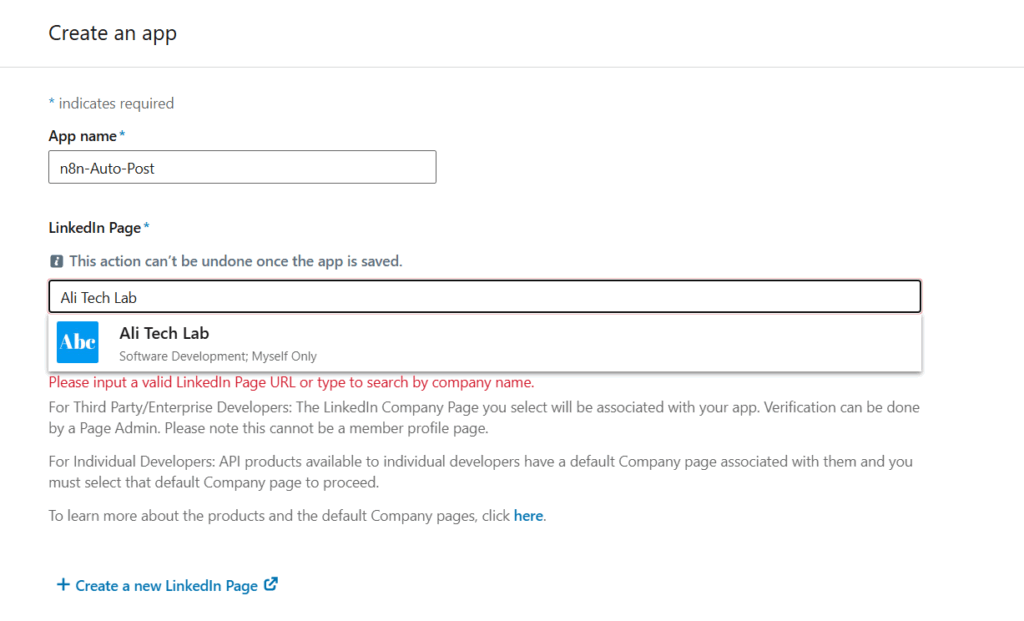
ثم أدخلت اسم التطبيق في حقل App name، وأدخلت اسم صفحة الموقع في حقل LinkedIn Page وحددتها.
ثم أكملت ملء باقي الحقول (رفع شعار والموافقة على الشروط)، ثم نقرت على زر Create app، فتم إنشاء التطبيق وتوجيهي إلى تبويب Products الخاص به، وهنا يجب نفعل منتجين هما Share on LinkedIn و Sign In with LinkedIn using OpenID Connect، حيث ننقر على زر Request access الخاص بهما، حيث يعطي ذلك الإذن لـ n8n بالنشر على الحساب.
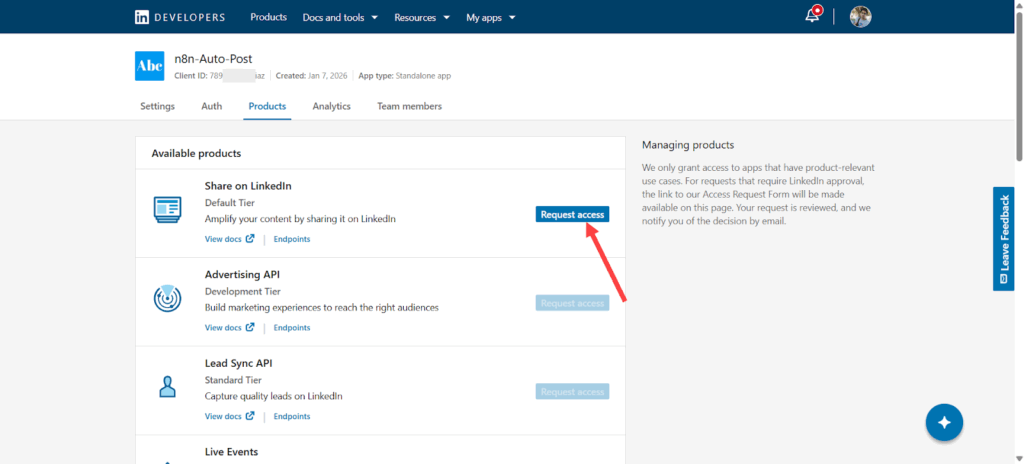
بعد ذلك توجهت إلى تبويب Settings ونقرت على زر Verify الموجود بجانب اسم صفحة الموقع لتأكيدها.
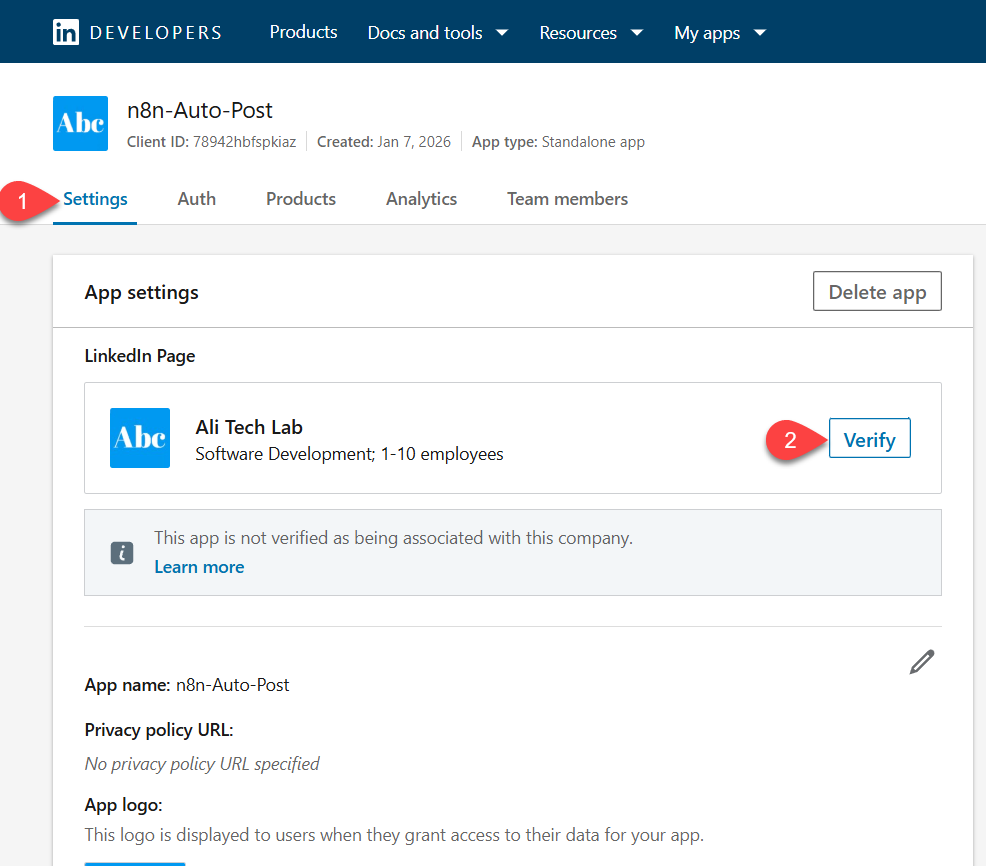
وبعد ذلك في النافذة التي ظهرت نقرت على زر Generate URL لتوليد رابط تأكيد الصفحة.
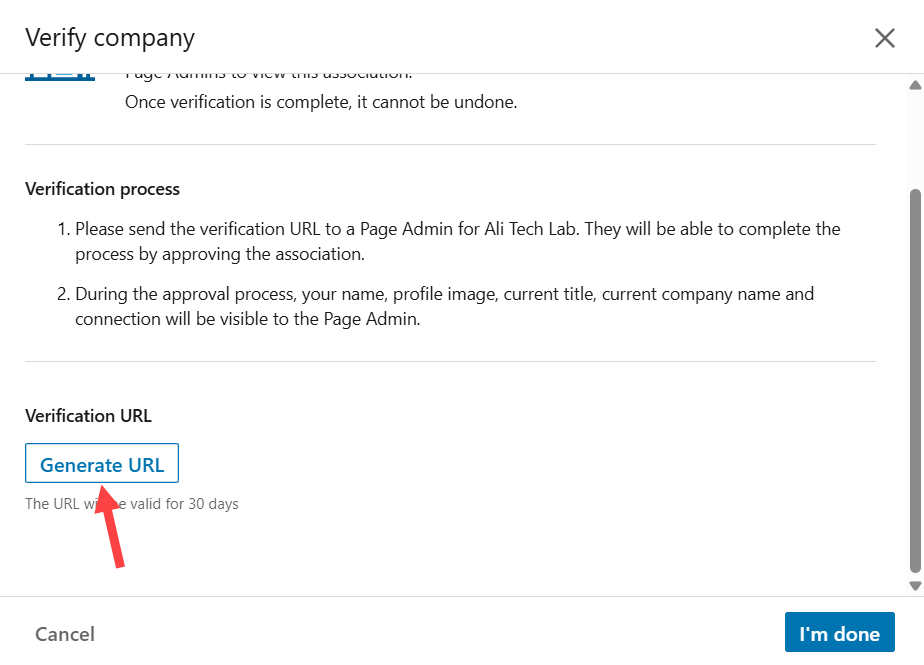
ثم نسخت الرابط وفتحته في المتصفح الذي سجلت الدخول من خلاله على لينكد إن، ثم نقرت على زر Verify للتأكيد، فتمت عملية التأكيد بنجاح، فذهبت إلى تبويب Auth في منصة المطورين، ونسخت الـ Client ID والـ Primary Client Secret واحتفظت بهما.
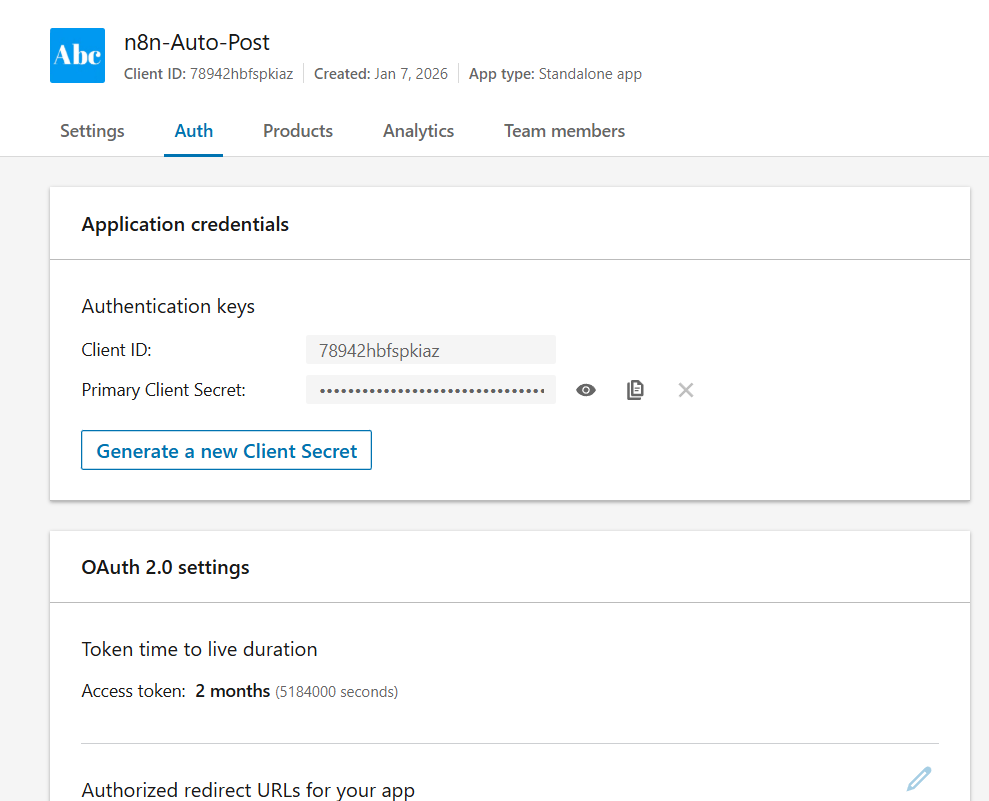
بعد ذلك عدت إلى n8n، وألصقت Client ID والـ Primary Client Secret في حقولها المطلوبة، ثم نسخت الرابط الموجود في حقل OAuth Redirect URL.
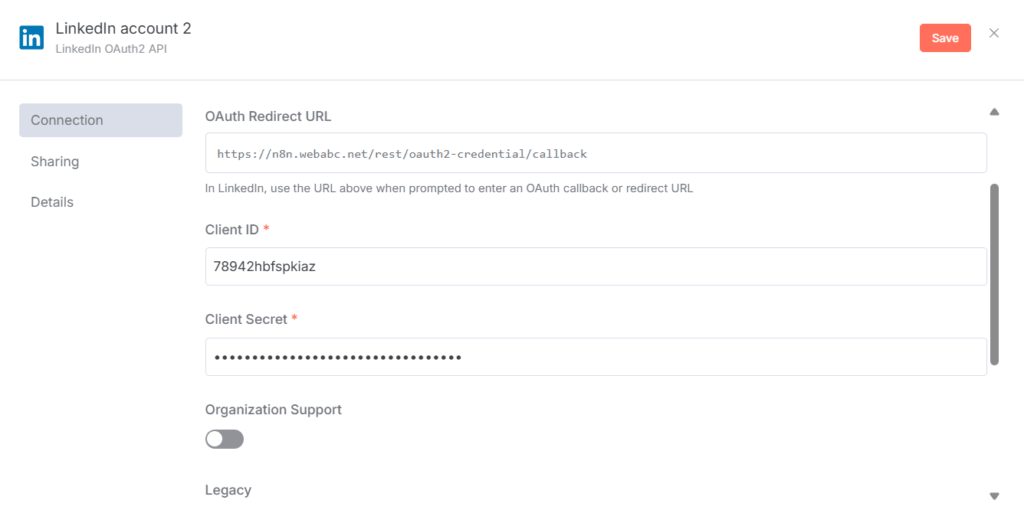
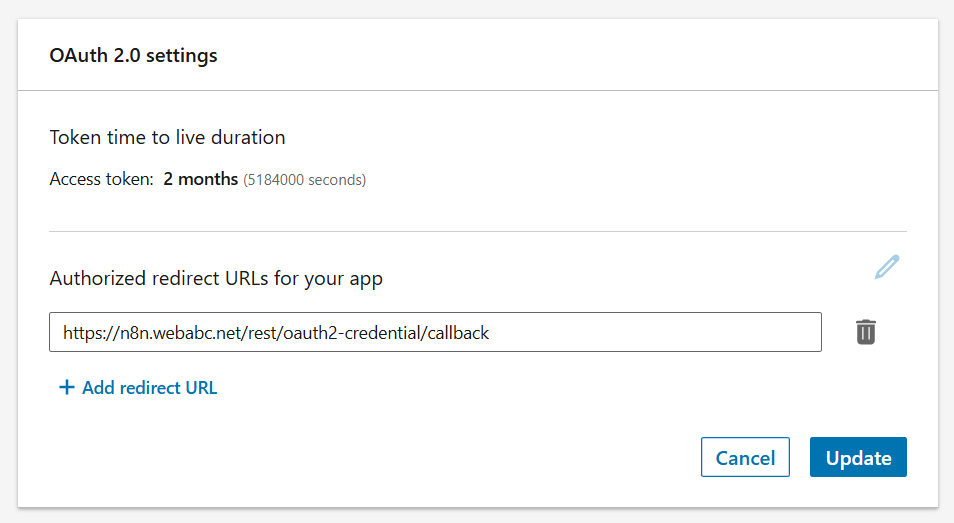
وعدت إلى تبويب Auth ولصقت الرابط في قسم Authorized redirect URLs for your app ونقرت على زر Update.
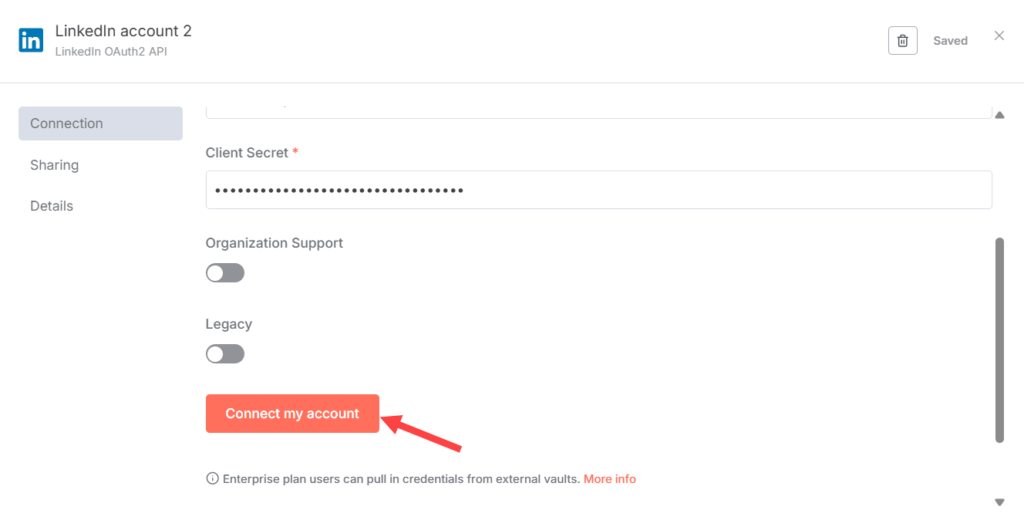
وبعد ذلك عدت إلى n8n، ونقرت على زر Connect my account فظهرت نافذة متصفح منبثقة تطلب تسجيل الدخول إلى حساب لينكد إن، فسجلت الدخول إليه وتم ربط الحساب بـ n8n.
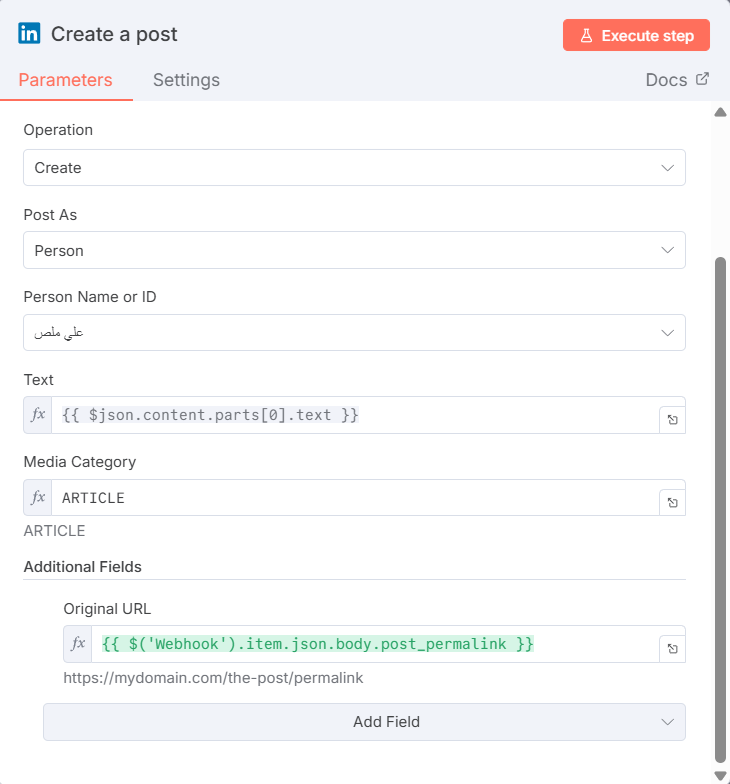
بعد ذلك تأكدت من اختيار الحساب في حقل Credential to connect with، واخترت اسم الحساب في حقل Person Name or ID، وفي تبويب Text وضعت النص الذي يرد من Gemini عبر استخدام التعبير المناسب، إذ نقرت على Expression ثم على السهم الصغير الذي يظهر، واخترته من القائمة التي ظهرت.
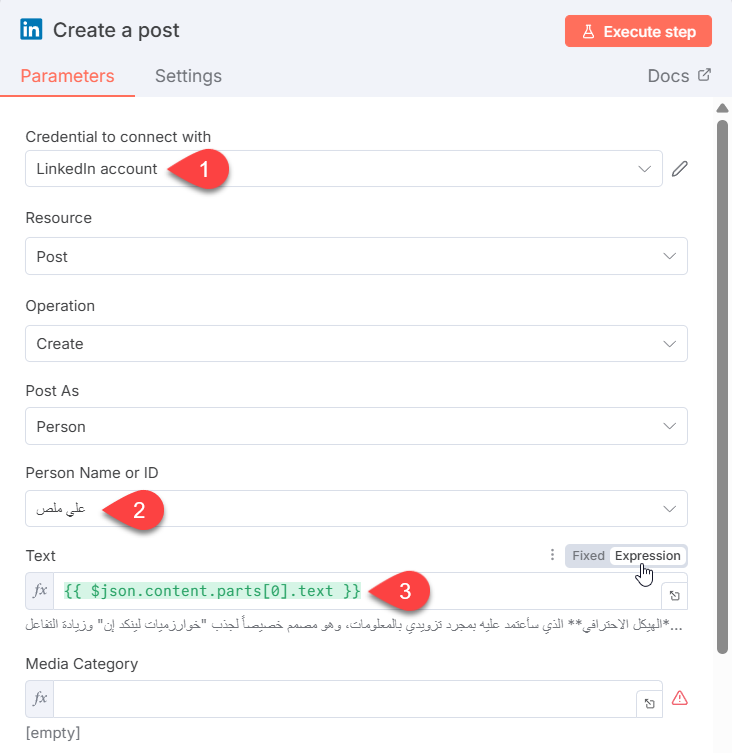
وبعد ذلك من أجل أن يظهر البوست بشكل احترافي بحيث يحتوي على صورة المقال وعنوانه اخترت Article في حقل Media Category، ثم في قسم Additional Fields أضفت حقلًا جديدًا بالنقر على زر Add Field، واخترت أن يكون رابط (Original URL)، ثم نقرت على Expression، واخترت تعبير رابط المقال الوارد من العقدة Webhook.
استبدال رابط الاختبار برابط الإنتاج
في الخطوات السابقة أخذنا رابطًا من العقدة Webhook، ووضعناه في ووردبريس وضبطنا الفلتر الخاص به. هذا الرابط الذي استخدمناه هو رابط اختبار يستخدم أثناء العمل على الـ Workflow، لكن بما أننا انتهينا الآن، فيجب أن نستخدم رابطًا آخر يسمى رابط الإنتاج، وللحصول عليه توجهت إلى إعدادات عقدة Webhook، واخترت Production URL من قسم Webhook URLs، ثم نسخت الرابط الذي ظهر.
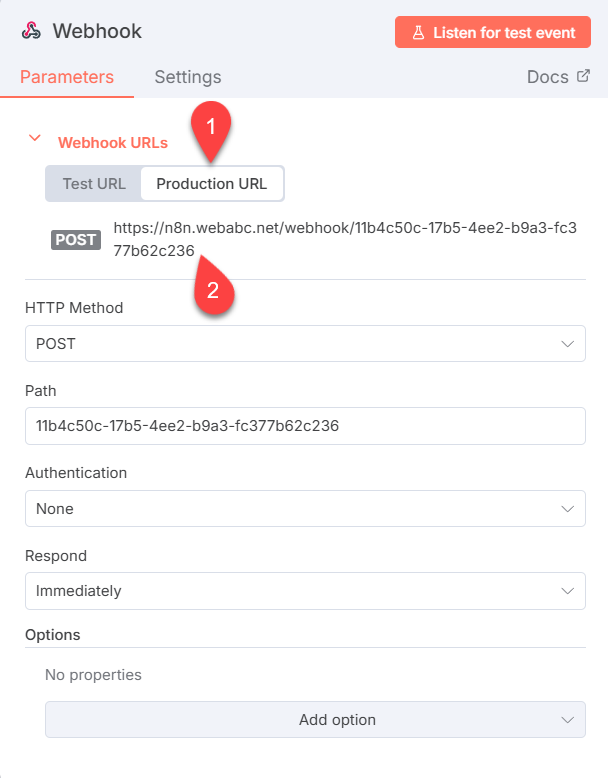
وبعد ذلك أضفته إلى ووردبريس وضبطت الفلتر بنفس طريقة رابط الاختبار المشروحة.
تفعيل الـ Workflow
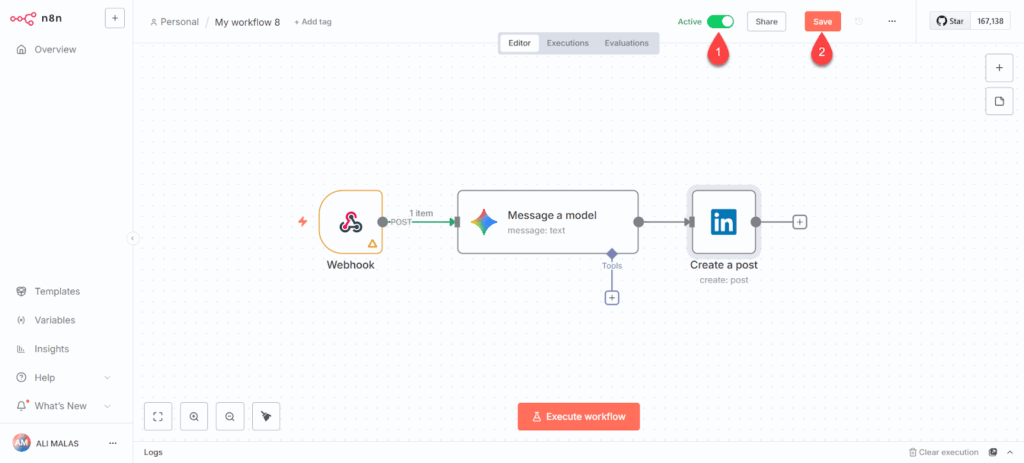
ثم بعد ذلك في مساحة العمل فعلت الـ Workflow عبر تشغيل مفتاح التفعيل (Active) ونقرت على زر Save.
تجريب نشر مقال على ووردبريس
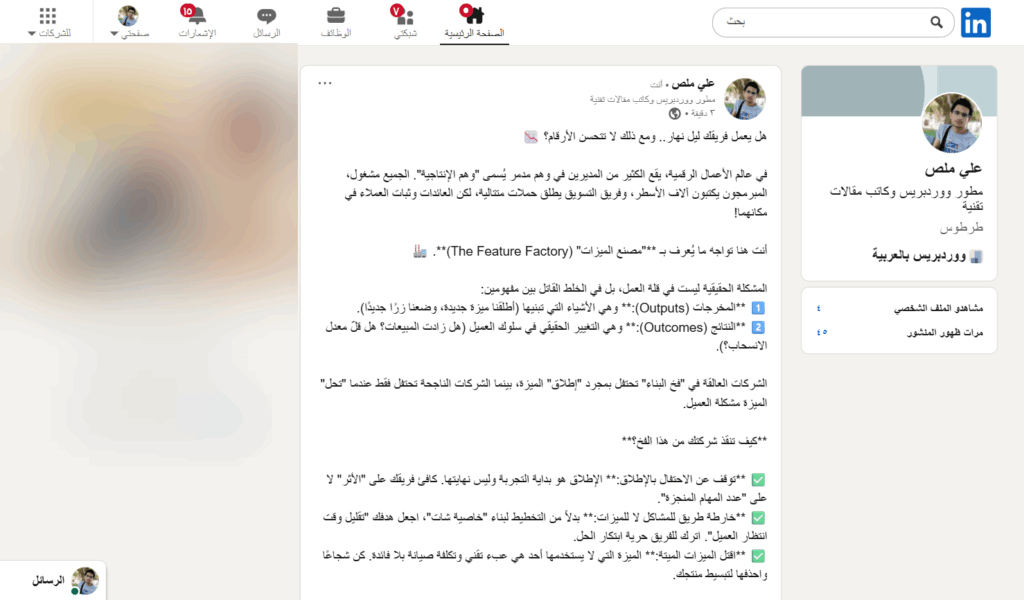
بعد تشغيل الـ Workflow الذي أنشأته، توجهت إلى موقع ووردبريس، ونشرت مقالًا فيه، ثم ذهبت إلى حساب لينكد إن، فوجدت بالفعل ملخصًا للمقال منشور مع رابط يؤدي إليه، وبذلك تأكدت أن الـ Workflow يعمل بلا مشاكل.
بهذه الخطوات، تحولت عملية النشر على لينكد إن من مهمة يدوية تستنزف وقت العميل وجهده إلى عملية مؤتمتة بالكامل وتتم في الخلفية بذكاء، مما أتاح له التركيز على جوهر عمله وهو كتابة المحتوى الاستشاري عالي الجودة داخل ووردبريس فقط.
وأريد أن أنوه إلى أن هذه التجربة ليست سوى غيض من فيض، إذ إن n8n أداة مرنة للغاية ويمكن استخدامها لأتمتة الكثير من العمليات المرتبطة بووردبريس وتطبيقات خارجية لا حصر لها.