
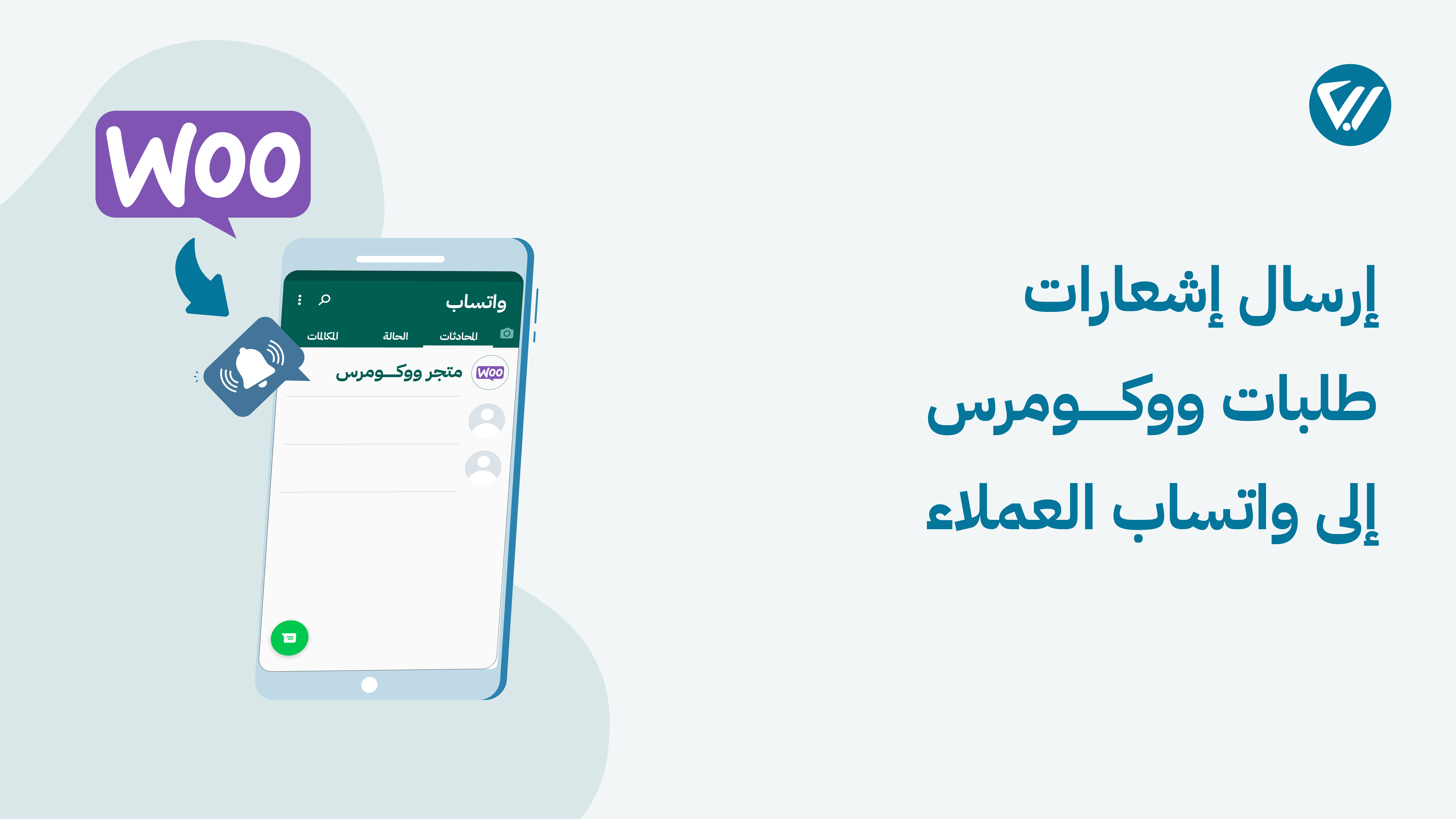
في المتاجر الإلكترونية، يلعب التواصل السريع مع العميل بعد إتمام الطلب دورًا محوريًا في تعزيز ثقته بالمتجر وتحسين تجربته الشرائية. ورغم أن البريد الإلكتروني كان الوسيلة التقليدية لإرسال تأكيدات الطلب، إلا أنه لم يعد دائمًا الخيار الأسرع أو الأكثر فعالية. اليوم، أصبح واتساب هو القناة المثالية لإرسال الإشعارات الفورية بفضل سهولة الاستخدام وسرعة الوصول المباشر للعملاء.
في هذا المقال، نستعرض تجربة عملية لتفعيل ميزة إرسال إشعارات الطلبات من ووكومرس مباشرة إلى واتساب العميل على المتجر خطوة بخطوة، بدءًا من اختيار الإضافة المناسبة وحتى اختبار الإشعارات داخل المتجر.
كيفية إرسال إشعارات الطلبات لواتساب العملاء على ووكومرس
نستهدف في هذه التجربة العملية إرسال إشعارات فورية للعملاء عبر واتساب فور إتمام الطلب على المتجر، مع تحديث حالة الطلب سواء كانت قيد التنفيذ، أو مكتملة، أو مسترجعة، أو غير ذلك، بحيث يتمكن العميل من متابعة حالة طلبه مباشرة من خلال الواتساب بكل سهولة.
1- اختيار التطبيق المناسب
بعد البحث والمقارنة بين عدة إضافات تُستخدم لإرسال الإشعارات عبر واتساب في متاجر ووكومرس واجهت بها بعض المشاكل مثل ضعف دعم اللغة العربية، وصعوبة التكامل والإعداد عبر Meta Business، أو محدودية التحكم في الدردشة مع العميل.
لذلك فضّلت الاعتماد على إضافة Wootsap لأنها وفّرت تجربة مثالية من جميع الجوانب؛ بدءًا من دعمها الكامل للغة العربية، مرورًا بإمكانية التكامل مع الرقم التجاري الخاص بالمتجر مباشرة لإرسال الإشعارات من الرقم الشخصي بدلًا من رقم عام مخصّص للتطبيق كما في الإضافات الأخرى، وصولًا إلى تكاملها السريع مع ووكومرس وواتساب بسهولة دون الحاجة إلى إعدادات Meta Business المعقدة.
2- الاشتراك في خدمات إضافة Wootsap
تتوفر لإضافة Wootsap نسخة مجانية تلبي المتطلبات الأساسية لإرسال الإشعارات في ووكومرس، وتشمل ما يلي:
- ربط حساب واتساب واحد مع المنصة.
- ميزة WhatsApp Warmer التي تساعد في جعل نشاط الحساب يبدو طبيعيًا لتجنب حظره من واتساب.
- إمكانية إضافة ما يصل إلى 399 جهة اتصال.
- دعم استخدام الوسوم (Tags) والملاحظات داخل المحادثات لتنظيمها وتصنيفها بسهولة.
أما النسخة المدفوعة، فتبدأ من 4 دولارات شهريًا، وتتيح زيادة حدود الاستخدام من حيث عدد حسابات الواتساب المتصلة بالمنصة، وعدد جهات الاتصال المخزّنة، وتعدد خيارات الوسوم، بالإضافة إلى إمكانية استخدام Chatbot للرد التلقائي على العملاء.
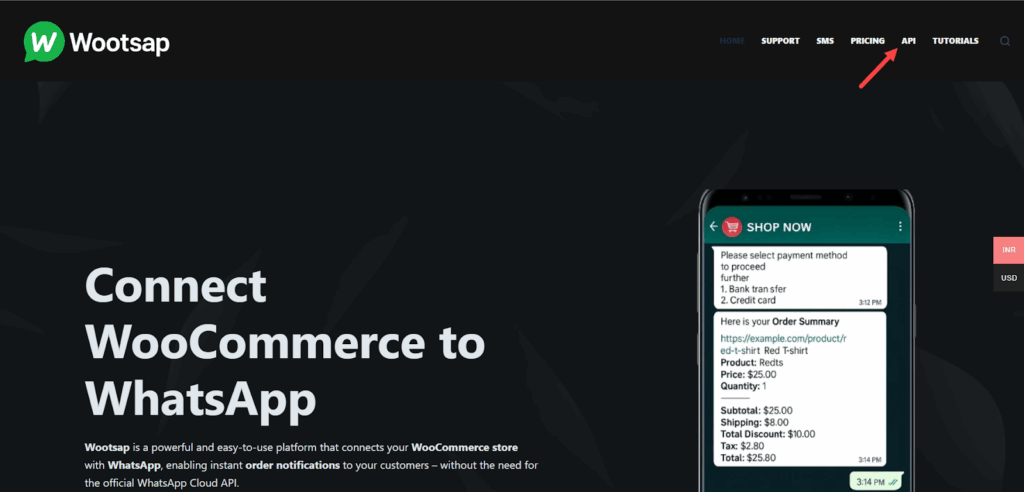
للاشتراك في خدمات إضافة Wootsap، توجه إلى الموقع الرسمي Wootsap.com، ثم اضغط على خيار API من القائمة العلوية كما هو موضح في الصورة التالية:
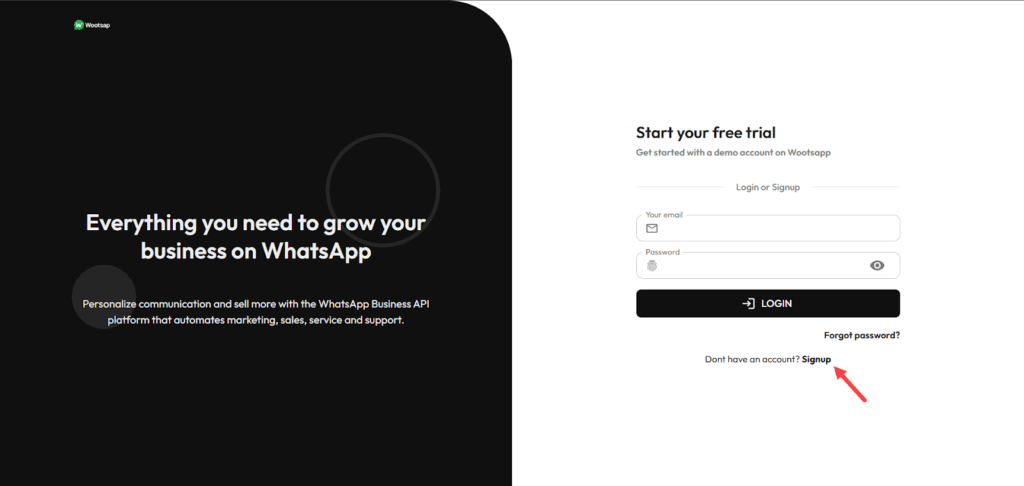
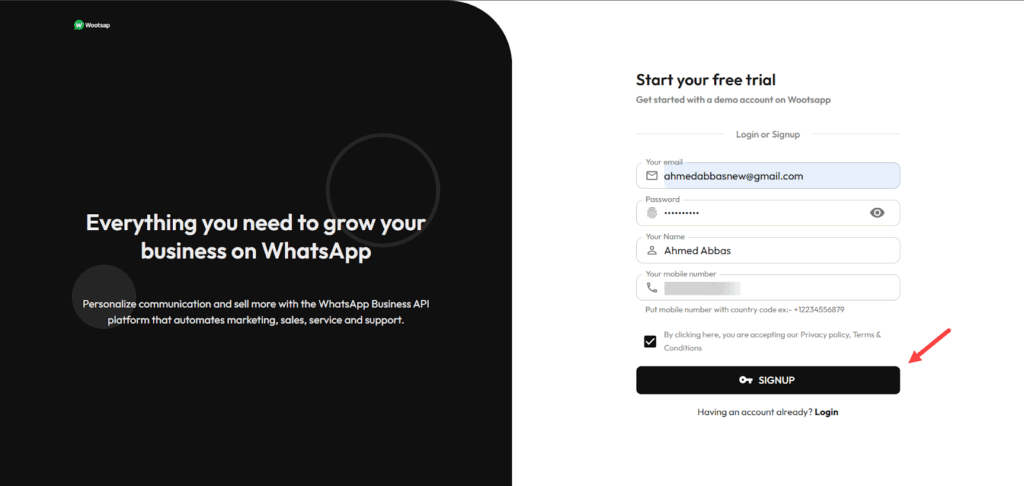
بعد ذلك، اضغط على زر Signup لإنشاء حساب جديد.
ثم أدخل بياناتك الأساسية من البريد الإلكتروني، كلمة المرور، اسم الحساب، ورقم الهاتف. بعد ذلك راجع الشروط والأحكام جيدًا قبل الموافقة عليها، ثم اضغط على زر Signup لإتمام التسجيل.
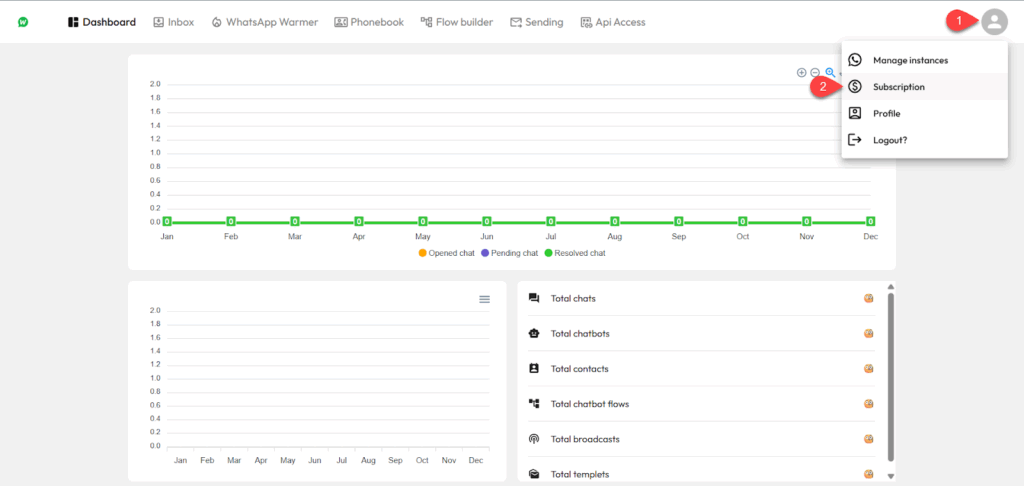
عقب إنشاء الحساب، سجّل الدخول إلى لوحة التحكم، وانتقل من القائمة العلوية إلى قسم الإعدادات (Settings)، ثم اختر Subscription كما هو موضح في الصورة التالية:
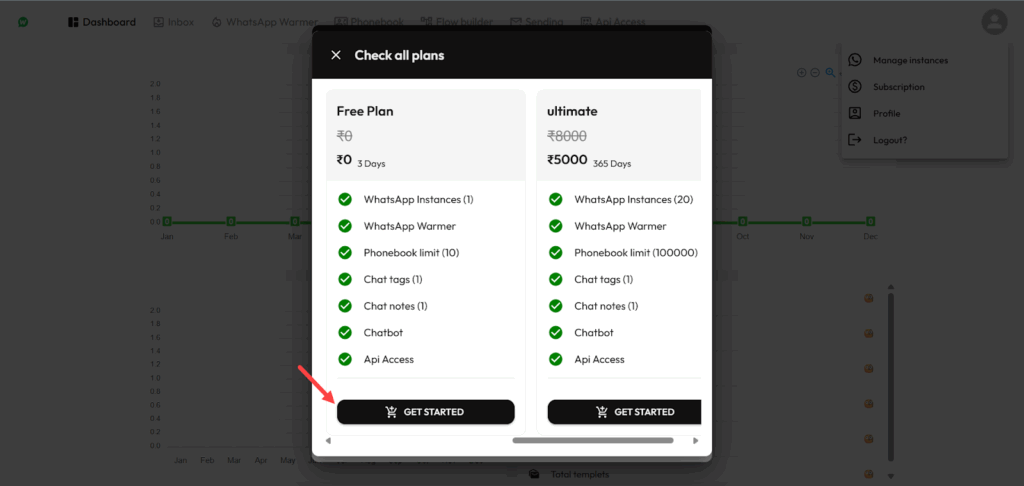
ستظهر أمامك جميع الخطط المتاحة — المجانية والمدفوعة — مع مقارنة تفصيلية بينها. اختر الخطة المناسبة (النسخة المجانية عادة مناسبة للمشاريع المتوسطة) ثم اضغط على زر Get Started.
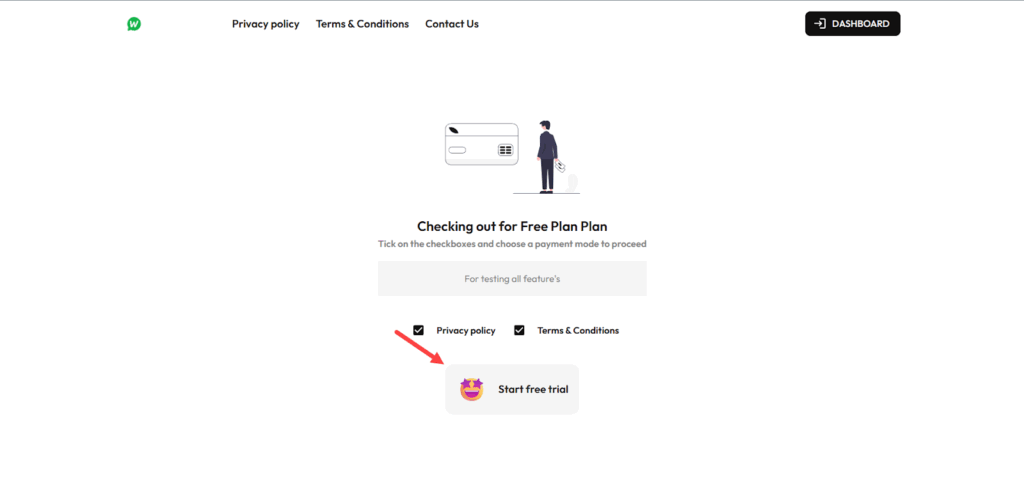
وأخيرًا، راجع الشروط والأحكام وسياسة الخصوصية الخاصة بالخطة بعناية، ثم اضغط على Start Free Trial لبدء استخدام الإضافة على حسابك.
3- تكامل رقم واتساب المخصص للمتجر على إضافة Wootsap
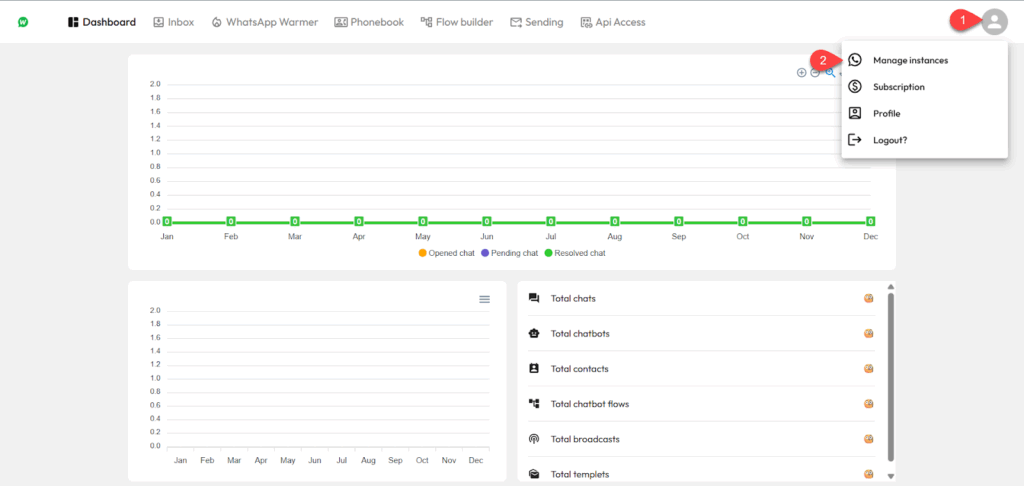
في هذه الخطوة، تحتاج إلى إضافة رقم الواتساب المخصص للمتجر داخل الإضافة. لذلك، انتقل من القائمة العلوية إلى قسم الإعدادات (Settings)، ثم اختر Manage Instances كما هو موضح في الصورة التالية:
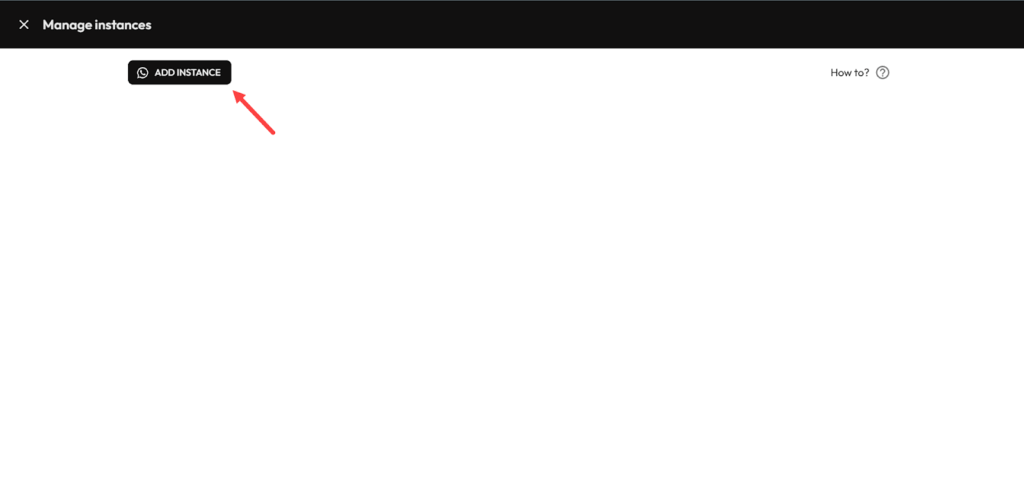
بعد ذلك، اضغط على زر Add Instance لإضافة رقم جديد.
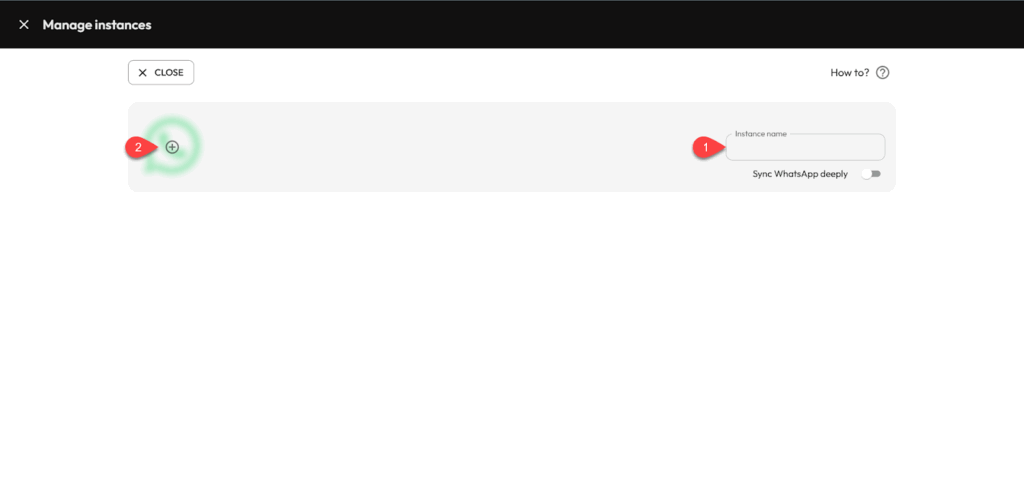
بعدها اكتب اسمًا مميزًا للرقم في خانة Instance Name، ثم اضغط على زر Add لإضافة الرقم المطلوب. ثم ستظهر لك نافذة منبثقة تحتوي على رمز QR Code، قم بمسح الكود باستخدام هاتفك من رقم الواتساب الذي ترغب في ربطه بالتطبيق، وسيتم الربط مباشرة.
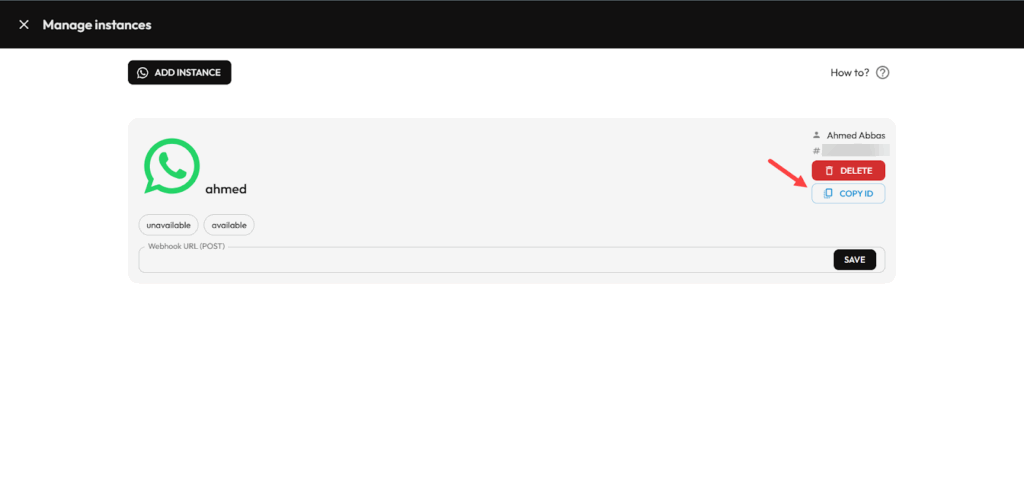
بعد إتمام الربط مع إضافة Wootsap، ستحتاج إلى الحصول على كود Instance ID الخاص بالرقم لاستخدامه في التكامل مع المتجر. للحصول على هذا الكود، اضغط على زر Copy ID بجوار رقم هاتف واحتفظ به مؤقتًا لاستخدامه في الخطوة التالية.
4- الحصول على رمز API مخصص للحساب
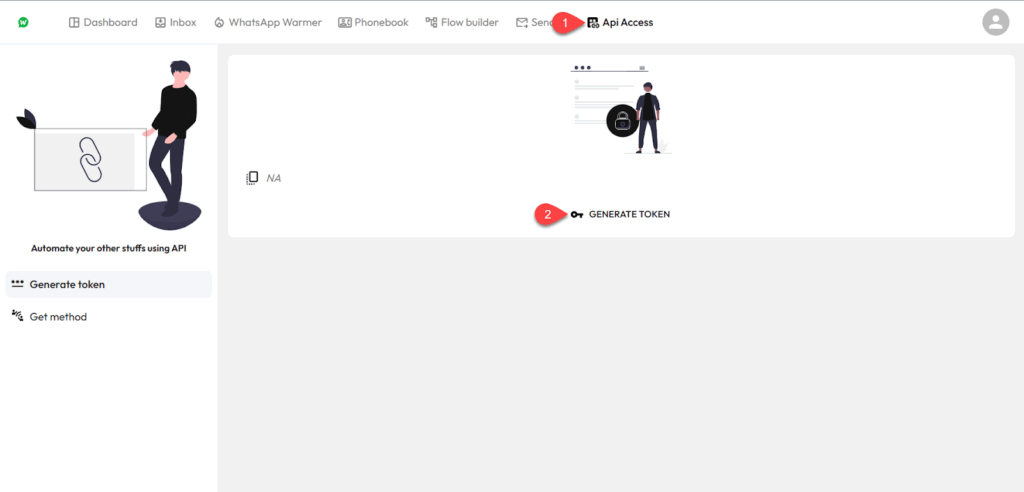
الآن نحتاج إلى الحصول على بيانات API الخاصة بحسابك في إضافة Wootsap حتى نتمكن من استخدامها في عملية التكامل مع المتجر. لذلك، انتقل إلى تبويب API Access من القائمة العلوية، ثم اضغط على زر Generate Token.
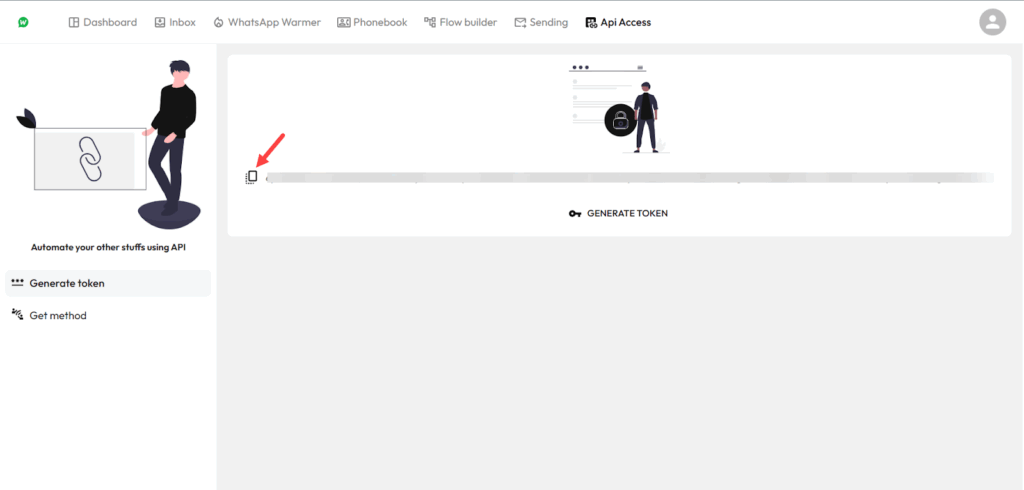
سيتم توليد رمز API Token مخصص لحسابك مباشرة، انسخ هذا الرمز أيضًا واحتفظ به مؤقتًا لاستخدامه في الخطوة التالية الخاصة بتكامل الإضافة مع المتجر.
5- تكامل إضافة Wootsap مع ووكومرس
الآن أصبح حسابك على Wootsap جاهزًا ومتكاملًا مع رقم الواتساب الخاص بالمتجر. لذا نبدأ بعملية تكامل الإضافة مع المتجر.
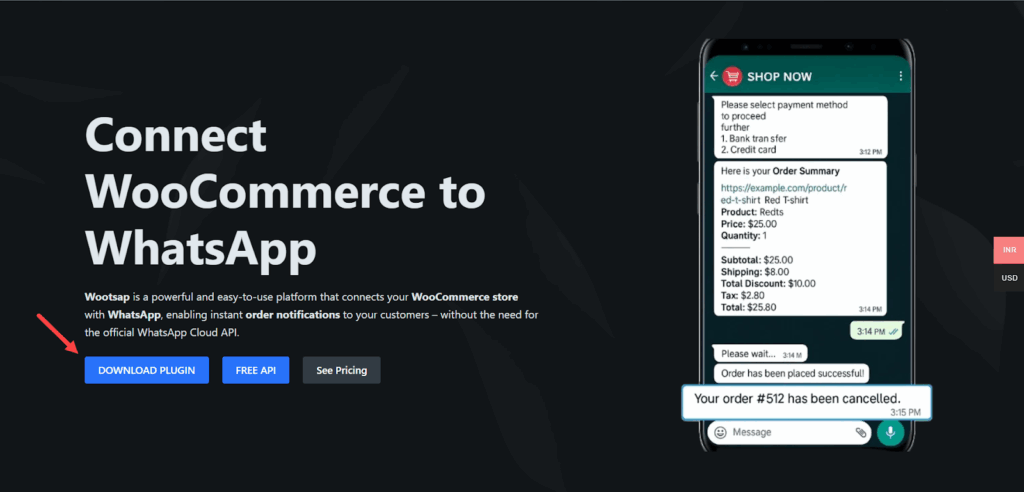
للقيام بذلك، يمكنك تحميل النسخة الرسمية من الإضافة من الموقع الرسمي مباشرة عبر الضغط على زر Download Plugin من الصفحة الرئيسية.
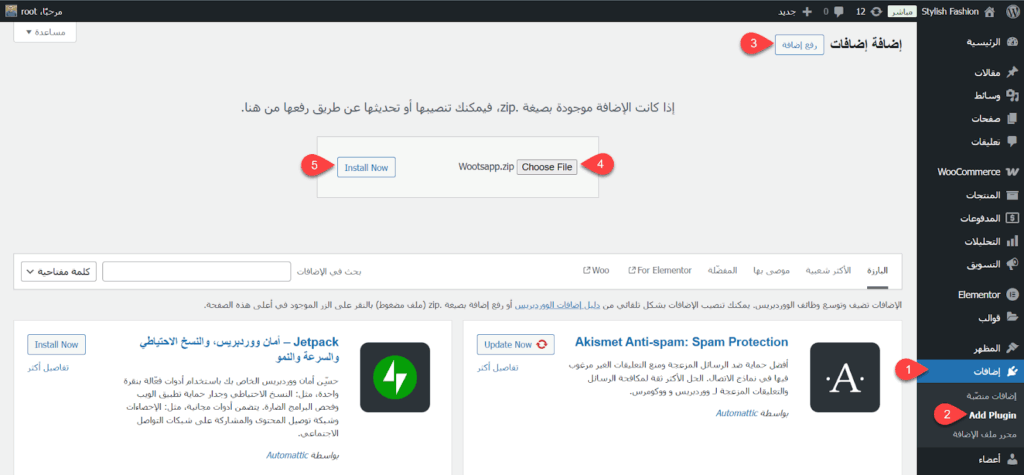
بعد ذلك، انتقل إلى لوحة تحكم ووردبريس الرئيسية وابدأ بتثبيت إضافة Wootsap على المتجر عبر التوجه إلى تبويب الإضافات >> أضف إضافة جديدة من القائمة الجانبية.
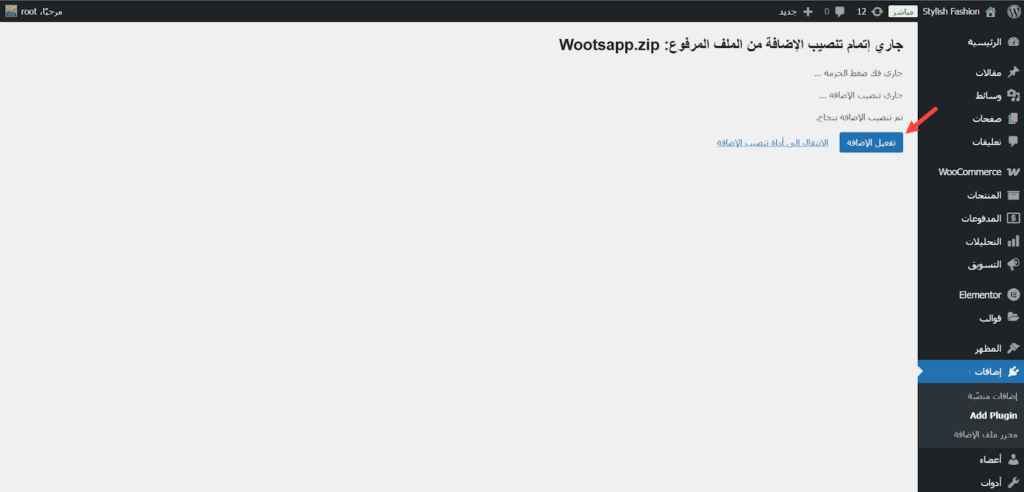
ثم اضغط على زر رفع إضافة وحدد ملف الإضافة الذي حصلت عليه من الخطوة السابقة، ثم اضغط على زر Install Now لتثبيت الإضافة.
بعد إتمام عملية التثبيت، اضغط على زر تفعيل الإضافة ليتم تفعيلها على المتجر.
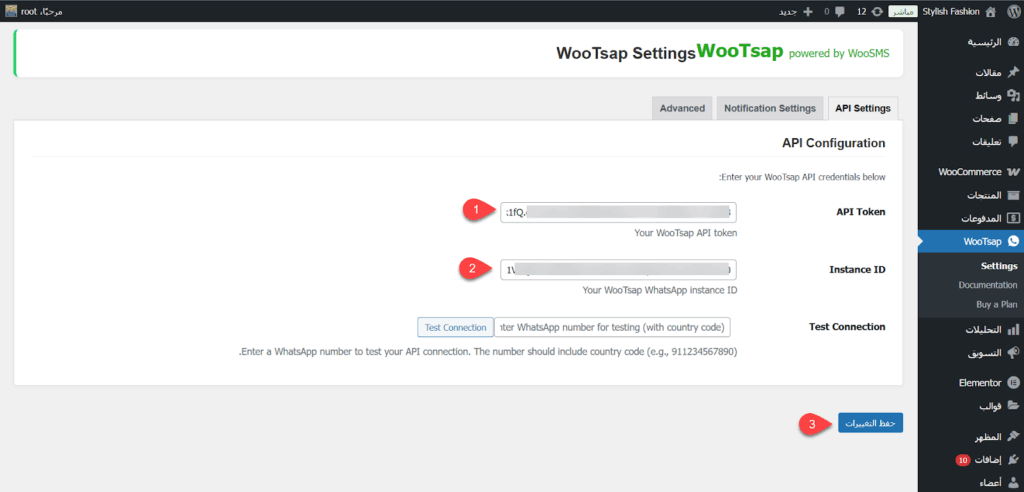
بعدها، توجه إلى إعدادات الإضافة من خلال المسار Wootsap >> Settings من القائمة الجانبية، واختر تبويب API Settings.
ثم أضف بيانات حسابك على Wootsap من رمز API Token ورمز Instance ID اللذين حصلت عليهما في الخطوات السابقة. بعد الانتهاء، اضغط على زر حفظ التغييرات ليتم التكامل بين الإضافة ومتجرك.
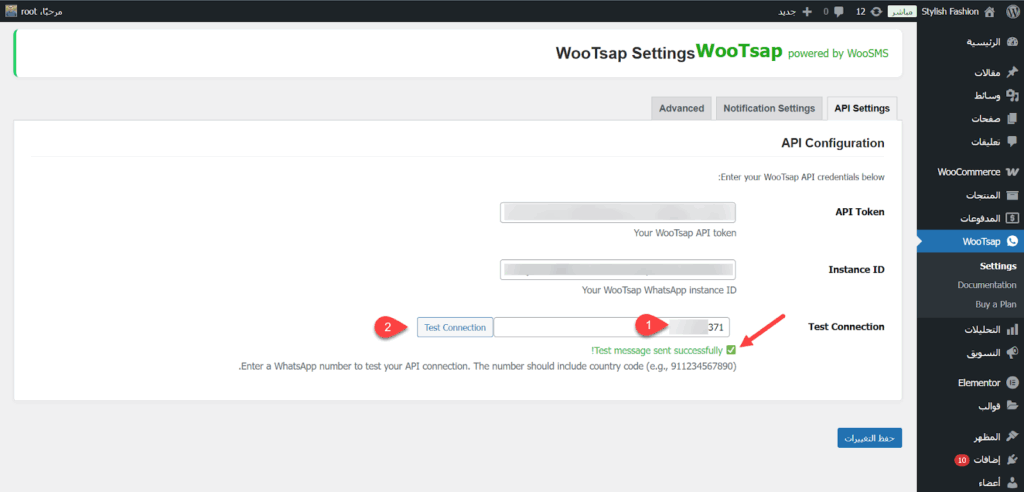
أخيرًا، تحتاج إلى اختبار الاتصال مع الحساب. للقيام بذلك، اكتب رقم هاتفك المتصل بالمتجر في تبويب Test Connection، ثم اضغط على زر Test Connection لاختبار الاتصال.
إذا ظهرت لك رسالة Test message sent successfully، فهذا يشير إلى أن عملية التكامل بين حساب واتساب والمتجر تمت بنجاح، كما هو موضح في الصورة التالية:
6- تخصيص نظام الإشعارات على المتجر
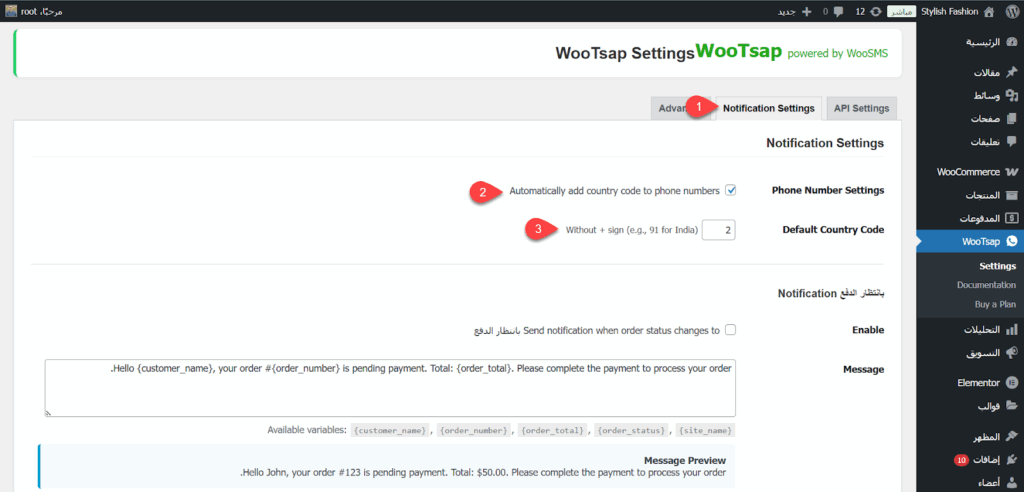
في هذه الخطوة، نحتاج إلى تخصيص نظام الإشعارات داخل المتجر من حيث حالات الإرسال ومحتوى الرسائل. لذلك، انتقل إلى تبويب Notification Settings من إعدادات إضافة Wootsap. ثم ابدأ بتفعيل خيار Phone Number Settings ليُضاف كود الدولة تلقائيًا قبل رقم هاتف العميل، كما هو موضح في الصورة التالية:
بعد ذلك، ستجد جميع حالات الطلبات في متجرك مثل بانتظار الدفع، قيد الانتظار، مكتمل، ملغي، وغيرها من الحالات الأخرى.
على سبيل المثال، يمكنك إرسال إشعار للعميل عند وجود الطلب في حالة “قيد الانتظار“؛ لذلك حدد تبويب حالة الطلب المطلوبة، ثم فعّل خيار Enable، واكتب محتوى الإشعار في تبويب Message.
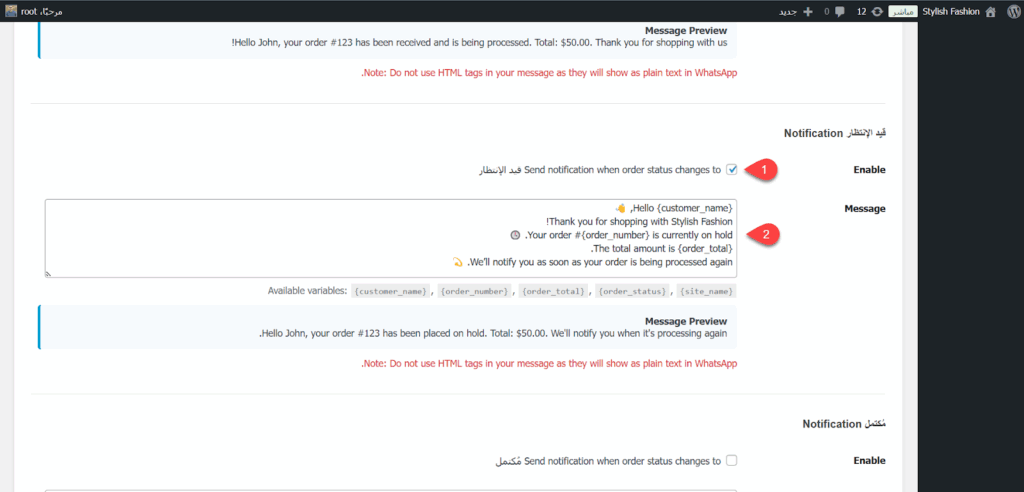
يجدر بالذكر أنه يمكنك داخل الرسالة استخدام متغيرات ديناميكية مثل:
- اسم العميل: {customer_name}
- رقم الطلب: {order_number}
- قيمة الطلب: {order_total}
تلك المتغيرات تُستبدل تلقائيًا ببيانات العميل الفعلية عند الإرسال.
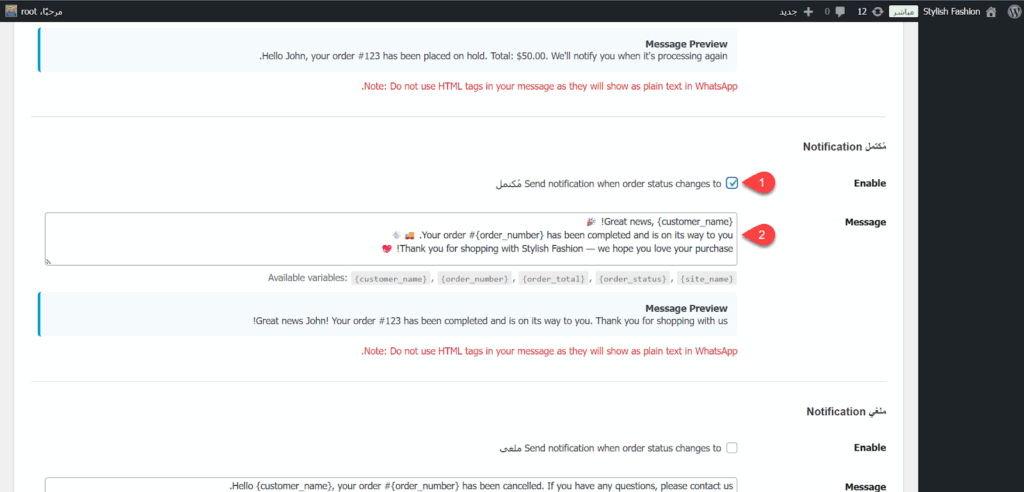
وبالطريقة نفسها، يمكنك تفعيل الإشعارات لبقية الحالات الأخرى (مثل حالة الطلب المكتمل أيضًا) عبر تحديد الحالة المناسبة وتخصيص نص الرسالة المطلوب، كما هو موضح في الصورة التالية:
7- اختبار نظام الإشعارات عمليًا على المتجر
الآن أصبح نظام إشعارات واتساب جاهزًا ومتكاملًا مع المتجر، ولم يتبقَّ سوى اختبار الإشعارات عمليًا ومراجعة النتيجة النهائية.
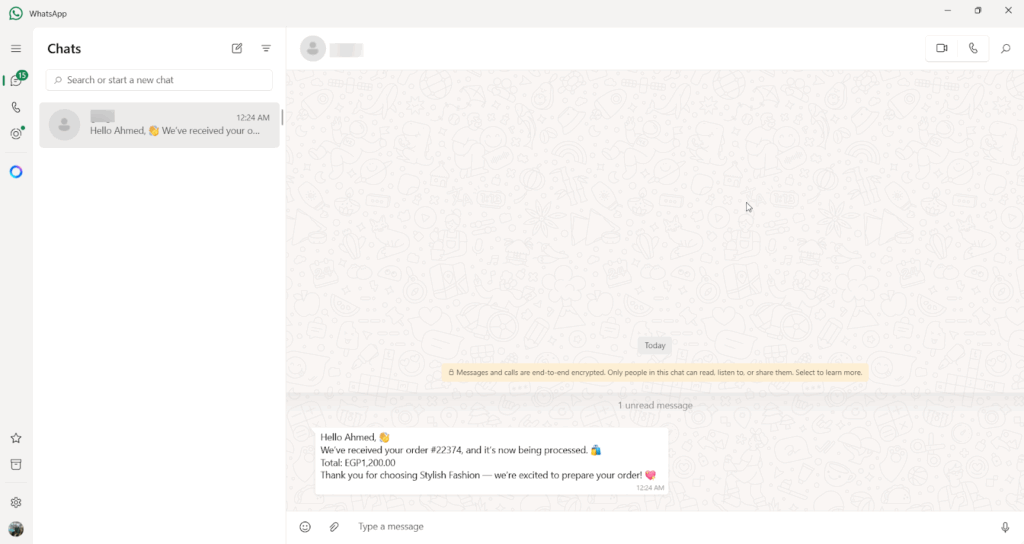
لذلك، أجريت عملية شراء تجريبية على المتجر، وبمجرد إتمام عملية الشراء وصلت رسالة فورية على واتساب العميل تحتوي على بيانات الطلب، كما هو موضح في الصورة التالية:
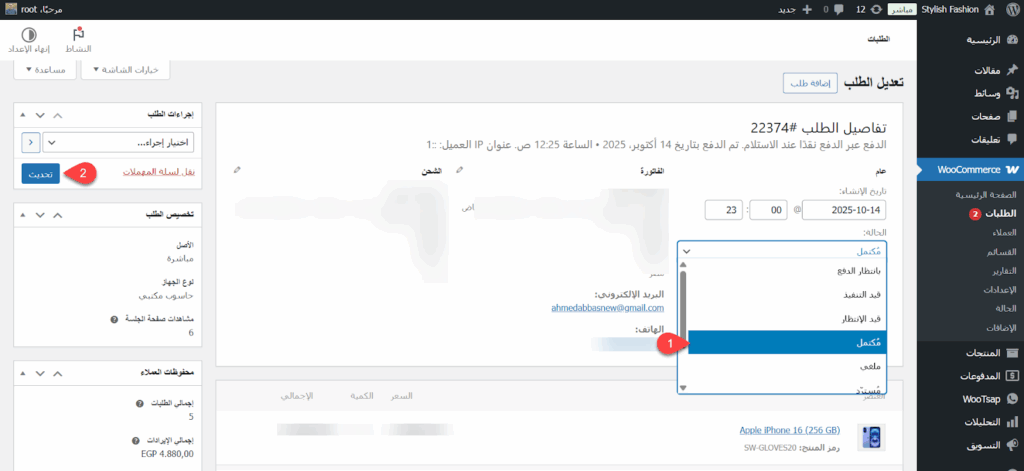
بعد ذلك، حدثت حالة الطلب من “قيد الانتظار” إلى “مكتمل” لاختبار ميزة تحديث حالة الطلب تلقائيًا.
وفور تحديث الحالة إلى “مكتمل“، وصل إشعار جديد إلى واتساب يُظهر الحالة المحدثة للطلب، كما هو واضح في الصورة التالية:
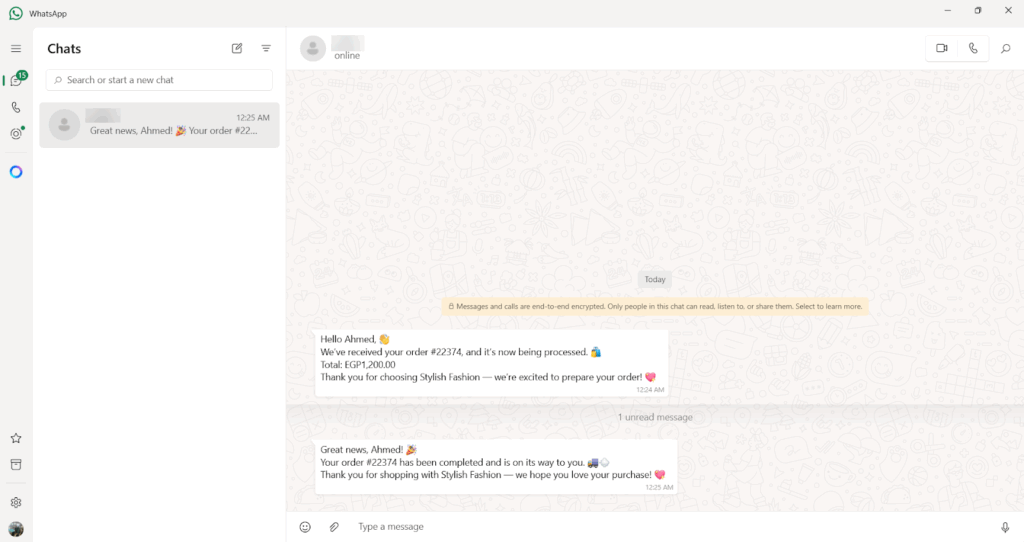
يجدر بالذكر أن جميع الإشعارات تُرسل من الرقم الرسمي الخاص بالمتجر، وهي من أبرز مميزات إضافة Wootsap التي منحتني تجربة أكثر احترافية في التواصل مع العملاء. هذا التكامل المباشر ساعد في بناء الثقة بين المتجر والعملاء، إذ تصلهم التحديثات الفورية حول طلباتهم بطريقة واضحة ومن مصدر موثوق، مما انعكس إيجابًا على رضاهم وسرعة تجاوبهم مع المتجر وفتح قنوات تواصل جديدة معهم.
في الختام، من المهم التأكيد على استخدام تلك الميزة باعتدال على المتجر. فالإفراط في إرسال الإشعارات قد يزعج العملاء ويؤدي إلى نتائج عكسية لأن واتساب يعد أكثر خصوصية من قنوات التواصل الأخرى مثل البريد الإلكتروني، لذلك يُنصح بالتركيز على إرسال الرسائل الضرورية فقط مثل تأكيد الطلب أو تحديث حالته لضمان تجربة تواصل مثالية ومتوازنة.