

بعد فترة من استخدام دروبال لإدارة أحد مواقعي القديمة، بدأت ألاحظ أن المهام اليومية أصبحت أكثر تعقيدًا مما ينبغي. كانت واجهة الإدارة تحتاج إلى وقت أطول لتنفيذ التعديلات البسيطة، ومع كل توسّع في المحتوى كنت أواجه تحديات إضافية تتعلق بالصيانة، وتحديث الإضافات، والحفاظ على أداء مستقر. ومع مرور الوقت شعرت أن النظام لم يعد يخدمني بالشكل الذي أحتاجه.
ولهذا قررت البحث عن بديل يقدّم تجربة إدارة أسهل، ومرونة أعلى في تخصيص المحتوى، ويتيح تطوير الموقع دون الحاجة إلى تدخلات تقنية معقدة. ومن هنا ظهر ووردبريس باعتباره الخيار الأنسب لتحقيق أهدافي: تحسين الأداء، تبسيط إدارة الموقع، وتهيئة منصة جاهزة للتوسّع بثقة وفعالية.
وخلال هذا المقال سأشارك الخطوات العملية التي اتبعتها في عملية الترحيل، بدءًا من مرحلة التخطيط وتحديد المتطلبات، مرورًا بأدوات النقل والإعدادات الأساسية، مع التركيز على أهم النصائح التي تساعد على إتمام عملية النقل بأمان ودون فقدان البيانات.
كيف نقلت موقعي من دروبال إلى ووردبريس
يمتاز ووردبريس بتوفير إضافات جاهزة تساعدك على نقل الموقع كاملًا من دروبال، بما يشمل المحتوى وقواعد البيانات بسهولة. لكن قبل البدء، من الضروري الاحتفاظ بنسخة احتياطية كاملة من موقعك على دروبال، لتتمكن من الرجوع إليها في حال واجهت أي مشكلة تقنية أثناء عملية النقل.
المرحلة الأول: إنشاء موقع ووردبريس جديد
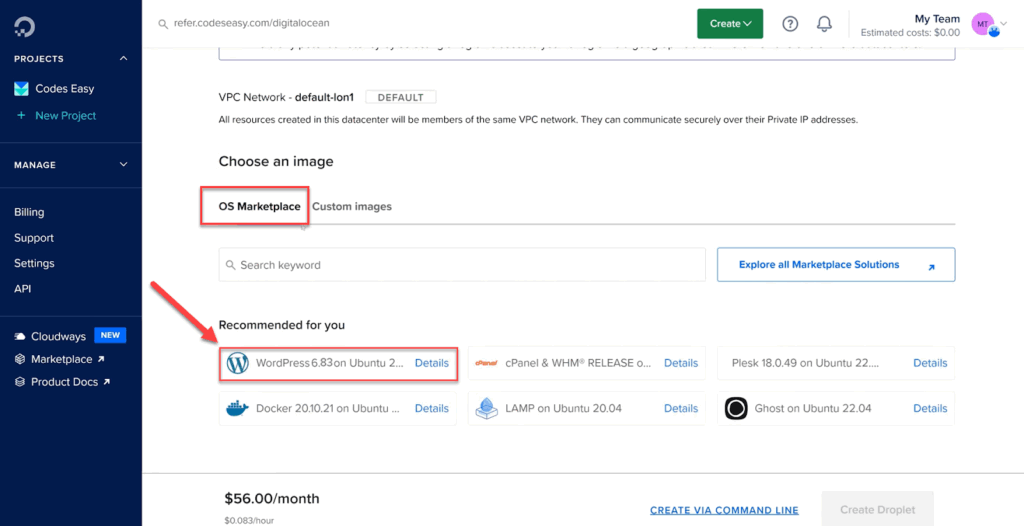
الخطوة الأولى تحتاج إلى إنشاء موقع ووردبريس جديد تستطيع الاعتماد عليه في نقل بيانات موقعك من دروبال إليه. وهنا تحتاج إلى تحديد شركة استضافة مناسبة، وننصح دائمًا بالاعتماد على إحدى الاستضافات السحابية من شركات مثل Cloudways أو Digital Ocean أو Vultr، لأنها تقدم خوادم سحابية مستقرة وسريعة.
وأغلب تلك الشركات تقدم ميزة تثبيت ووردبريس بسهولة بنقرة واحدة من لوحة تحكم الاستضافة، دون الحاجة لأي خبرة تقنية تمامًا. كما تستطيع مراجعة دليلنا الشامل للمبتدئين عن إنشاء موقع ووردبريس احترافي لمساعدتك في بناء موقعك خطوة بخطوة.
المرحلة الثانية: تثبيت إضافة الترحيل
بعد إنشاء موقع ووردبريس جديد، تحتاج إلى تثبيت إضافة ووردبريس تساعدك على نقل الملفات والبيانات تلقائيًا من موقعك القديم على دروبال، بدلًا من النقل اليدوي الذي قد يكون معقدًا ويستغرق وقتًا طويلًا.
بعد البحث عن الخيارات المتاحة، وجدت أن إضافة FG Drupal to WordPress توفر وسيلة آمنة وسهلة لنقل كامل الموقع بدون فقدان البيانات أو الحاجة لتدخل تقني كبير.
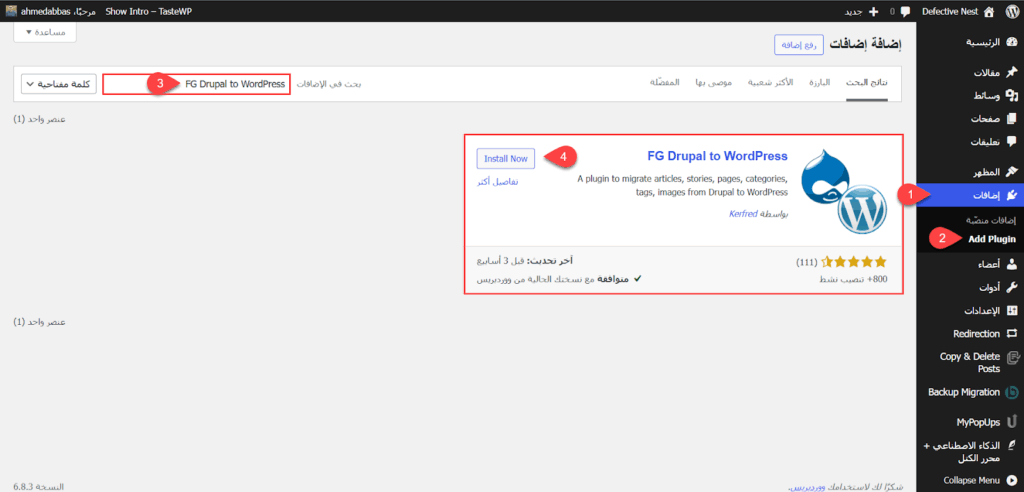
لذلك، بدأت بتثبيت الإضافة على موقعي الجديد عبر التوجه إلى: إضافات >> أضف إضافة جديدة، ثم البحث عن إضافة FG Drupal to WordPress وتثبيتها على الموقع عبر الضغط على زر "تثبيت"، كما هو موضح في الصورة التالية:
انتظرت حتى تكتمل عملية التثبيت، ثم ضغطت على زر التفعيل ليصبح الموقع جاهزًا لاستقبال ملفات وبيانات موقعي القديم من دروبال مباشرة.
المرحلة الثالثة: ربط ووردبريس بموقع دروبال القديم ونقل المحتوى
الخطوة التالية تتطلب إعداد إضافة FG Drupal to WordPress على موقع ووردبريس الجديد، ثم ربطها بقاعدة بيانات موقعك القديم على دروبال. للقيام بذلك، انتقل إلى إعدادات الإضافة عبر القائمة الجانبية في ووردبريس: "أدوات" >> "استيراد".
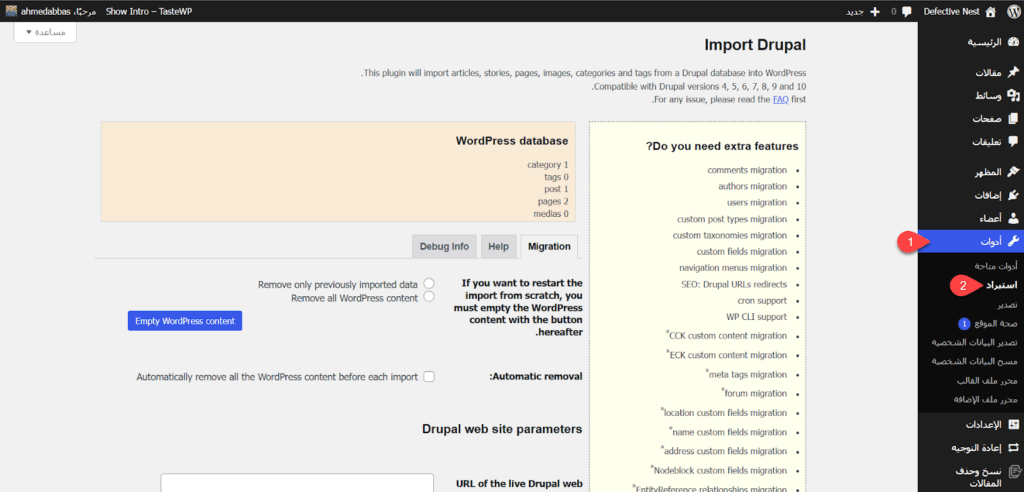
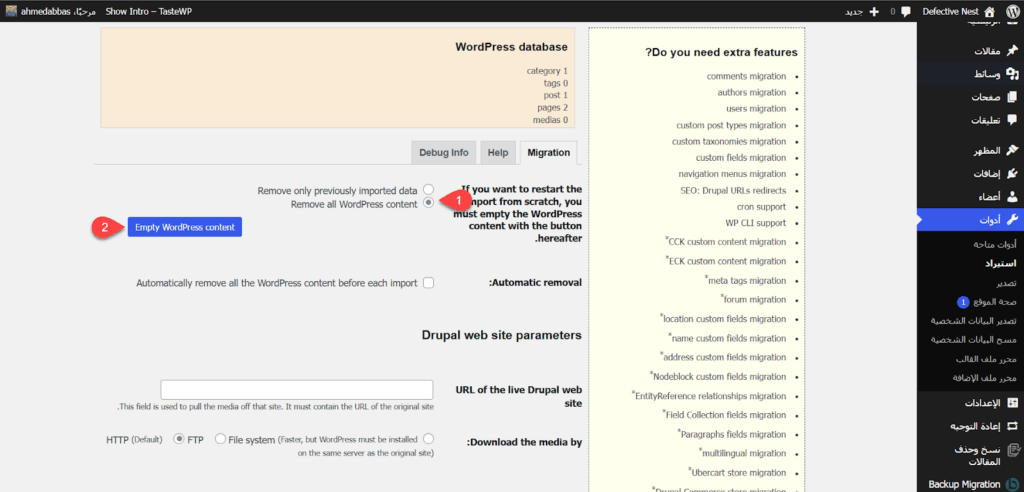
في البداية، من الأفضل حذف أي محتوى موجود مسبقًا على موقع ووردبريس الجديد، خاصة إذا تم استيراد محتوى تجريبي أثناء تثبيت قالب جديد على الموقع.
لتفريغ الموقع، اختر خيار Remove all WordPress content ثم اضغط على زر Empty WordPress content ليتم حذف جميع محتويات الموقع الحالية.
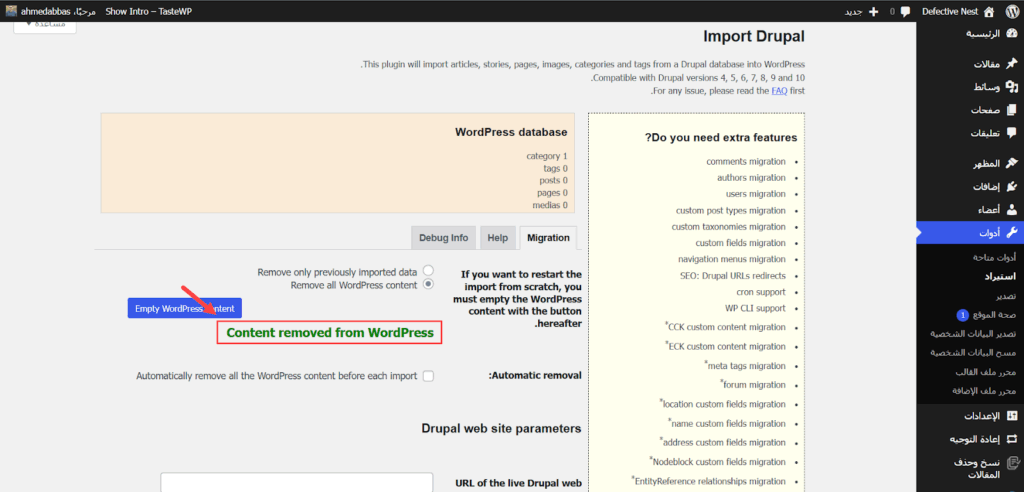
بعد اكتمال العملية ستظهر رسالة Content removed from WordPress تؤكد نجاح الحذف.
بعد تنظيف الموقع، انتقل للخطوة التالية وهي الاتصال بقاعدة بيانات موقعك القديم على دروبال. ابدأ بكتابة عنوان الموقع القديم في حقل URL of the live Drupal web site.
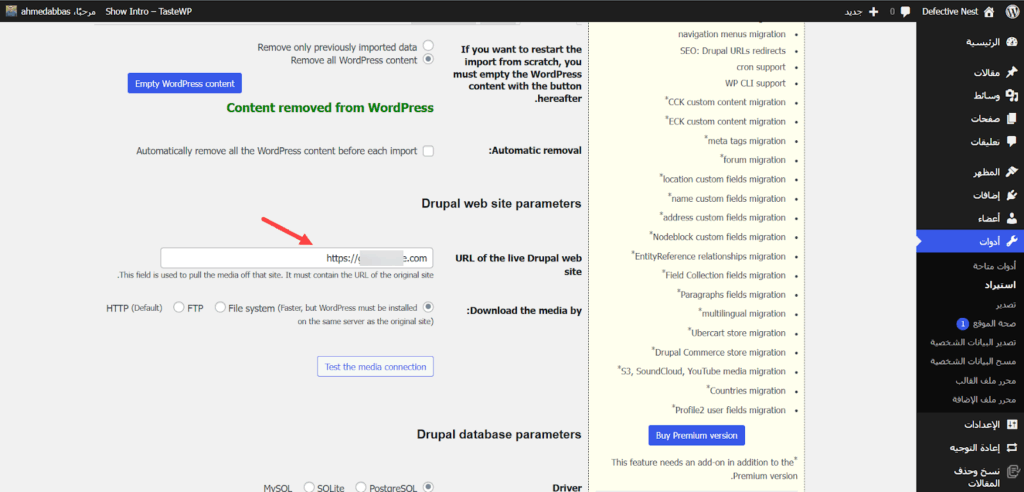
ثم حدد آلية الاتصال بقاعدة البيانات من خيار Download the media by، ويفضل اختيار FTP.
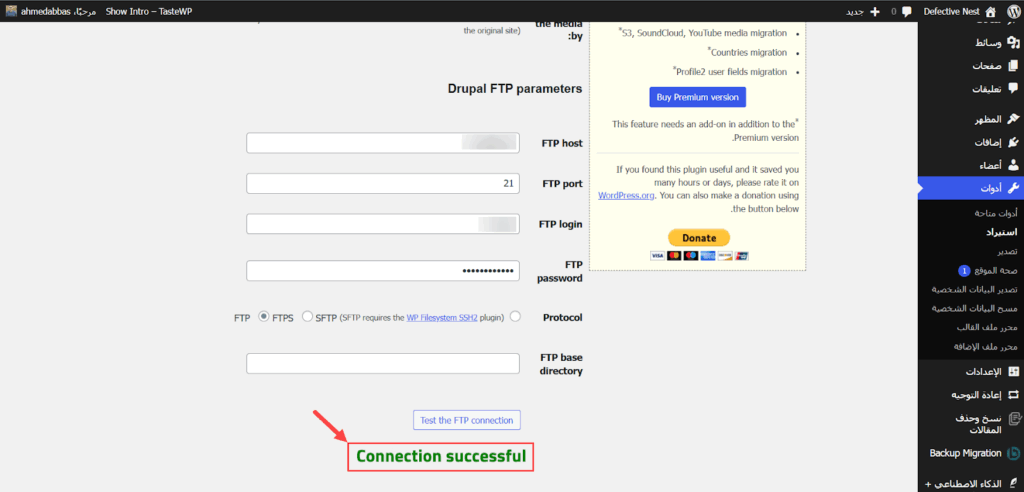
بعد ذلك أدخل بيانات قاعدة البيانات: اسم القاعدة، المضيف، اسم المستخدم، وكلمة المرور. في حال واجهت صعوبة في الحصول على بيانات اتصال FTP، يمكنك التواصل مع دعم مزوّد استضافة دروبال الخاص بك للحصول عليها.
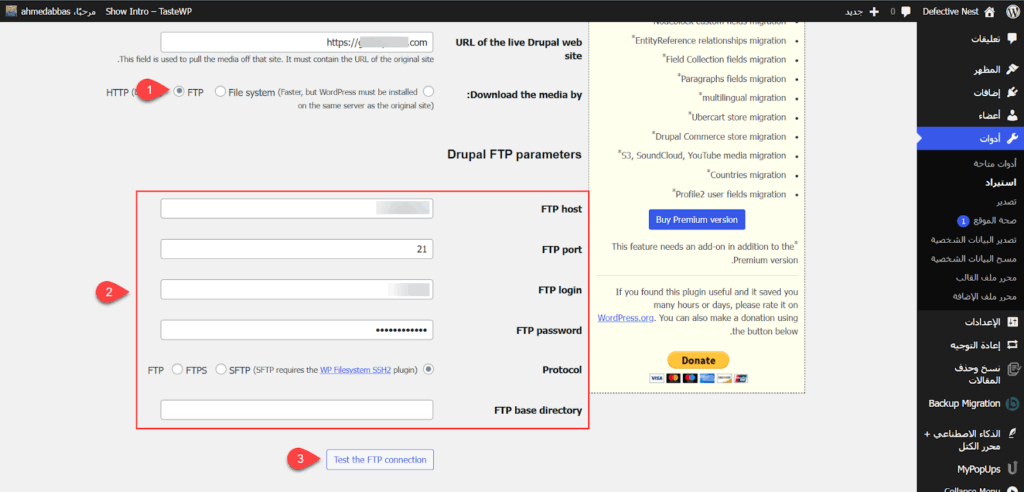
بعد ذلك، اضغط على زر Test The FTP Connection للتأكد من صحة الاتصال بقاعدة البيانات. بعد نجاح الاتصال ستظهر رسالة Connection successful كما هو موضح في الصورة التالية:
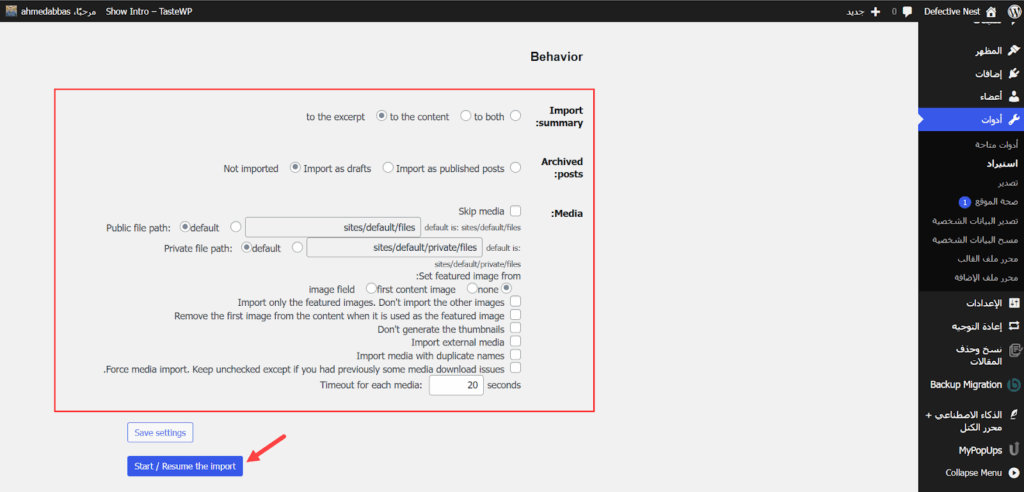
بعد إعداد الاتصال بقاعدة البيانات، ستظهر لك بعض الخيارات الإضافية التي تمكنك من تحديد العناصر المراد استيرادها، مثل الصور البارزة، وصور المحتوى الداخلية، وغيرها. يُفضل ترك هذه الإعدادات على الوضع التلقائي، ثم اضغط على زر Start / Resume The Import لبدء عملية استيراد المحتوى من موقعك القديم على ووردبريس.
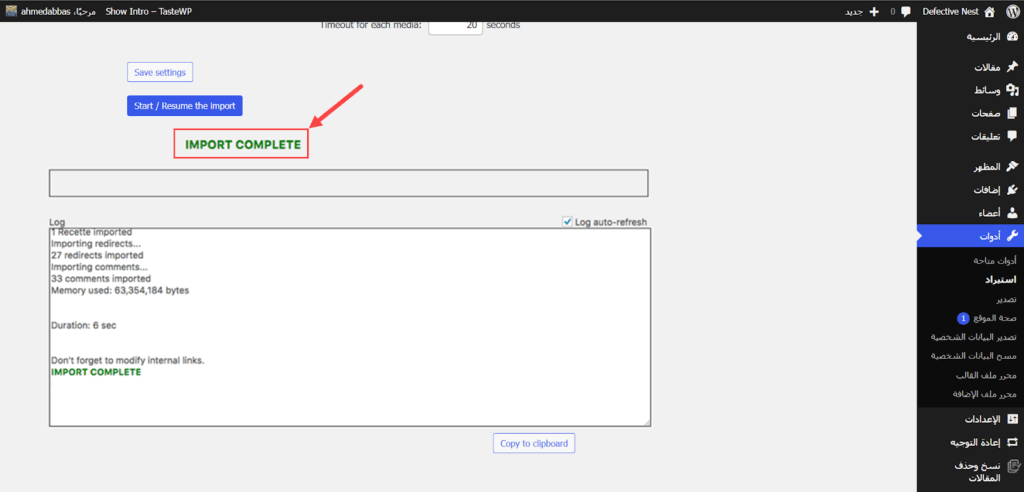
انتظر حتى تكتمل عملية النقل بالكامل، وعندها ستظهر رسالة Import Complete، والتي تُعد مؤشرًا على نجاح استيراد جميع البيانات من موقعك القديم إلى ووردبريس دون فقد أي محتوى.
المرحلة الرابعة: إعادة توجيه الروابط (Redirects)
الآن أصبح موقعك جاهزًا للنشر، لكن متبقي خطوة الربط مع الدومين القديم للحفاظ على نفس امتداد الموقع، لذلك توجه إلى مزود خدمة النطاق الذي تعتمد عليه وأعد توجيه الدومين القديم إلى استضافة الموقع الجديد. يمكنك مراجعة مقال كيفية ربط الدومين بالاستضافة لمساعدتك خطوة بخطوة في هذه العملية.
بعد ذلك، ستحتاج إلى إعادة توجيه الروابط لتتوافق مع هيكلة ووردبريس بدلًا من هيكلة دروبال القديمة، للحفاظ على أرشفة المقالات في محركات البحث وتجنب ظهور مشاكل صفحة 404 لعملائك.
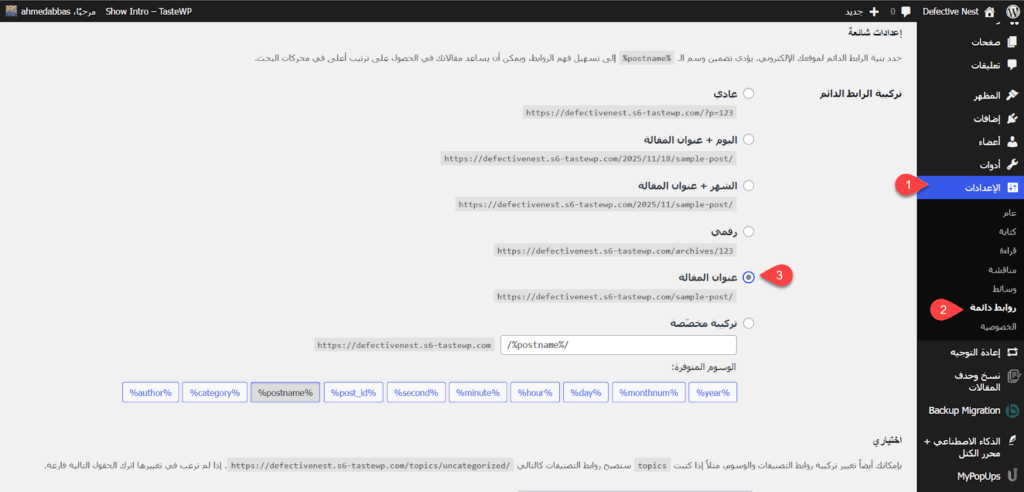
ابدأ بالتوجه إلى الإعدادات >> روابط دائمة من قائمة ووردبريس الجانبية، ثم اختر طريقة تركيب الروابط المناسبة لك، ويفضل اختيار عنوان المقالة لتكون الروابط مختصرة وسهلة المشاركة، ثم احفظ الإعدادات.
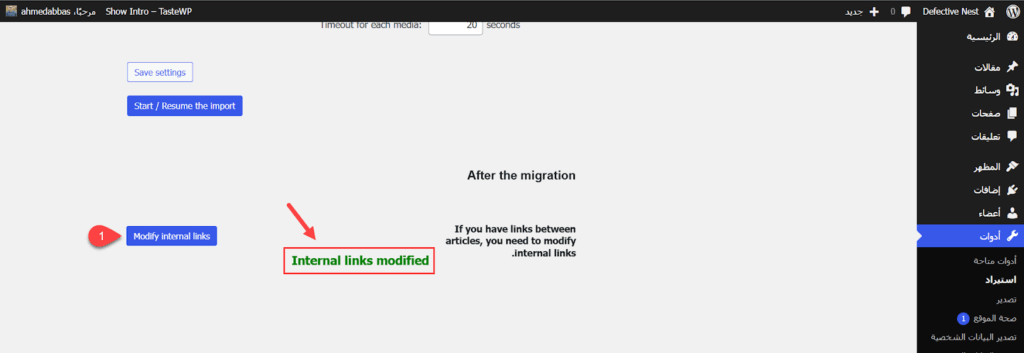
ثم من صفحة إعدادات إضافة FG Drupal to WordPress اضغط على زر Modify Internal Links وانتظر ظهور رسالة التأكيد Internal Links Modified لضمان إعادة توجيه كافة الروابط بشكل ناجح كما هو موضح في الصورة التالية:
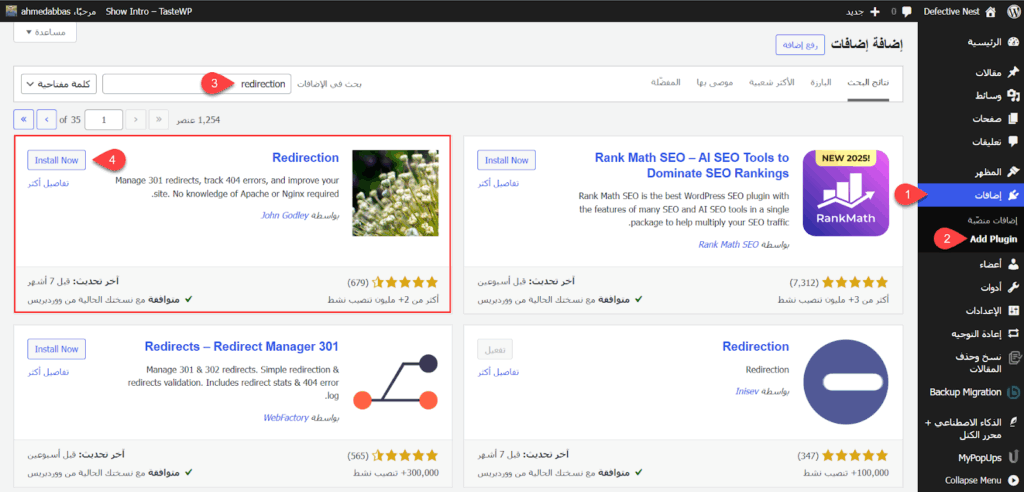
أما إذا واجهت مشكلة في بعض الروابط يمكنك إعادة توجيهها عبر إضافة Redirection. لذلك، قم بتثبيت إضافة Redirection على ووردبريس لمساعدتك في تحويل الروابط من الهيكلة القديمة إلى الهيكلة الجديدة تلقائيًا.
ثم توجه بعد ذلك إلى إعدادات إضافة Redirection عبر مسار الأدوات >> Redirection من قائمة ووردبريس الجانبية، ثم أدخل:
- هيكلة الروابط القديمة في تبويب Source URL (مثال إذا كانت الهيكلة القديمة Website.com/blog/first-post ادخل /blog/first-post).
- هيكلة الروابط الجديدة على ووردبريس في تبويب Target URL كما ضبطتها سابقًا.
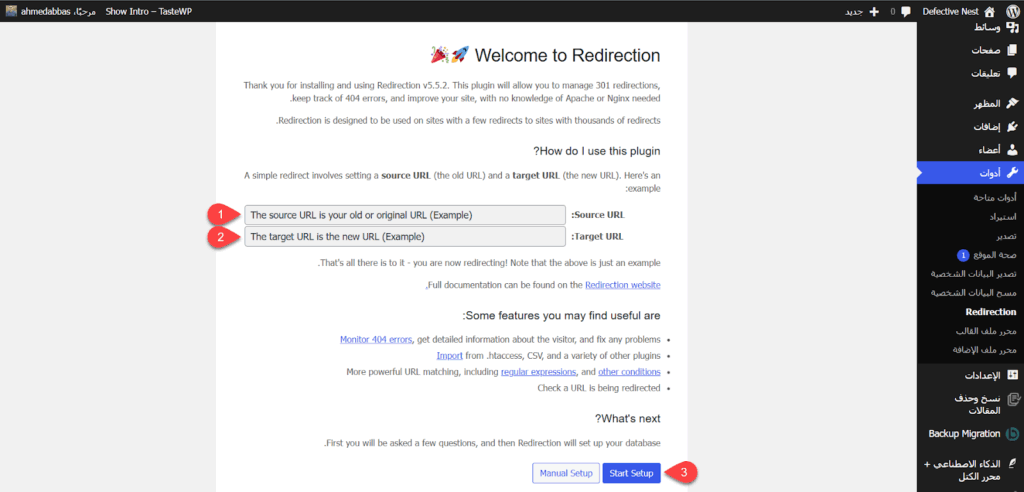
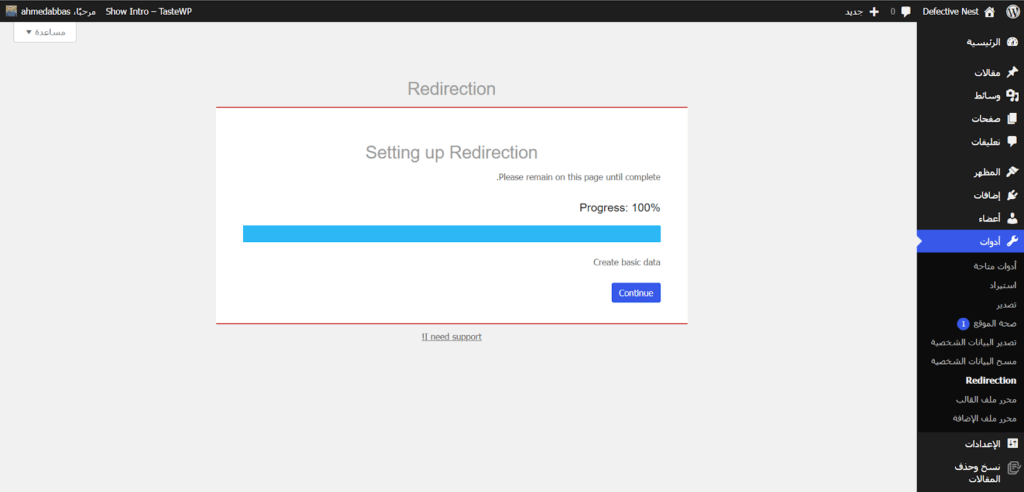
أخيرًا، اضغط على Start Setup ليتم إعادة التوجيه تلقائيًا، وانتظر حتى تكتمل عملية إعادة التوجيه بنسبة 100٪ كما هو موضح في الصورة التالية:
بهذه الخطوات، تم نقل الموقع بنجاح من دروبال إلى ووردبريس دون فقدان أي بيانات، ودون الحاجة إلى إعدادات تقنية معقدة. العملية أصبحت أكثر مرونة وسهولة بفضل إضافة FG Drupal to WordPress.
بعد إتمام النقل، من المهم مراجعة كل الصفحات والمنشورات للتأكد من نقل المحتوى بشكل صحيح، والتحقق من ظهور جميع الوسائط مثل الصور والفيديو والملفات بشكل سليم. كما ينبغي اختبار الروابط الداخلية للتأكد من عدم وجود أي روابط بها مشاكل، ومراقبة أداء الموقع من حيث سرعة تحميل الصفحات واستقراره العام.
أخيرًا، يجب متابعة الزوار وردود أفعالهم بعد الإطلاق، لمراقبة أي أخطاء أو مشاكل محتملة والعمل على حلها بسرعة، وضمان أن الموقع الجديد على ووردبريس يقدم تجربة مستخدم سلسة وموثوقة لجميع الزوار.