
نفاد بعض المنتجات من المخزون يُعد من أكثر المشكلات التي واجهتها أثناء إدارة المتاجر الإلكترونية، لأن العميل قد يصل إلى صفحة المنتج وهو مستعد للشراء، ثم يغادر المتجر بمجرد اكتشاف عدم توفره. وفي كثير من الحالات لا يعود العميل مرة أخرى للتحقق من توفر المنتج، مما يؤدي إلى خسارة مبيعات محتملة كان يمكن استعادتها بسهولة.
لهذا السبب أصبحت ميزة إشعارات عودة المنتجات إلى المخزون من الأدوات المهمة في متاجر ووكومرس، إذ تتيح للعملاء تسجيل بريدهم الإلكتروني والاشتراك في تنبيه تلقائي فور توفر المنتج من جديد. وبهذه الطريقة يمكن الحفاظ على اهتمام العملاء بالمنتج وزيادة فرص إتمام عملية الشراء عند إعادة تخزينه.
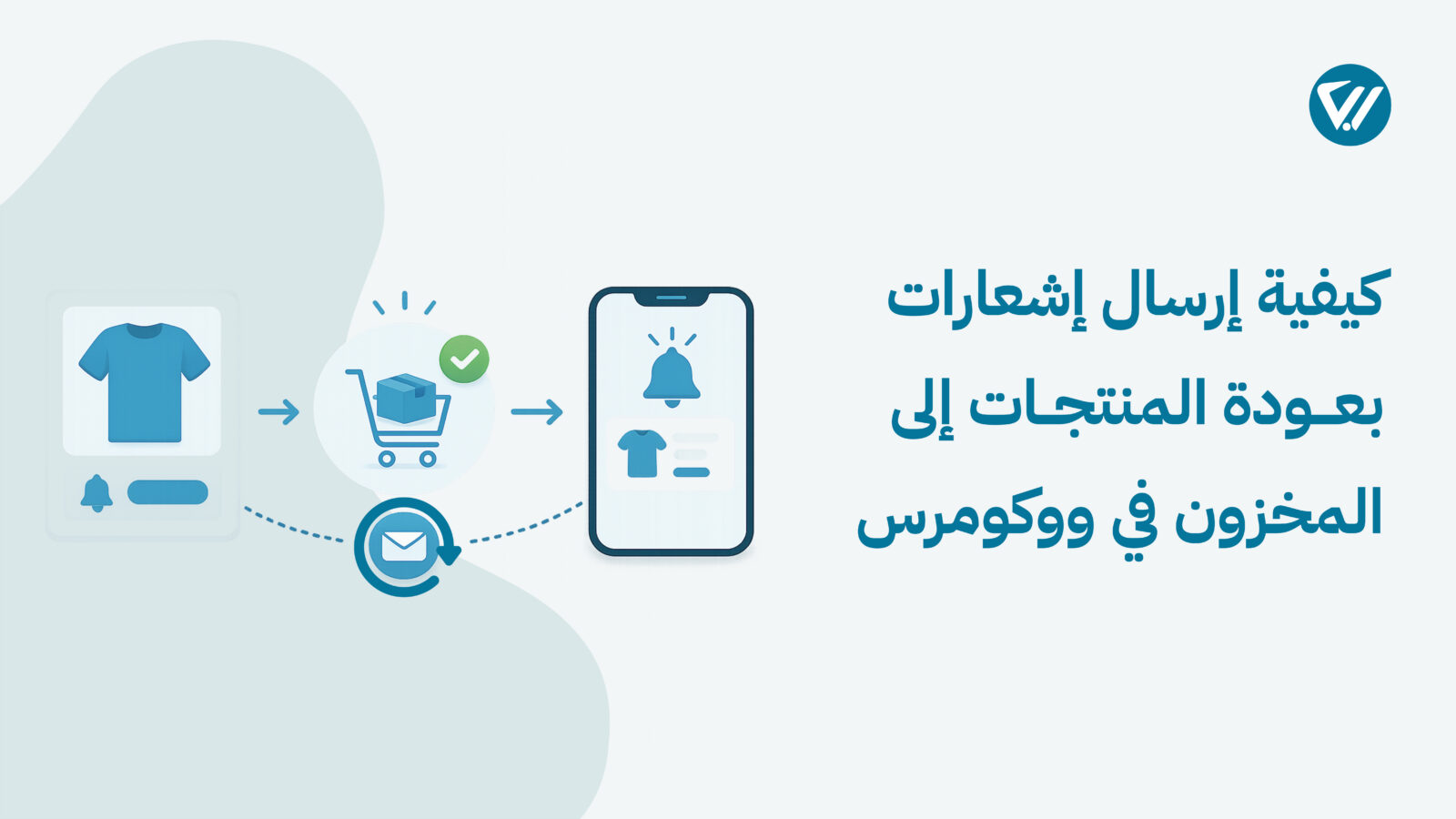
كيفية إرسال إشعارات بعودة المنتجات إلى المخزون في ووكومرس
أعتمد دائمًا في المتاجر التي أتولى إدارتها على إضافة Back in Stock Notifier؛ لأنها توفر تحكمًا كاملًا في نظام الإشعارات والتنبيهات الخاصة بعودة المنتجات إلى المخزون. كما أنها مجانية بالكامل، وتتوافق مع معظم إضافات التجارة الإلكترونية على ووردبريس، مما يجعلها خيارًا عمليًا وسهل الاعتماد عليه.
1- تثبيت إضافة Back in Stock Notifier على المتجر
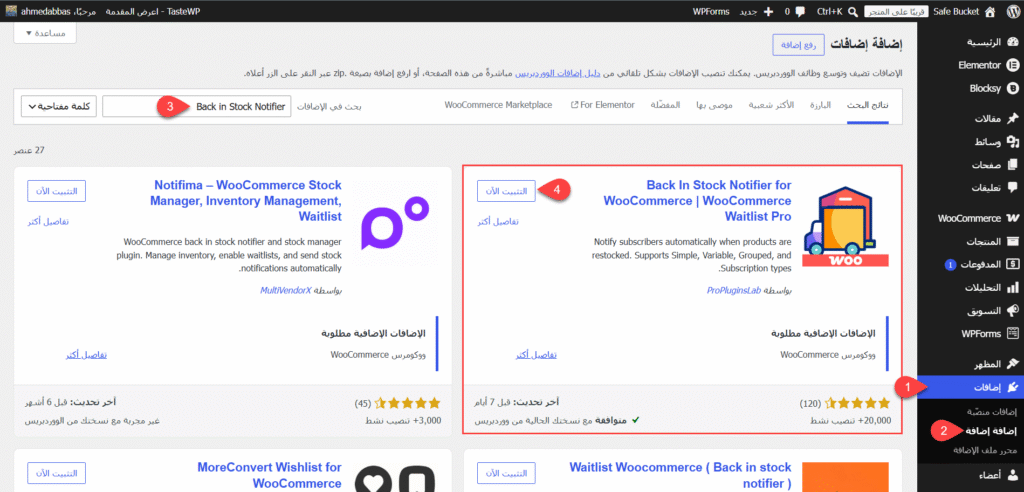
في البداية، نحتاج إلى تثبيت إضافة Back in Stock Notifier على المتجر. لذلك نتوجه إلى لوحة تحكم ووردبريس، ثم نختار من القائمة الجانبية “إضافات” >> “أضف إضافة”، وبعد ذلك نبحث عن إضافة Back in Stock Notifier ونثبتها على المتجر.
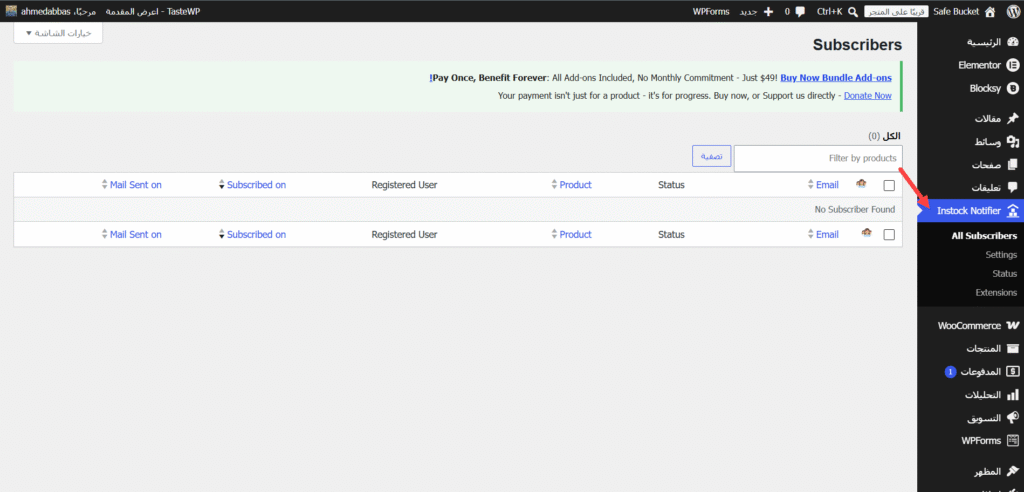
بعد الانتهاء من التثبيت والتفعيل، ستلاحظ ظهور قائمة Instock Notifier ضمن القائمة الجانبية في لوحة تحكم ووردبريس، والتي سنعتمد عليها لإدارة نظام إشعارات عودة المنتجات إلى المخزون بالكامل.
2- ضبط إعدادات المخزون على المتجر
في بعض المتاجر، يتم إخفاء المنتجات النافذة من المخزون تلقائيًا من كتالوج المنتجات. لذلك تحتاج إلى التأكد من ظهور هذه المنتجات حتى يتمكن العملاء من الاشتراك في إشعارات عودة المخزون.
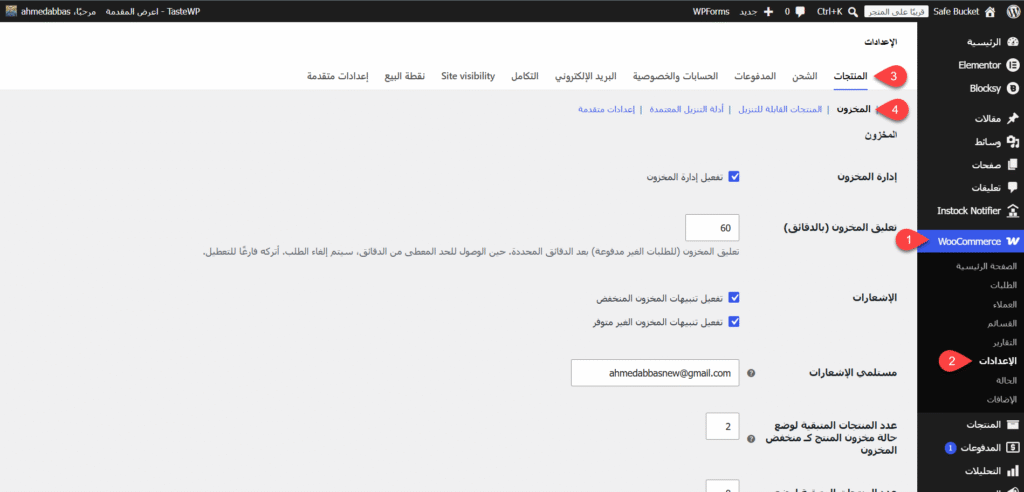
ولتحقيق ذلك، توجه إلى إعدادات المخزون عبر المسار التالي:
- انتقل إلى تبويب WooCommerce >> الإعدادات.
- اختر تبويب “المنتجات” من القائمة العلوية.
- انتقل بعد ذلك إلى قسم “المخزون“.
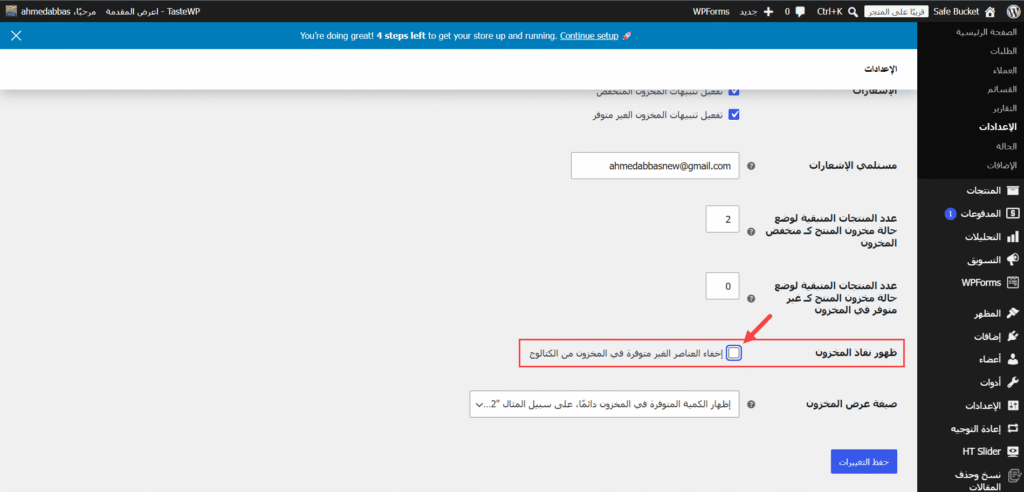
بعد ذلك، ابحث عن خيار “ظهور نفاد المخزون”، وتأكد من أنه غير مفعّل، حتى تستمر المنتجات النافذة في الظهور داخل كتالوج المتجر ويتمكن العملاء من الوصول إليها والاشتراك في تنبيهات عودة المخزون دون أي مشكلات.
3- تخصيص نموذج إشعار عودة المنتجات وخيارات الظهور
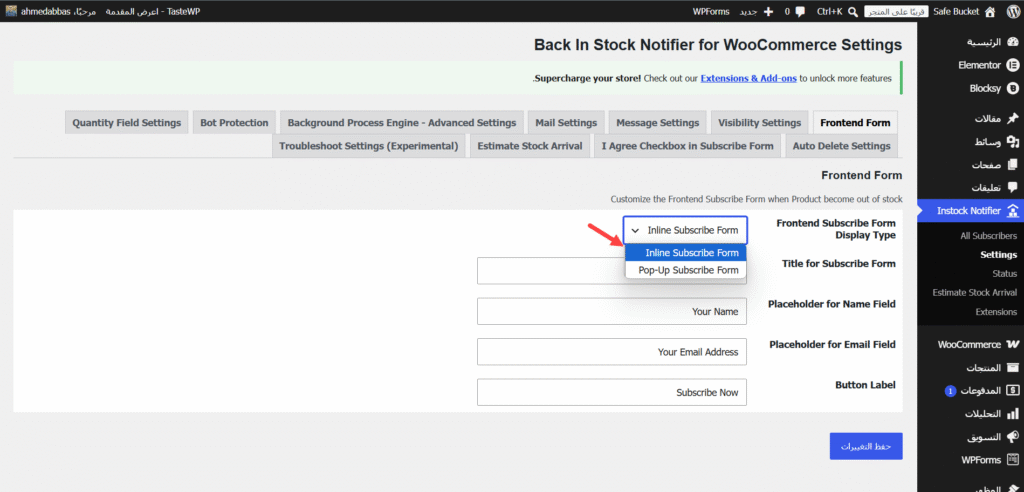
الآن انتقل إلى إعدادات نموذج إشعار عودة المنتجات إلى المخزون من خلال المسار Instock Notifier >> Settings، ثم اختر تبويب Frontend Form من القائمة العلوية.
بعد ذلك، حدد طريقة عرض النموذج داخل صفحة المنتج:
- Inline Subscribe Form: لعرض النموذج بشكل مضمن داخل صفحة المنتج.
- Pop-Up Subscribe Form: لعرض النموذج في نافذة منبثقة.
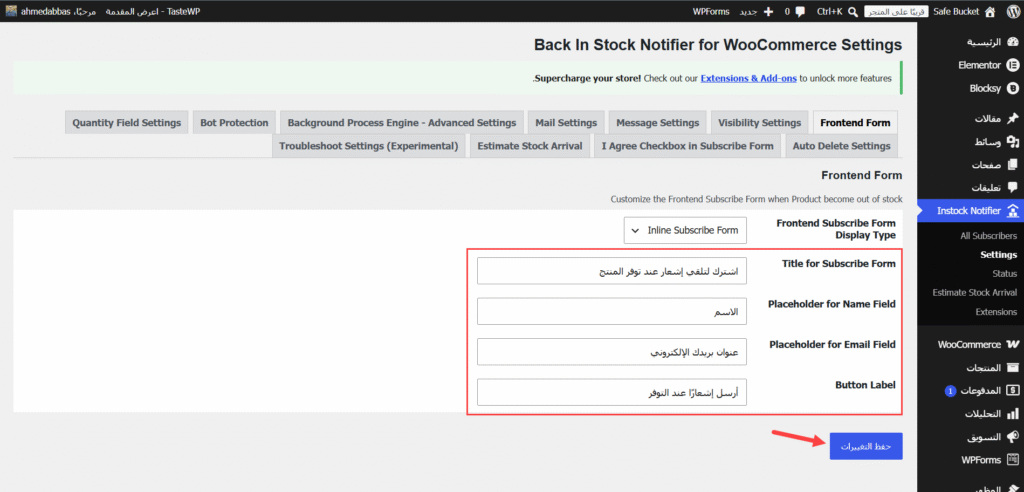
بعدها يمكنك تخصيص النصوص الظاهرة داخل النموذج، مثل عنوان النموذج، والنصوص الإرشادية للحقول، ونص زر الاشتراك. ويجدر بالذكر أن الإضافة تدعم اللغة العربية بصورة جيدة، مما يسهّل تخصيص جميع عناصر النموذج دون مواجهة مشكلات في العرض.
بعد الانتهاء من التعديلات، اضغط على زر “حفظ التغييرات” ليتم حفظ الإعدادات وتطبيقها على متجرك.
بعد ذلك، انتقل إلى تبويب Visibility Settings من القائمة العلوية لتحديد العناصر التي ترغب في إظهارها داخل نموذج الاشتراك.
فعلى سبيل المثال، يمكنك إخفاء حقل الاسم والاكتفاء بحقل البريد الإلكتروني فقط لتبسيط النموذج، أو إضافة حقل رقم الهاتف إذا كنت ترغب في جمع وسائل تواصل إضافية من العملاء.
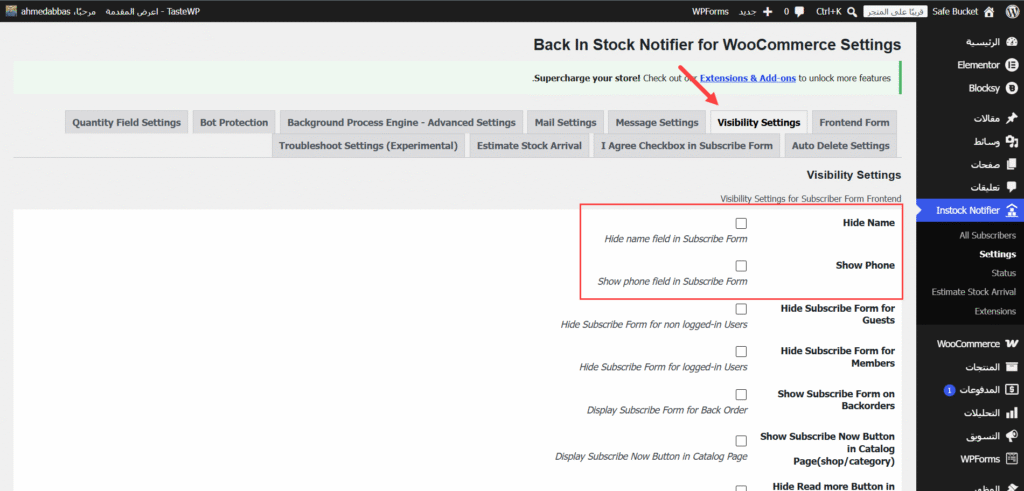
كما يمكنك التحكم في شروط ظهور النموذج وخيارات عرضه، حيث تستطيع قصر إمكانية الاشتراك على العملاء المسجلين في الموقع فقط، أو إظهار زر الاشتراك في إشعارات عودة المخزون داخل صفحات كتالوج المنتجات، بالإضافة إلى العديد من خيارات التخصيص الأخرى التي تساعد على تحسين تجربة المستخدم وتكييف النموذج بما يتناسب مع احتياجات متجرك.
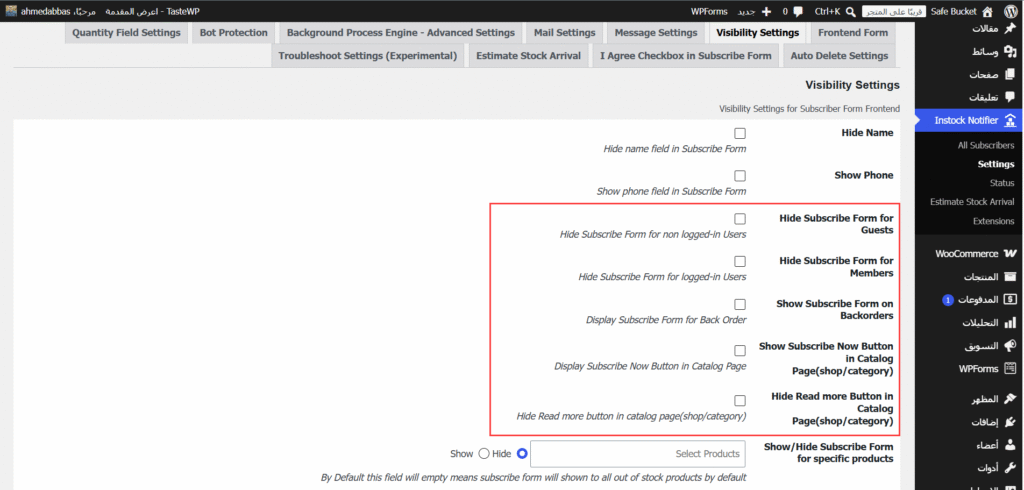
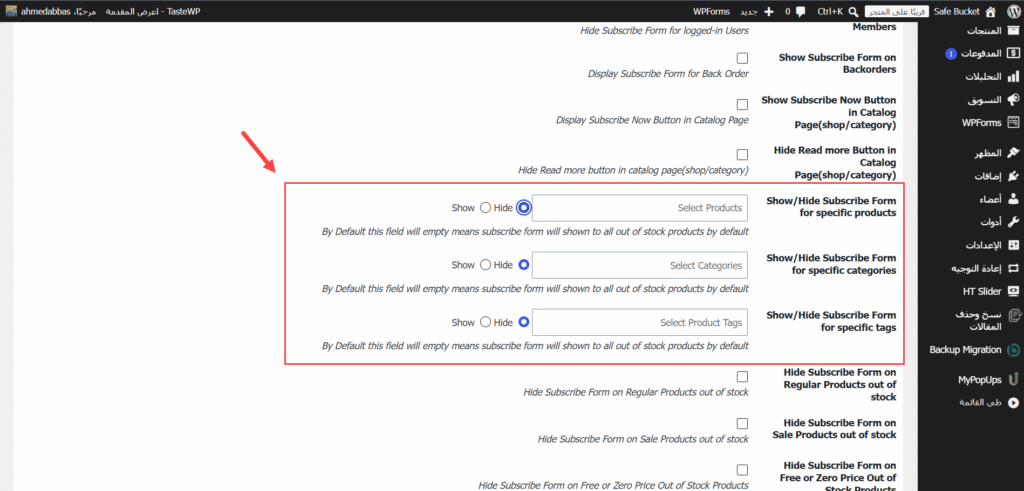
بعد ذلك، يمكنك قصر ظهور النموذج على منتجات أو تصنيفات محددة فقط، حتى لا يظهر في صفحات المنتجات التي لا تنوي إعادة توفيرها في المخزون مستقبلًا.
4- إعداد رسالة البريد الإلكتروني الخاصة بإشعارات التوفر
بعد الانتهاء من تخصيص النموذج، تحتاج إلى إعداد رسائل البريد الإلكتروني التي تُرسل للعميل عند الاشتراك في إشعار عودة المنتج إلى المخزون أو عند توفر المنتج مجددًا.
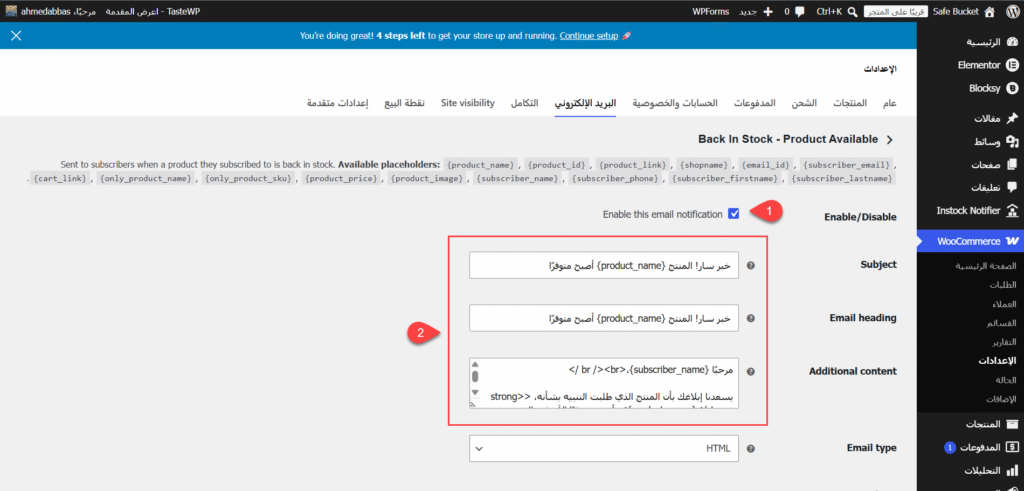
للقيام بذلك، انتقل إلى تبويب Mail Settings من القائمة العلوية، ثم اختر نوع البريد الإلكتروني الذي ترغب في تخصيصه. على سبيل المثال، إذا كنت تريد تعديل رسالة إشعار توفر المنتج في المخزون، فاختر Customize Back In Stock Email.
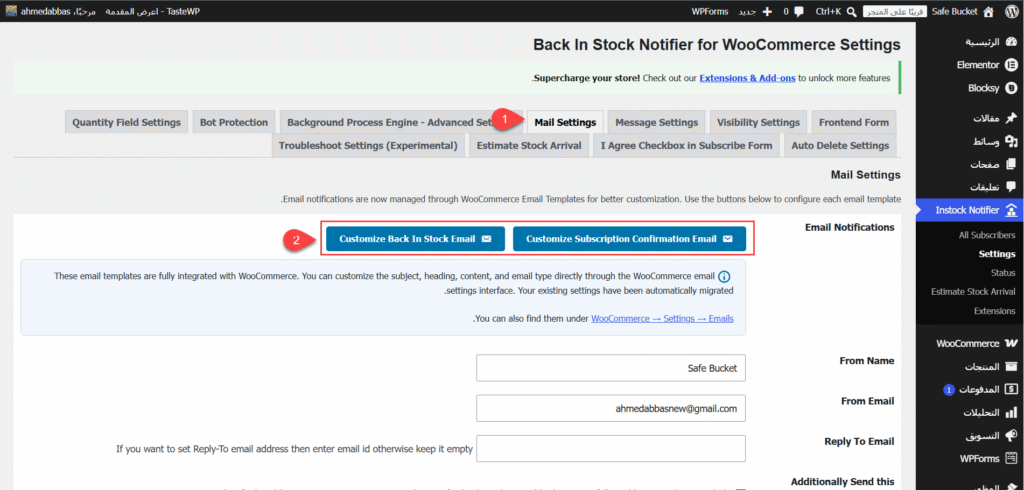
بعد ذلك، تأكد من تفعيل خيار Enable this email notification، ثم خصص محتوى الرسالة بما يتناسب مع هوية متجرك، بما في ذلك عنوان البريد الإلكتروني، وعنوان الترويسة (Header)، ومحتوى الرسالة، والنصوص التي ستظهر للعميل عند استلام الإشعار.
ويُفضَّل أن تتضمن الرسالة اسم المنتج ورابطه المباشر، مع توضيح أن المنتج أصبح متاحًا للشراء مرة أخرى، وذلك لتشجيع العميل على العودة إلى المتجر وإتمام عملية الشراء.
5- تفعيل ميزة حجز الكميات داخل النموذج
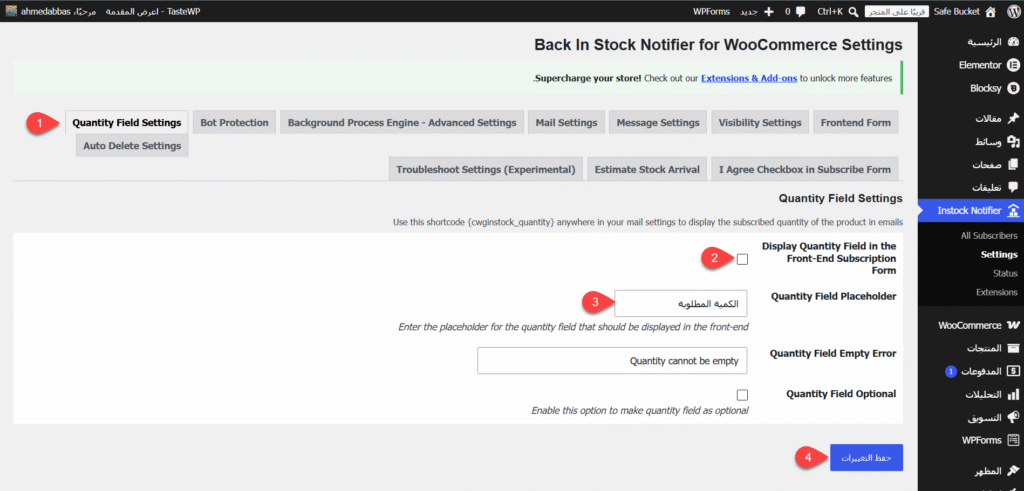
بعد الانتهاء من الإعدادات الأساسية للنموذج، يمكنك الانتقال إلى بعض الإعدادات المتقدمة لتوفير تجربة أكثر مرونة للعملاء. ومن أهم هذه الإعدادات تفعيل خيار تحديد الكمية، حيث يتيح للعميل إدخال الكمية التي يرغب في شرائها أو حجزها مباشرة من نموذج إشعار عودة المخزون.
لتفعيل هذه الميزة، انتقل إلى تبويب Quantity Field Settings، ثم فعّل خيار Display Quantity Field. بعد ذلك، حدد النص الإرشادي أو النص النائب الذي سيظهر داخل الحقل، بما يتناسب مع طبيعة متجرك، ثم احفظ التعديلات لتطبيقها على النموذج.
6- إعداد ميزة تقدير وصول المخزون
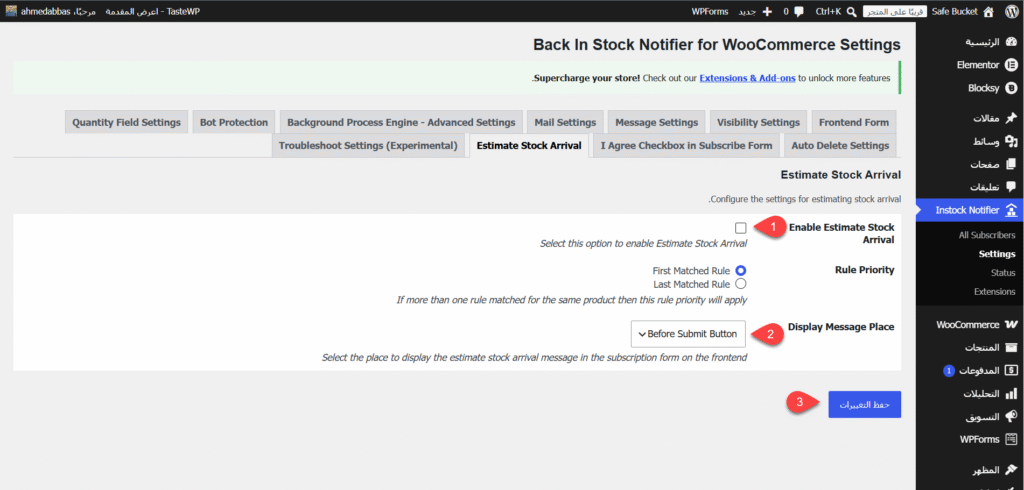
يمكنك أيضًا تعزيز النموذج من خلال توضيح موعد وصول المنتج المتوقع، وذلك عبر خيار Estimate Stock Arrival من القائمة العلوية. حيث تقوم بتفعيل خيار Enable Estimate Stock Arrival، ثم تحدد مكان ظهور النص المطلوب داخل النموذج، وبعد ذلك تحفظ التغييرات.
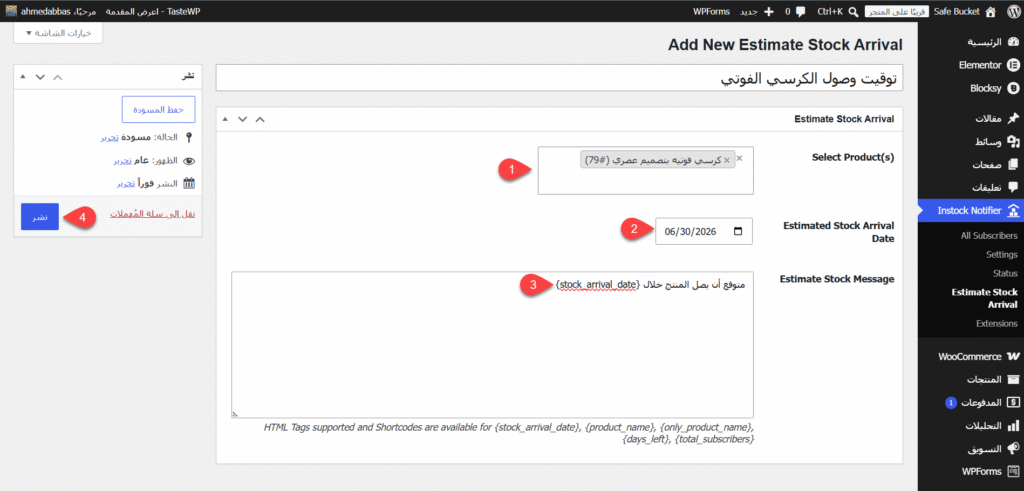
بعدها انتقل إلى تبويب Estimate Stock Arrival من قائمة الإضافة، ثم اضغط على زر “Add New Estimate Stock Arrival” لإضافة موعد وصول جديد للمنتجات النافدة.
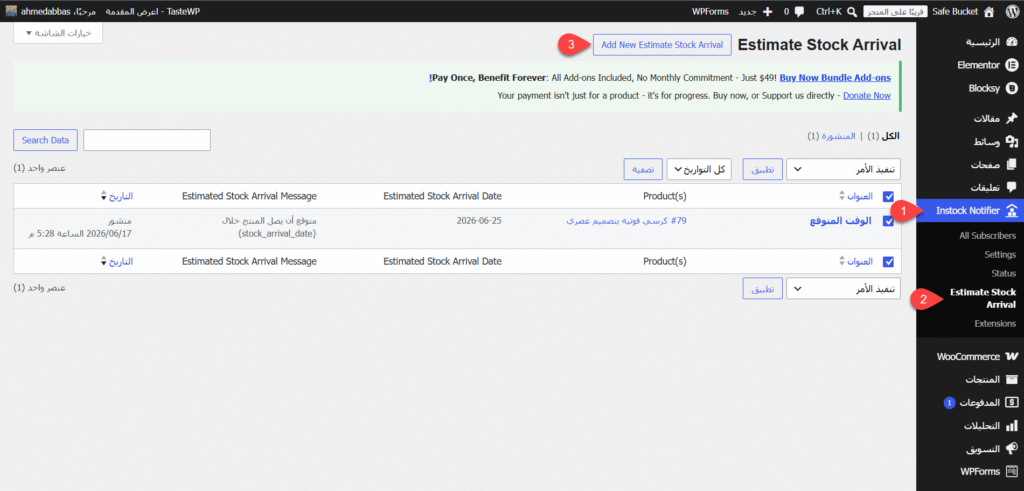
ثم حدد المنتج المطلوب، وبعد ذلك اختر موعد الوصول المتوقع للمنتج، بالإضافة إلى النص الذي ترغب في ظهوره داخل نموذج الحجز. بعد الانتهاء، اضغط على “نشر” كما هو موضح في الصورة التالية:
كرر نفس الخطوات لتحديد موعد وصول كل منتج متوقع على متجرك، حتى يكون العميل على علم دائم بتوفر المنتجات بشكل واضح ومسبق.
7- إعدادات الحذف التلقائي
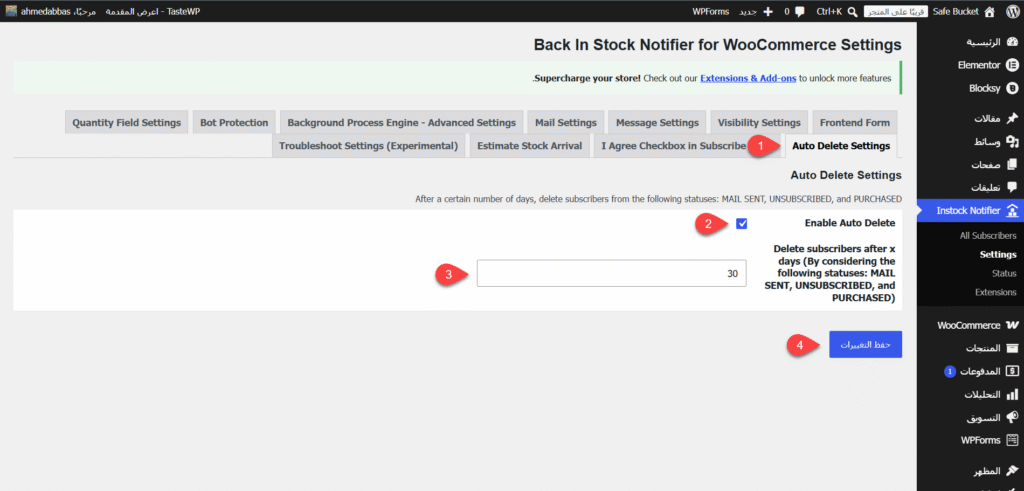
من الخيارات المتقدمة التي اعتمدت عليها أيضًا في تنظيم قاعدة بيانات العملاء ومنع تراكم طلبات الاشتراك غير الضرورية، تفعيل ميزة حذف طلبات الاشتراك القديمة تلقائيًا بعد إرسال الإشعار، خاصةً أن الطلبات التي يمر عليها وقت طويل غالبًا ما يفقد أصحابها الاهتمام بالمنتج.
يمكنك تفعيل هذه الميزة عبر التوجه إلى تبويب Auto Delete Settings، ثم تفعيل خيار Enable Auto Delete، وتحديد المدة الزمنية المناسبة لحذف الطلبات تلقائيًا، مثل 30 يومًا. بعد ذلك، اضغط على زر “حفظ التغييرات” ليتم تطبيق الإعدادات على متجرك.
اختبار نظام الحجز النهائي
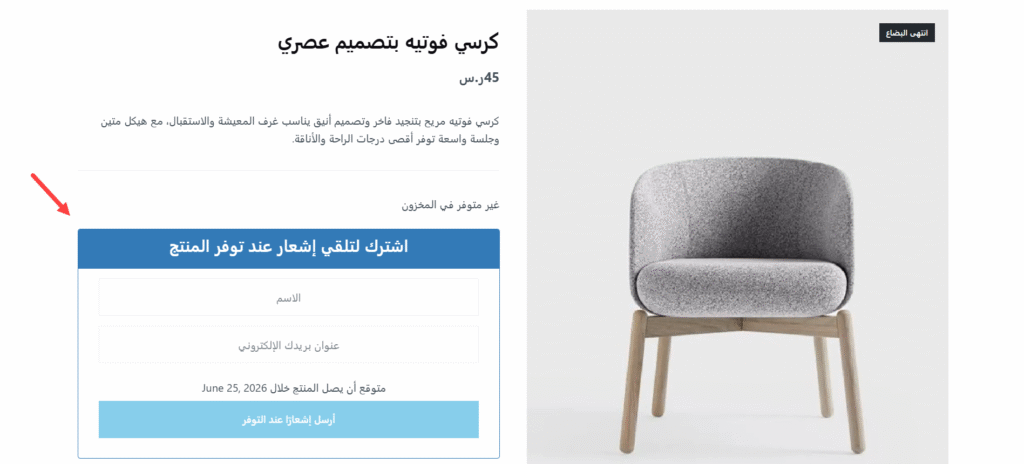
بعد الانتهاء من إعداد نموذج إشعار عودة المنتجات على المتجر، انتقلت إلى أحد المنتجات النافذة لاختبار النتيجة النهائية. ظهر النموذج داخل صفحة المنتج متضمنًا الحقول التي تم تخصيصها، مثل الاسم والبريد الإلكتروني، كما ظهر موعد الوصول المتوقع للمنتج، وذلك كما هو موضح في الصورة التالية:
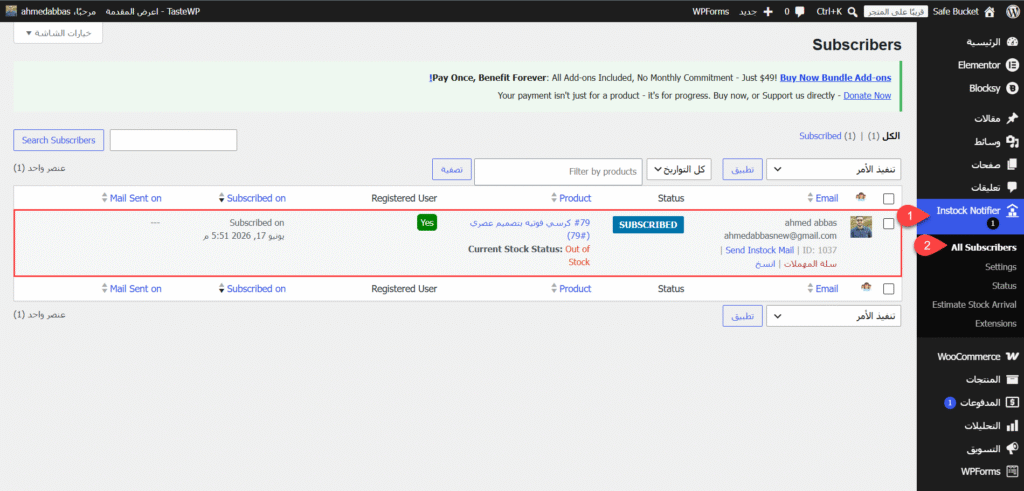
وعند اشتراك العميل في النموذج، يمكنك الاطلاع على قائمة المشتركين عبر الانتقال إلى تبويب Instock Notifier >> All Subscribers. كما يمكنك إرسال إشعارات العودة إلى المخزون يدويًا عبر الضغط على زر Send Instock Mail، أو الاعتماد على خيار الإرسال التلقائي عند توفر المخزون مباشرة على المتجر.
بهذا الشكل استطعنا من خلال الخطوات السابقة إنشاء نظام إشعارات متكامل واحترافي لعودة المنتجات إلى المخزون في ووكومرس باستخدام إضافة Back in Stock Notifier. وبذلك أصبح المتجر قادرًا على تنبيه العملاء تلقائيًا عند توفر المنتجات مجددًا، مما يساعد على استعادة المبيعات المفقودة.
في الختام، يُنصح بالاهتمام بتبسيط تجربة الاشتراك واختبار الإشعارات بشكل دوري لضمان وصولها بشكل صحيح، مع كتابة رسائل بريد واضحة ومباشرة تتضمن عروض تشجع العميل على العودة وإتمام عملية الشراء مرة أخرى من متجرك.